操作手册-2016_CH_.pdf - 第195页
地址: 东莞市东 城区牛山 金鸡岭兴 华工 业园 F 栋 电话: +8 6-400-1 189-123 E-m ail: aoi@aleade r .hk Http:// www.aleader.hk TEL:+86 - 400 - 1189 - 123 E - mail:aoi@aleader.hk Page: 195 of 199 关于离线调试设置相 关说明 首先在一台电脑上设 置公用程序的保存 位置,新建一 个文件夹,以下用“ p…
地址: 东莞市东城区牛山金鸡岭兴华工业园 F 栋
电话: +86-400-1189-123 E-mail:aoi@aleader.hk
Http://
www.aleader.hk TEL:+86
-
400
-
1189
-
123 E
-
mail:aoi@aleader.hk Page:
194
of
199
行符号”勾选后,将自动在命令输入后自动添加对应的指令;
“扫描前清除未读取条码”选择后,将在下次扫描前自动清除上次扫描的条码内容;
“未扫描到条码是报警”选择后,将在未读取到条码时,软件报警;
“条码枪扫描一个条码后自动关闭,需要再次打开”选择后,将只读取一次条码,然后条码枪关闭,关闭后
需要手动打开,正常使用时,请不要选择此项;
条码枪连接好后,请根据需要对以上内容进行设置,然后点击绿色区域的“Link”按钮,此时软件将连接条码
枪,接着点击“Open scan”按钮将打开条码枪,如设置正常,条码枪的扫描灯将开始工作;如需要关闭条码枪,
请点击“Stop scan”按钮关闭扫描枪的扫描灯,然后点击“Disconnection”按钮断开连接;
“Receive”按钮可以在条码枪打开时,接收条码枪的数据显示在绿色区域下的空白处
“Send”按钮可以将按钮前空白处的指令发送给条码枪;
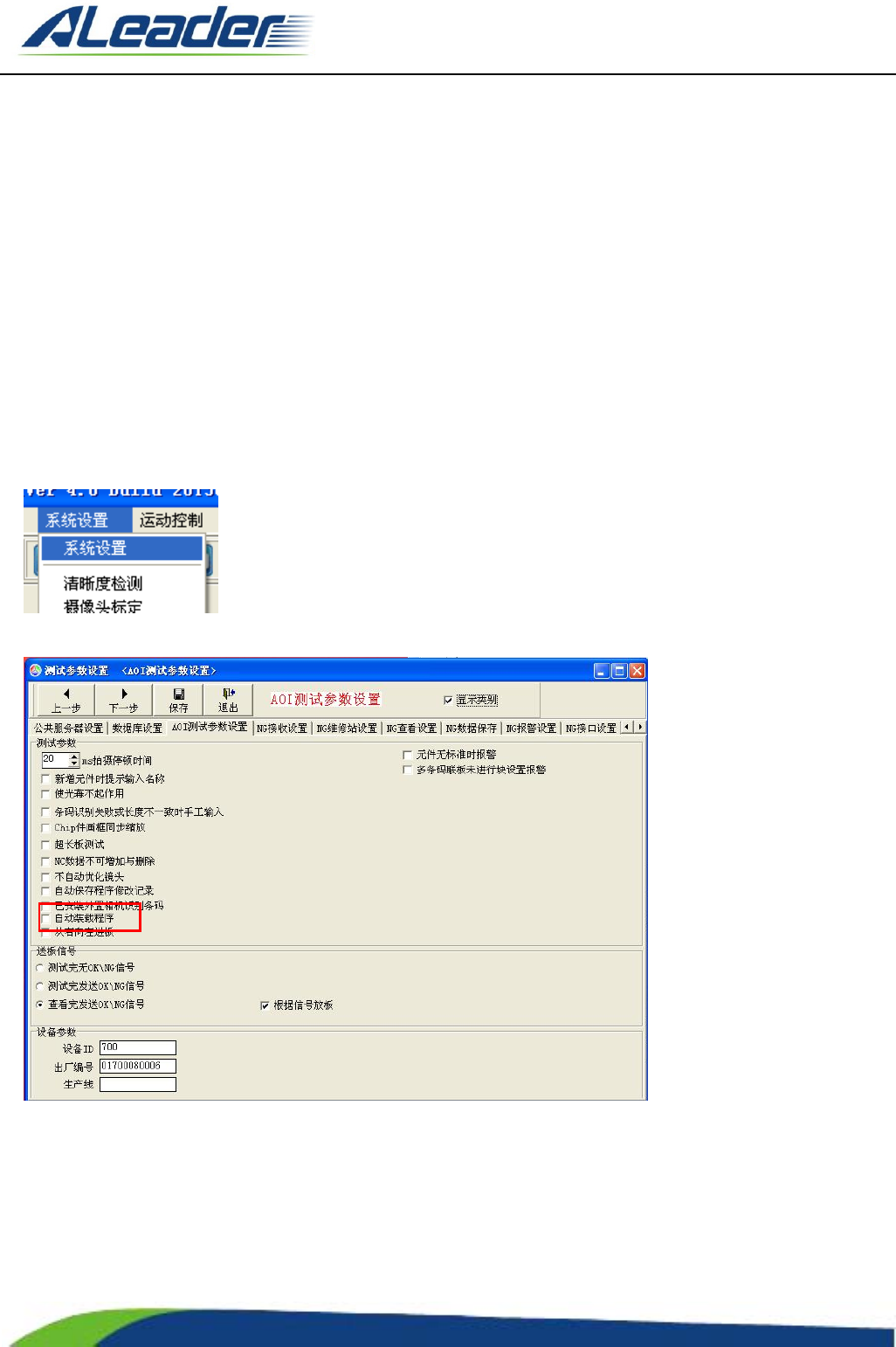
设置好条码枪及程序识别码,只需要在系统设置中选择对应选项就可以使用条码自动切换程序进行测试了(如
下图):
点击“System Setting”按钮进入下图界面
勾选上图中红色区域的选项“自动装载程序”,然后点击窗口最上方的“保存”按钮,此时即可按照程序识别
码,自动条用对应的程序进行测试。(由于软件更改部分选项)
Attention:此功能仅在以上设置按要求设置后才能实现,并且仅针对基板宽度一致,如有差异请不要使用此功
能。安装条码扫描器时,请使用 COM6 COM8 端口。
地址: 东莞市东城区牛山金鸡岭兴华工业园 F 栋
电话: +86-400-1189-123 E-mail:aoi@aleader.hk
Http://
www.aleader.hk TEL:+86
-
400
-
1189
-
123 E
-
mail:aoi@aleader.hk Page:
195
of
199
关于离线调试设置相关说明
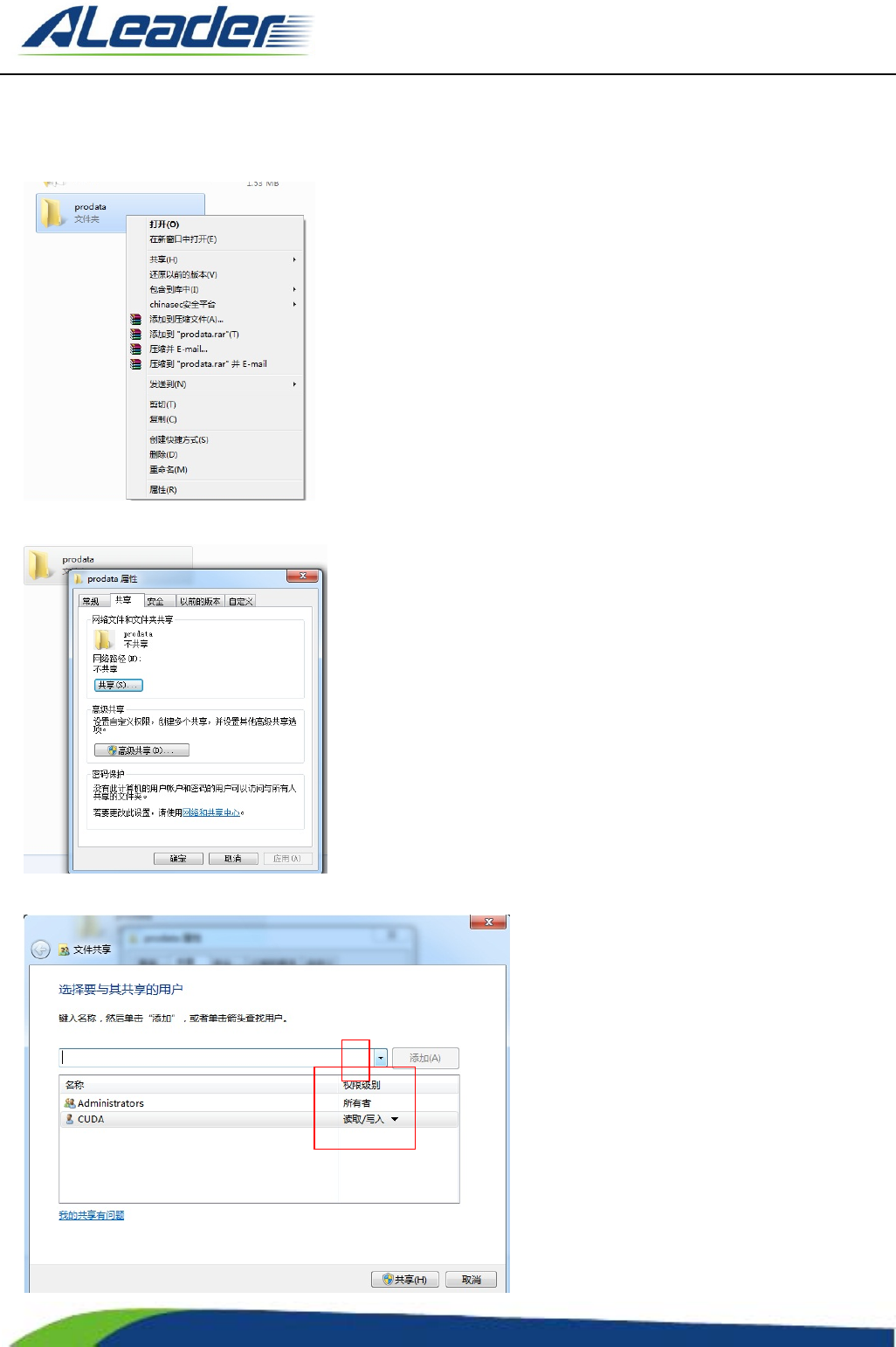
首先在一台电脑上设置公用程序的保存位置,新建一个文件夹,以下用“prodata”为说明,如下图:
点击最下方属性按钮,弹出如图窗口,然后选择共享页面,如下图:
点击“共享”按钮,弹出如下图界面:
地址: 东莞市东城区牛山金鸡岭兴华工业园 F 栋
电话: +86-400-1189-123 E-mail:aoi@aleader.hk
Http://
www.aleader.hk TEL:+86
-
400
-
1189
-
123 E
-
mail:aoi@aleader.hk Page:
196
of
199
上图箭头位置可以下来,用来添加对文件夹操作的用户,红框内“所有者”位置的箭头,可以设置对应用可
以对文件夹进行的操作,如上图中使用的用户为“CUDA”,权限设置为“读取/写入”。(注意:如在不确定的情
况下建议使用用户“everyone”)
注意:在设置的是否请先检查设备之间是否连通,由于设备需要兼容 XP 系统,所以目前需要设备与离线电脑
处于同一网段时才能连接,验证设备是否连通时,请点击“开始”在输入栏中输入“cmd”,在弹出界面中输入
“ping (设备电脑名称或者离线电脑名称或者电脑 IP 地址) -4 -t”,查看电脑之间是否正常连通。连接正
常情况下,请在 windows“开始”菜单,“运行”下输入共享文件夹网络路径,确定是否能够访问。
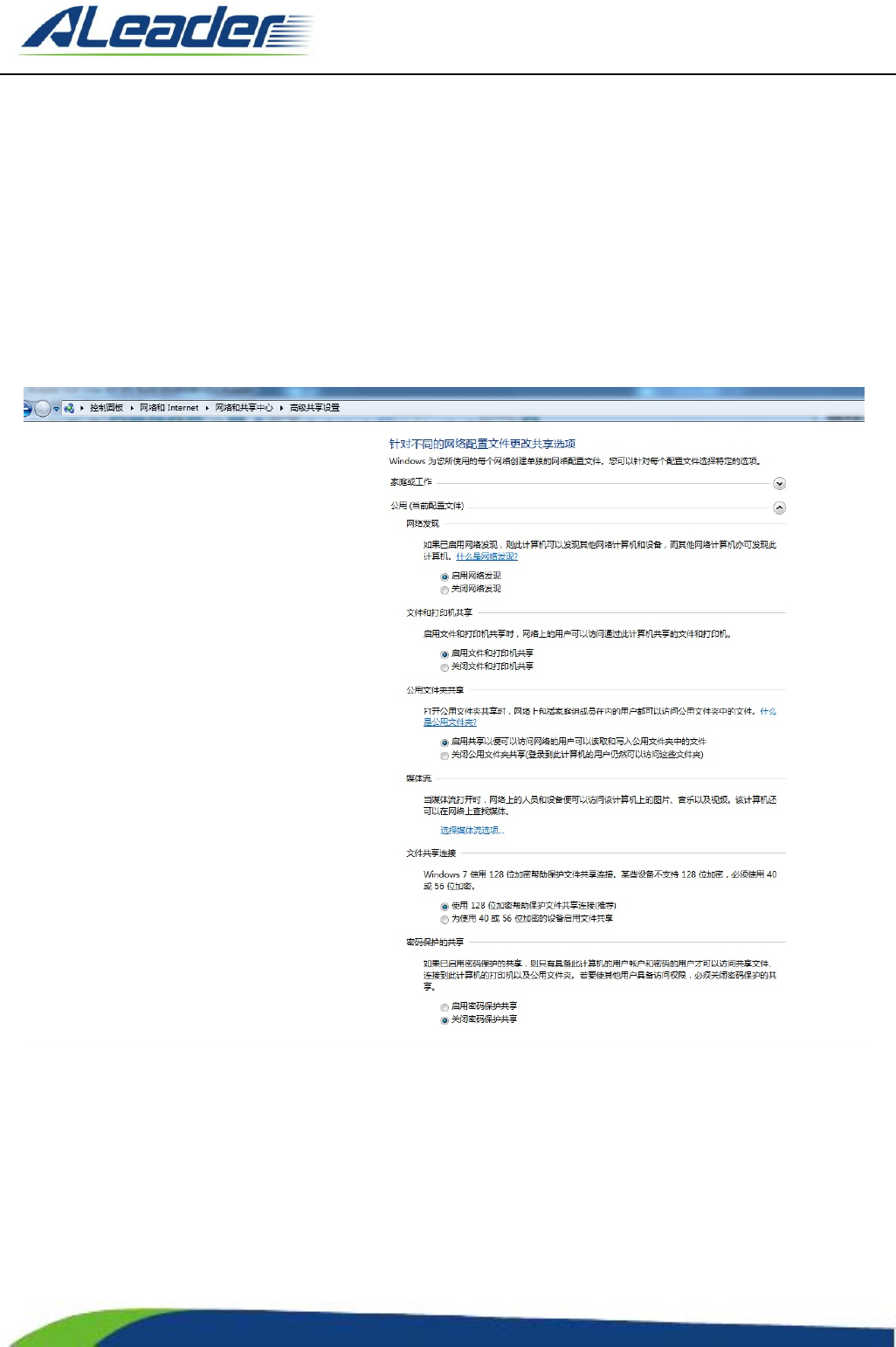
如果出现无法访问,或者需要用户名登陆的界面,请按照以下设置
进入控制面板上述界面,按照上述设置进行配置。
离线调试之前设置如下