操作手册-2016_CH_.pdf - 第69页
地址: 东莞市东 城区牛山 金鸡岭兴 华工 业园 F 栋 电话: +8 6-400-1 189-123 E-m ail: aoi@aleade r .hk Http:// www.aleader.hk TEL:+86 - 400 - 1189 - 123 E - mail:aoi@aleader.hk Page: 69 of 199 “系统”下的菜单 3.6.1.2 NG 查看 的应用 方 式 软件中 N G 查看根据设置 可以实现 “…
地址: 东莞市东城区牛山金鸡岭兴华工业园 F 栋
电话: +86-400-1189-123 E-mail:aoi@aleader.hk
Http://
www.aleader.hk TEL:+86
-
400
-
1189
-
123 E
-
mail:aoi@aleader.hk Page:
68
of
199
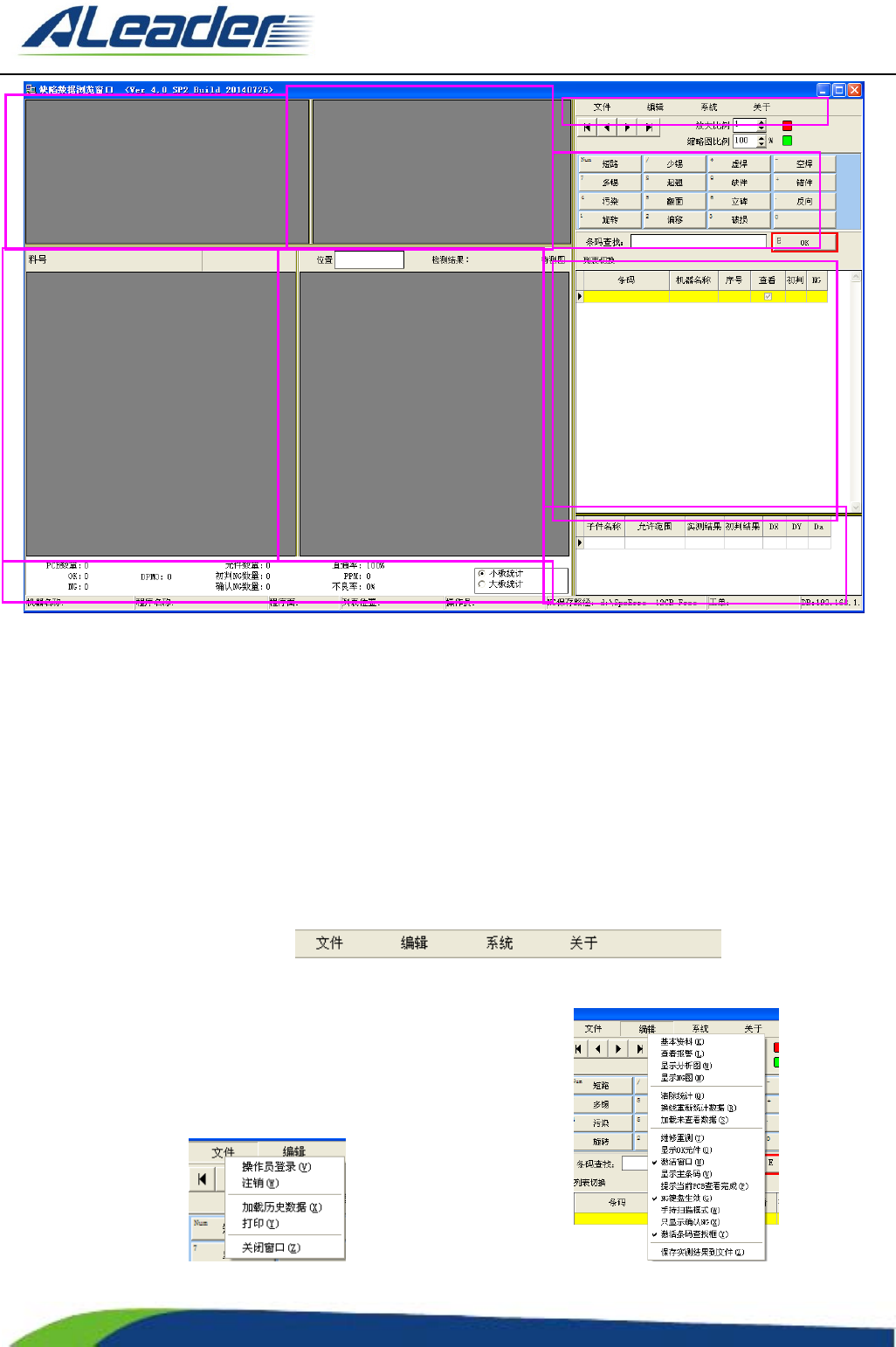
A 区域为整块板的缩略图,可以看到 NG 元件在板上的大概位置。
B 区域为当前元件所处区域的图像。
C 区域为该元件的标准图像。
D 区域为该元件的待测图像(即现在正在测试的原件图像)。
E 区域为测试后的数据显示,是按板来划分的(使用了块设置则会按照块来显示信息)。
F 区域为每块板上的具体 NG 数据。
G 为 NG 类型确认区,当发现真实 NG 时,可以在此区域点击相应的 NG 来判定真实 NG,也可以使用快捷键
来添加。
H 区域显示的为测试的状态等信息。
I 区域是参数设置和显示设置区域。
下面来介绍 I 区域里的设置信息。
“文件”下的菜单 “编辑”下的菜单
A
B
C
H
D
F
E
G
I
地址: 东莞市东城区牛山金鸡岭兴华工业园 F 栋
电话: +86-400-1189-123 E-mail:aoi@aleader.hk
Http://
www.aleader.hk TEL:+86
-
400
-
1189
-
123 E
-
mail:aoi@aleader.hk Page:
69
of
199
“系统”下的菜单
3.6.1.2 NG 查看的应用方式
软件中 NG 查看根据设置可以实现 “本机查看”“维修站查看”或者“多台电脑查看”查看方式。
以下将会对此三种方式的设置分别进行说明。
1. 本机查看 NG 结果
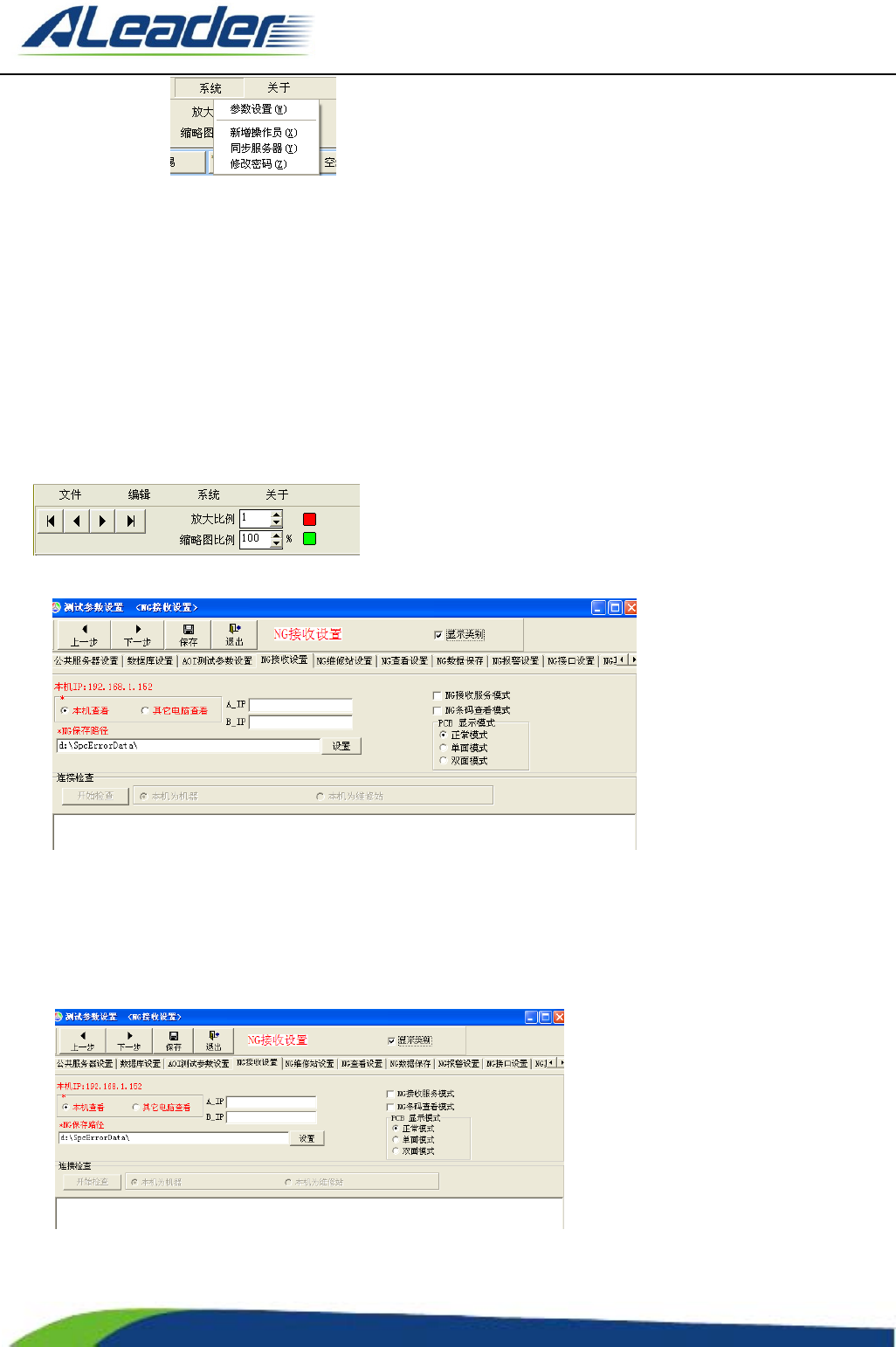
进入 NG 查看的“参数设置”界面:
选择“NG 接收”页面,点击“NG 接收设置”,在页面中选择“本机查看”即可。
2.维修站查看 NG 结果
与 1 中区别在于,在弹出页面中选择“其他电脑查看”,然后再后面“IP”位置输入需要查看 NG 结果
电脑的 IP 地址。
地址: 东莞市东城区牛山金鸡岭兴华工业园 F 栋
电话: +86-400-1189-123 E-mail:aoi@aleader.hk
Http://
www.aleader.hk TEL:+86
-
400
-
1189
-
123 E
-
mail:aoi@aleader.hk Page:
70
of
199
2. 多台电脑查看 NG 数据
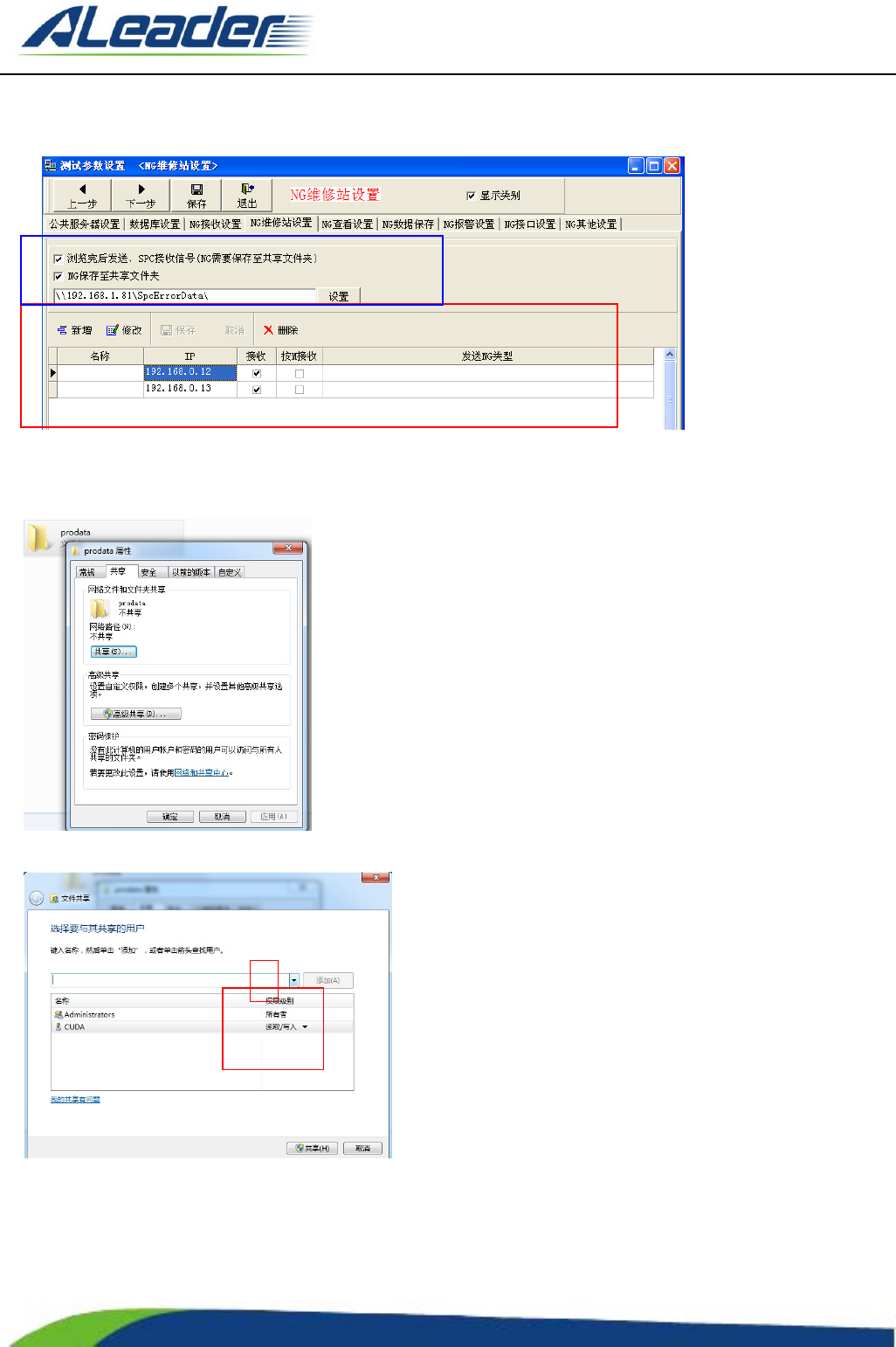
多台电脑需查看 NG 数据时,需要本机如下图设置。其中,红色框选区域为除了本机外需要查看 NG 结果
的电脑设置,点击左上角的“新增”按钮可以添加多台电脑。
蓝色框选区域,“NG 保存至公用文件夹”后的位置,填写 NG 结果文件需要保存的的路径(注意,此文件
夹需要完全共享)。
在文件夹上右键,点击最下方属性按钮,弹出如图窗口,然后选择共享页面,如下图:
点击“共享”按钮,弹出如下图界面:
上图箭头位置可以下来,用来添加对文件夹操作的用户,红框内“所有者”位置的箭头,可以设置对应用可
以对文件夹进行的操作,如上图中使用的用户为“CUDA”,权限设置为“读取/写入”。(注意:如在不确定的情
况下建议使用用户“everyone”)