SI-P850_使用说明书.pdf - 第50页
操作篇 4.新机种生产 1-22 SI-P850 (CS) (3)清洁纸卷上量 卷上量从多到少,可点击 设置 选择 5 个阶段。 最小量为最大量的 40%。 4-2-2. 设定确认基点 在本画面中登录基点的学习和认识图形。 (1) 基板搬入 按 基板搬入 时,设备进入等待基板搬入的状态。 在基板放在入口后,会将其送入、固定和输送到印刷位置。 (2) 设定确认基点 按 基板认识点 1 、 基板认识点 2 、 钢网认识点 1 和 钢网认识点…
操作篇
4.新机种生产
SI-P850 (CS) 1-21
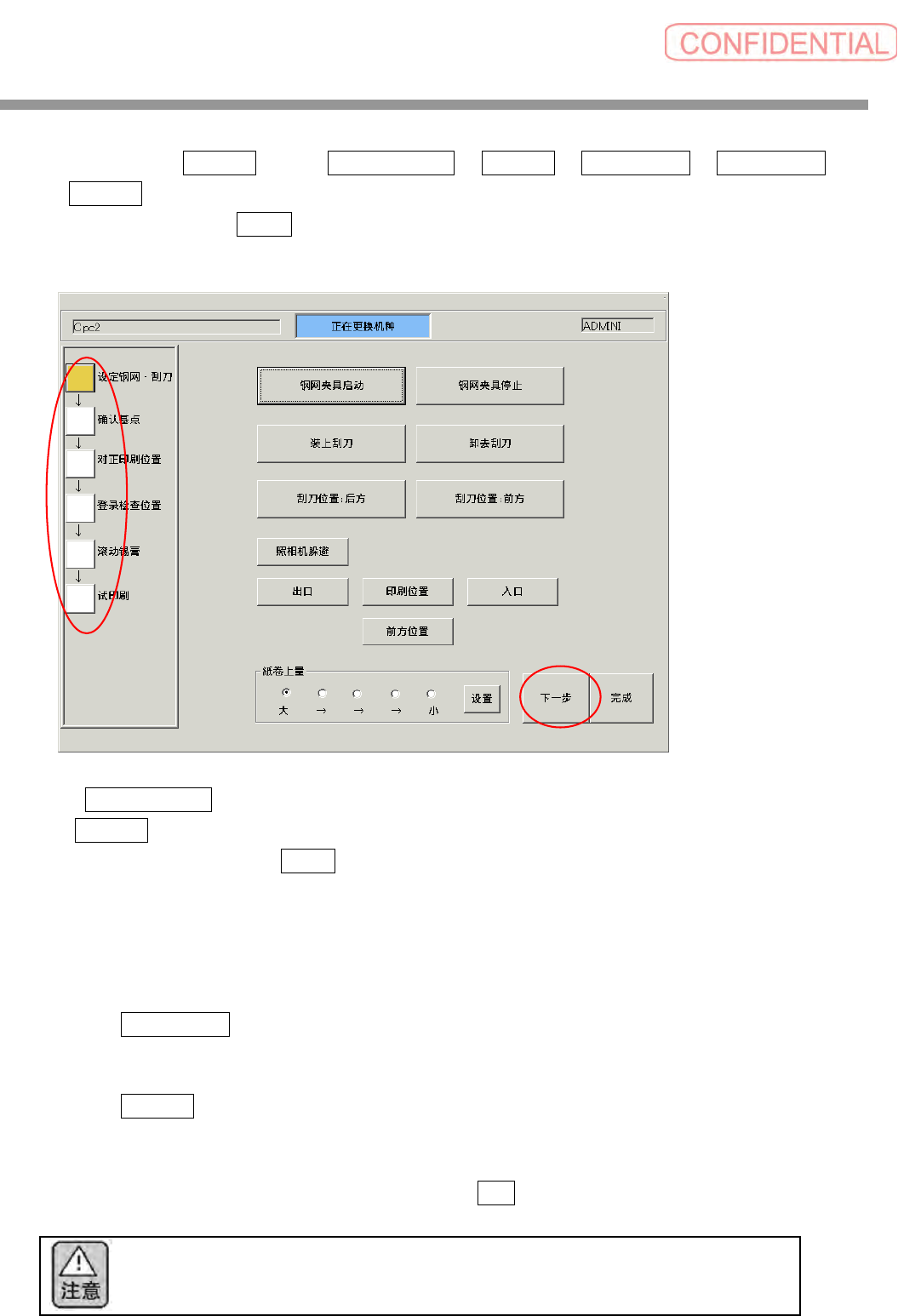
3. 如果必要,在 更换机种 中设定 设定钢网·刮刀 ,确认基点 ,对正印刷位置 ,登录检查位置 和
滚动锡膏 。
每次按动右下角的① 下一步 时,画面会以上述顺序变更。
左侧的菜单②也可用。可以直接变更为所选择的画面。
4-2-1. 设定钢网·刮刀
更换机种 的第一个画面用于设定钢网和刮刀。
设定钢网和刮刀,然后按 下一步 。
另外,也可对清洁纸的卷上量进行设定。(圆筒纸方式)
(1)设定钢网
如果夹具启动,将其设定为关闭。
安装钢网,将其推到右后方。
按 钢网夹具启动 来固定钢网。
(2)设定刮刀
按 装上刮刀 。
刮刀头向前移动,刮刀头 2 向下移动。
显示“装上刮刀”的讯息。
按顺序装上刮刀 2(后)和刮刀 1(前),然后按 确定 。
请注意不要让金属刮刀、刮板边缘导致受伤。
①
②
操作篇
4.新机种生产
1-22 SI-P850 (CS)
(3)清洁纸卷上量
卷上量从多到少,可点击 设置 选择 5 个阶段。
最小量为最大量的 40%。
4-2-2. 设定确认基点
在本画面中登录基点的学习和认识图形。
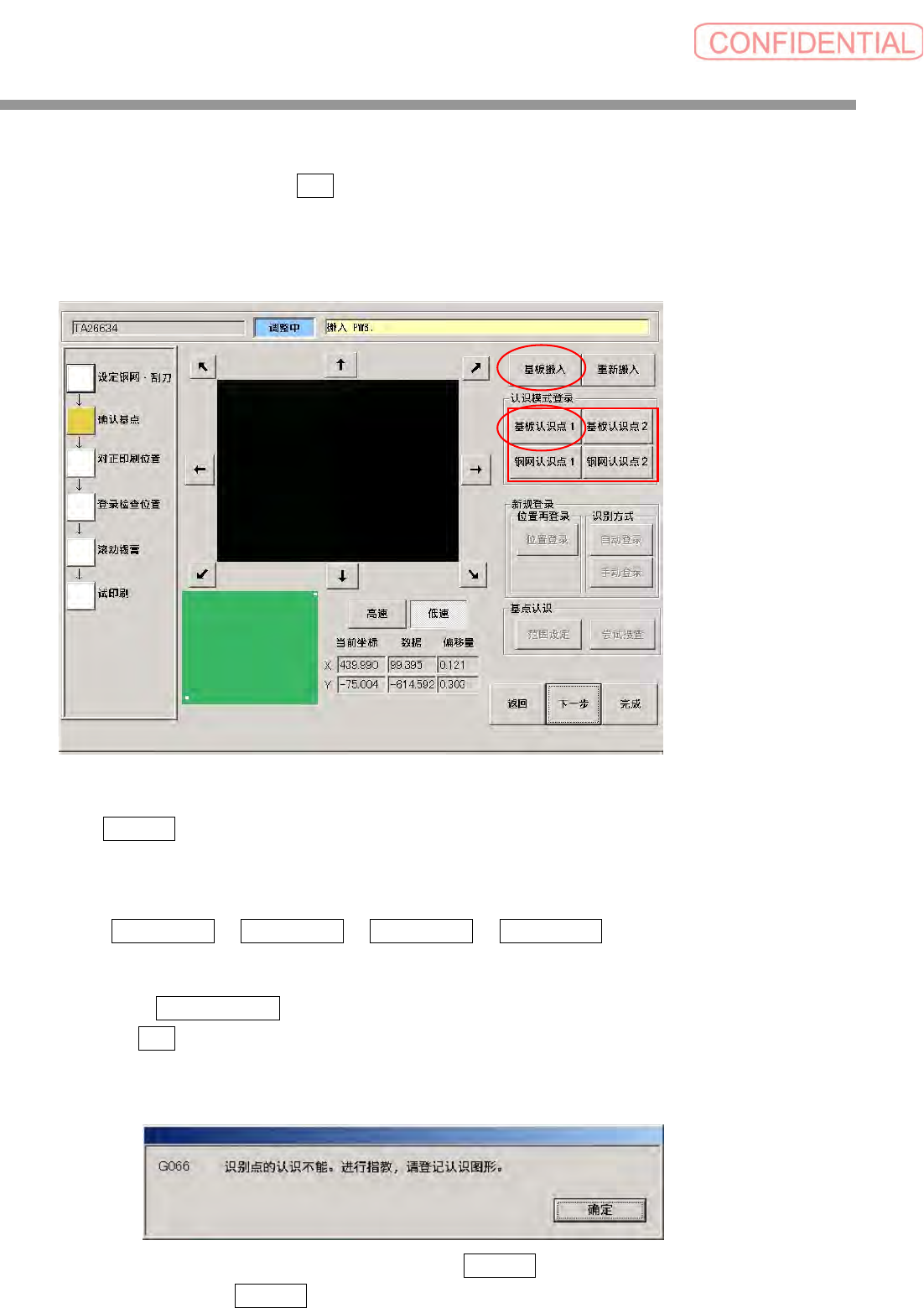
(1) 基板搬入
按基板搬入时,设备进入等待基板搬入的状态。
在基板放在入口后,会将其送入、固定和输送到印刷位置。
(2) 设定确认基点
按 基板认识点 1 、基板认识点 2 、钢网认识点 1 和钢网认识点 2 对基点进行设定。
照相机移动到基点位置,在画面上显示基点。自动识别后将基点移动到视频影像中心。
显示 登录的基点位置 的讯息。
按 确定 时,登录当前位置,下一次引用基点时,照相机会进入位置。
没能识别 G 基点时:
出现以下讯息。
通过学习,将基点移动到视频影像的中心,按 位置登录 。
然后按认识图形 自动登录 ,来登录认识图形。
①
②
操作篇
4.新机种生产
SI-P850 (CS) 1-23
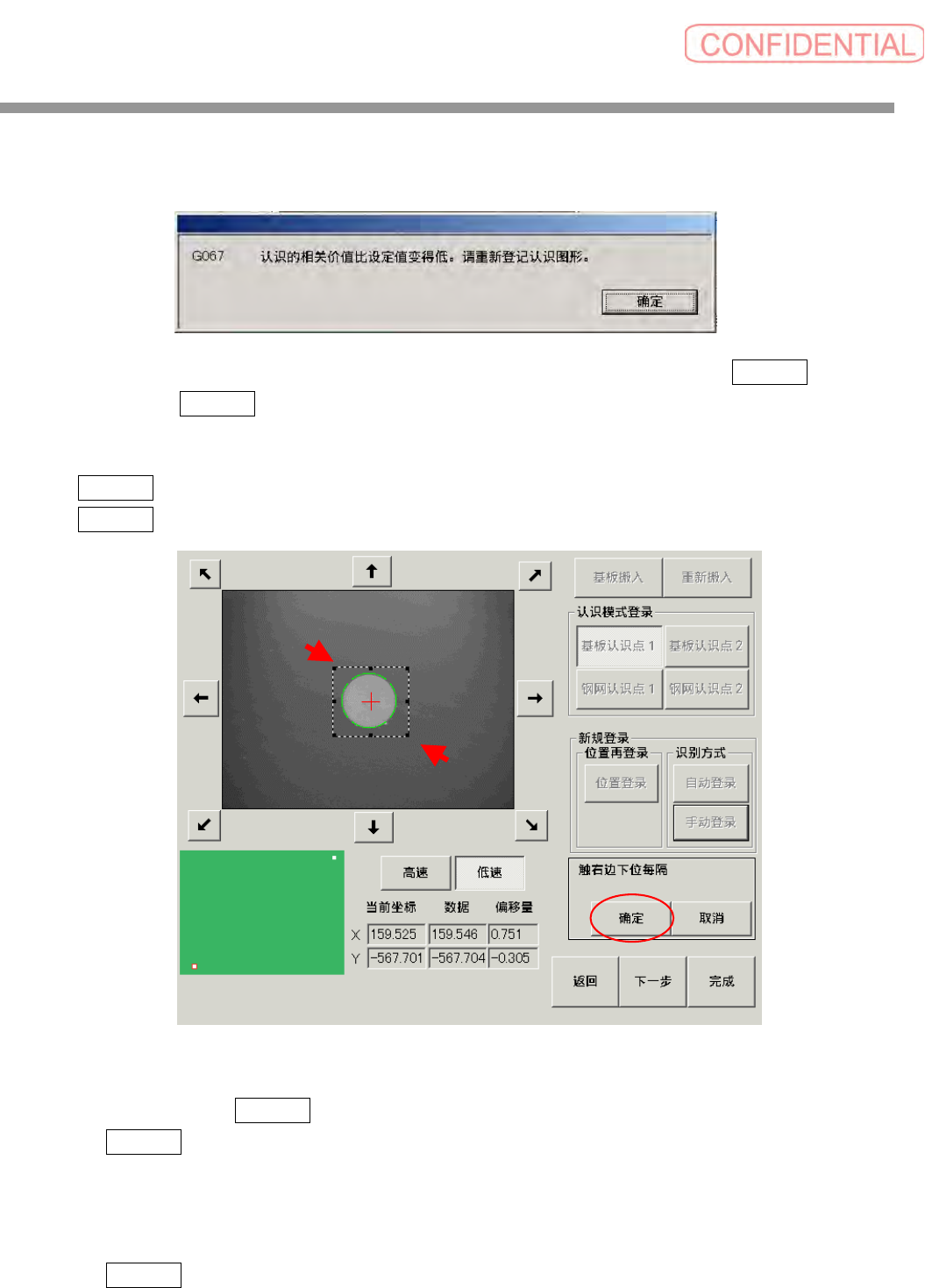
认识的修正值过低时:
修正值低于机种情报中设定的数值时,即使识别了基点,仍会出现以下讯息。
基点没有位于视频影像的中心时,通过学习,将基点移动到视频影像中心,并按 位置登录 。
按认识图形 自动登录 ,来登录认识图形。
【登录认识图案】
自动登录 登录基点识别区域和额外的 40 像素作为认识图形。
手动登录 接触区域的左上角和右下角,在视频影像上登录为认识图形。
【设定认识区域】
可以用过基点识别 范围设定 来指定搜查的基点区域。
按 范围设定 ,然后在视频影像上接触区域的左上角和右下角来进行指定。
指定区域的输入会输入机种情报中的开始位置和搜查窗尺寸。
也可将像素值直接输入机种情报中。
【尝试搜查】
按 尝试搜查 时,在登录的认识图案中搜查显示的影像。显示搜查结果的位置和修正值。
①
②
③