2OM-1321-005_w.pdf - 第105页
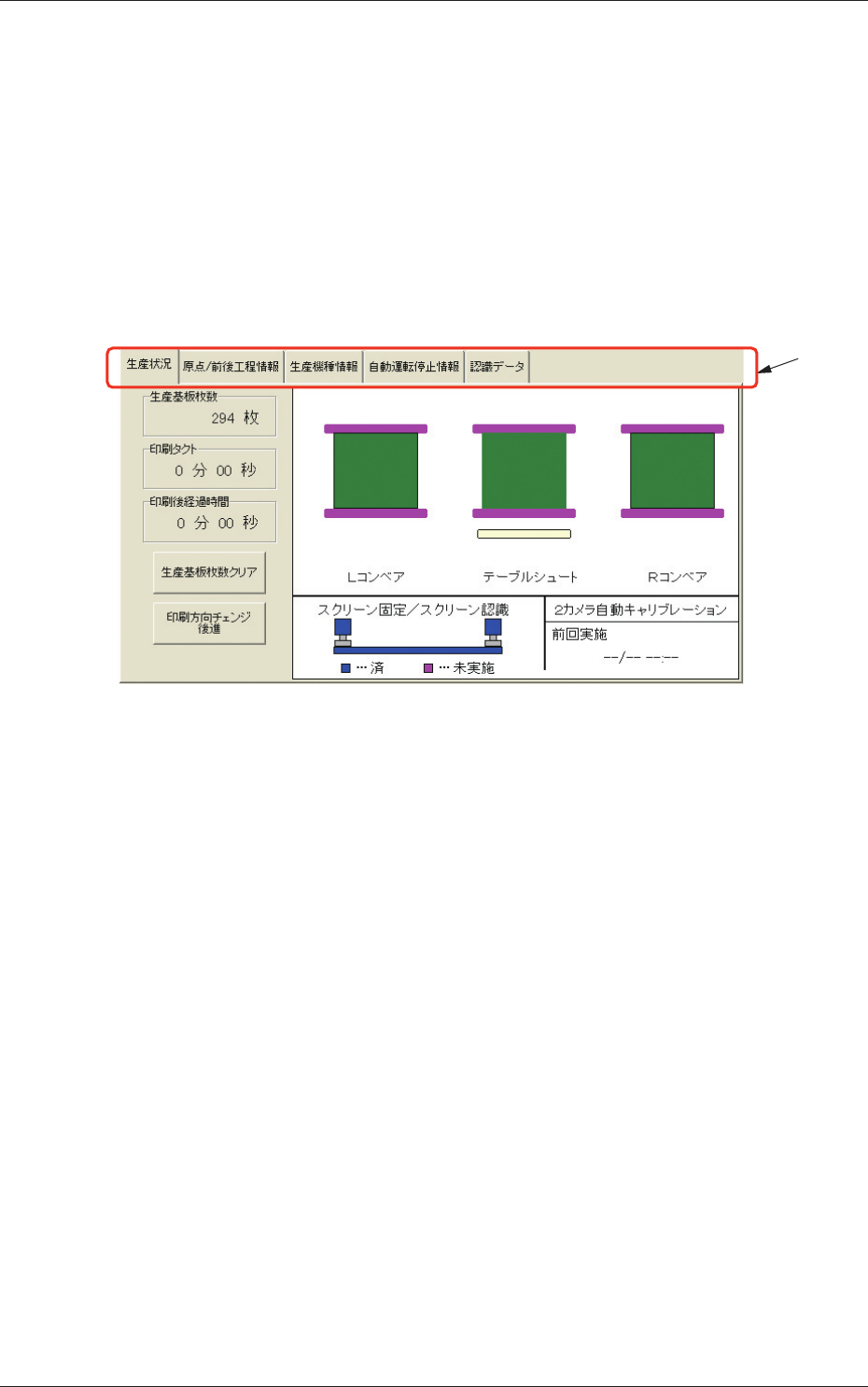
3 - 18 Tg 1298 -ID-OP 0602 - 001 2. 基本操作 2.1 タブ 画面が複数のシートで構成されている場合には、シートの上部にタ ブと呼ばれるインデックス形のつまみがあります。 本書では、タブの付いているシートを“タブシート”と呼びます。 タブには、シートごとの名前がついており、タブを押すとそのシー トに切替ります。 タブ Fig.2C18 2. 基本操作
3-17
Tg1298-ID-OP
[1] 認識カメラ画面
基板認識カメラまたはスクリーン認識カメラの撮影した画面を
リアルタイムで表示します。
メインメニュバーの[認識画像]ボタンを押すと、画面の表示
または非表示を行えます。
ノート
(a) カメラの切替えは、“装置メンテナンス”画面の“手動操作”
サブメニュー画面で行えます。
(b) 認識カメラ画面を指で素早く 2 回押すと、ツールバーの表
示または非表示を行えます。
[2] ツールバー
アイコンを表示するバーです。
Table 2C1
操作メニュー 機 能 アイコン
画面サイズ拡大 認識カメラ画面の表示サイズを拡大して表示します。
画面サイズに応じて表示する画面の倍率も高くなりま
す。
画面サイズ縮小 認識カメラ画面の表示サイズを縮小して表示します。
画面サイズに応じて表示する画面の倍率も低くなりま
す。
画面サイズメモリー 認識カメラ画面サイズの拡大および縮小で画面サイズ
を変える直前の画面サイズに切替えます。
[3] 画面サイズ変更モード切替えバー
認識カメラ画面の表示サイズを変化させるかまたは変化させな
いかを切替えるバーです。
ノート
画面サイズ変更モード切替えバーを指で素早く 2 回押すと、
認識カメラ画面の画面サイズを拡大および縮小で画面サイズ
を変えずに、画面の倍率だけを変える機能の ON/OFF を行えま
す。
1.2 メニューの展開
0602-001
3-18
Tg1298-ID-OP
0602-001
2. 基本操作
2.1 タブ
画面が複数のシートで構成されている場合には、シートの上部にタ
ブと呼ばれるインデックス形のつまみがあります。
本書では、タブの付いているシートを“タブシート”と呼びます。
タブには、シートごとの名前がついており、タブを押すとそのシー
トに切替ります。
タブ
Fig.2C18
2. 基本操作
3-19
Tg1298-ID-OP
0602-001
2.2 設定操作の方法
2.2.1 チェックボックス
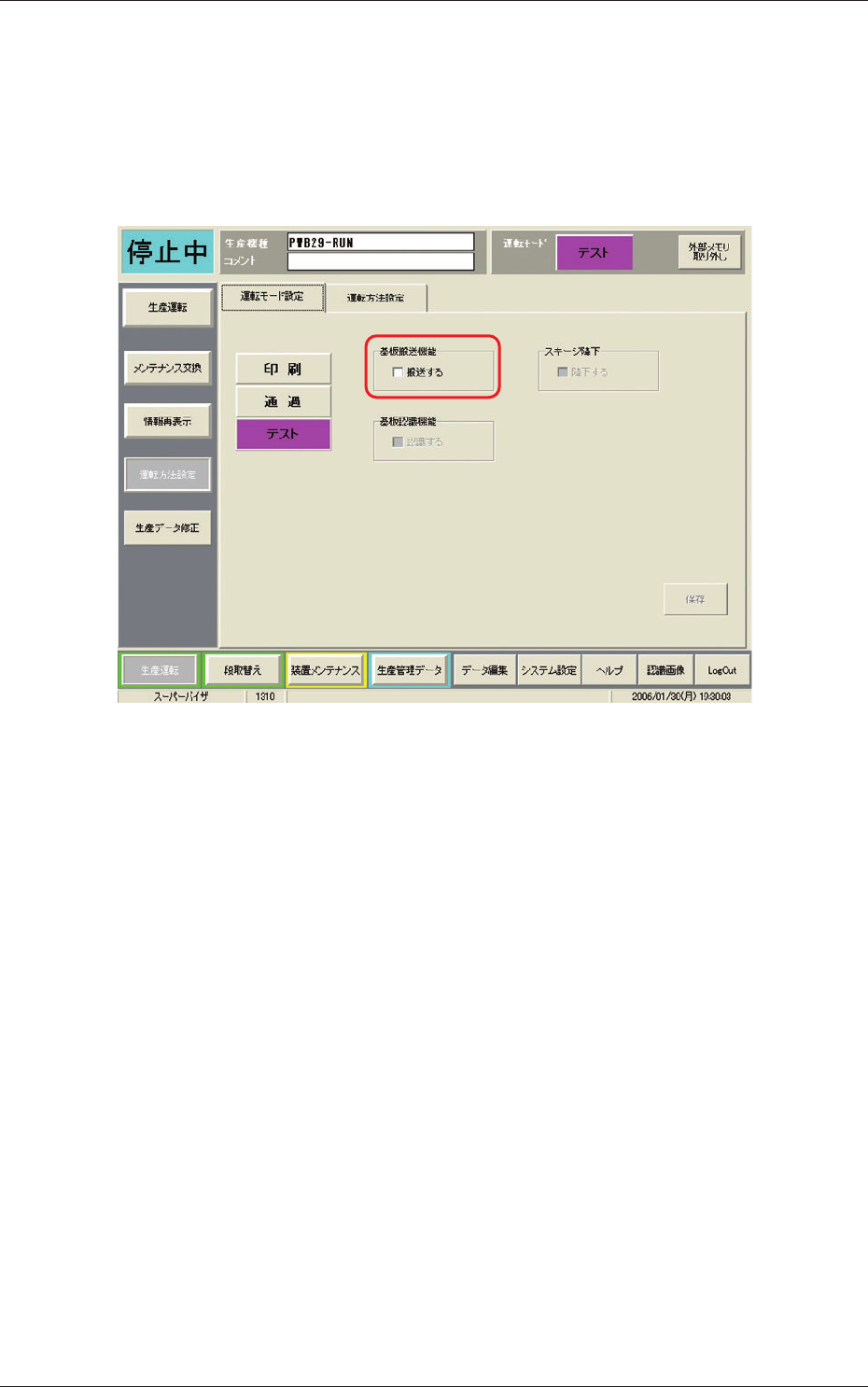
機能を選択するかしないかを設定するような項目の場合は、項目の
先頭にチェックボックス(
または
)がついています。
Fig.2C19
•
チェックボックスの意味
の場合 : その機能項目は“使用する”または“有効”に設定
されています。
の場合 : その機能項目は“使用しない”または“無効”に設
定されています。
•
チェックボックスの操作
(“使用しない”または“無効”)の場合に、その機能を“使用す
る”または“有効”に変更するときは、
を押すと
に変わります。
この操作のことを“チェックする”といいます。
また、
(“使用する”または“有効”)の場合に、その機能を“使
用しない”または“無効”に変更するときは、
を押すと
に変
わります。この操作のことを“チェックを外す”といいます。
2.2 設定操作の方法