2OM-1321-005_w.pdf - 第217页
6 - 16 Tg 1298 -ID-OP 4.4 “認識部”タブ 認識部の手動操作を行います。 • シートの表示 “手動操作”サブメニュー画面の[認識部]タブを押すと、以下のタ ブシートが表示されます。 [1] [2] Fig.2F13 “認識部”タブシート • シートの構成 [1] 動作ユニット選択ボタン ボタンを押すと背景が青色に変わり動作するユニットが選択さ れます。 前面操作パネルの[始動]ボタンを押すと選択したユニットが 始…
6-15
Tg1298-ID-OP
4.3 “印刷部”タブ
4.3 “印刷部”タブ
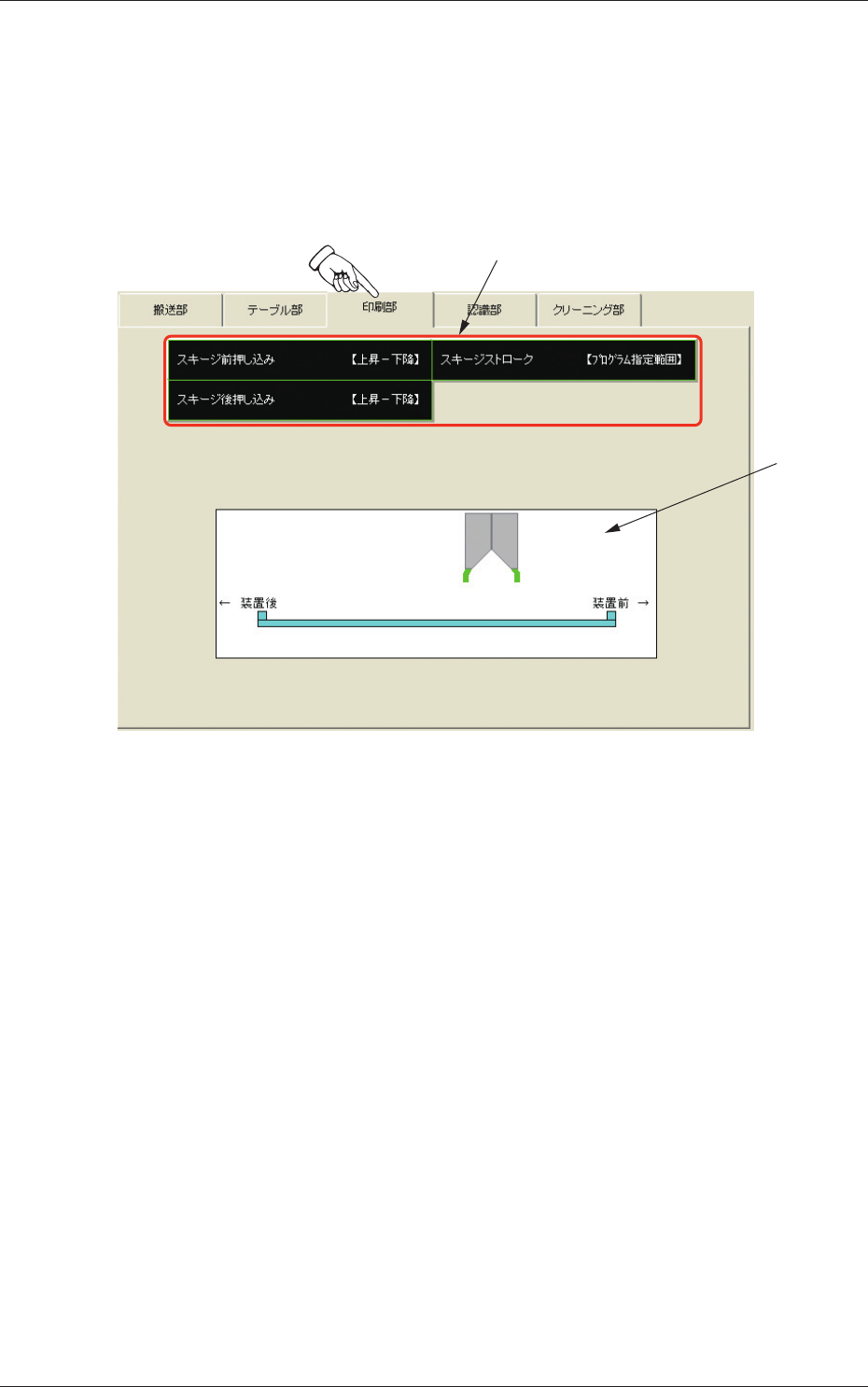
印刷部の手動操作を行います。
•
シートの表示
“手動操作”サブメニュー画面の[印刷部]タブを押すと、以下のタ
ブシートが表示されます。
[1]
[2]
Fig.2F12 “印刷部”タブシート
•
シートの構成
[1]
動作ユニット選択ボタン
ボタンを押すと背景が青色に変わり動作するユニットが選択さ
れます。
前面操作パネルの[始動]ボタンを押すと選択したユニットが
始動し、[始動]ボタンを離すと停止 / 復帰します。
[スキージ前押し込み(上昇
- 下降)]ボタン
前側のスキージを原点の位置と仮原点の位置の間で上昇、下降
します。
[スキージ後押し込み(上昇 - 下降)]ボタン
後側のスキージを原点の位置と仮原点の位置の間で上昇、下降
します。
[スキージストローク(プログラム指定範囲)]ボタン
パターンプログラムの設定に基づいてスキージを前進、後進し
ます。
[2] 動作状況
各ユニットの動作状況が表示されます。
0602-
001
6-16
Tg1298-ID-OP
4.4 “認識部”タブ
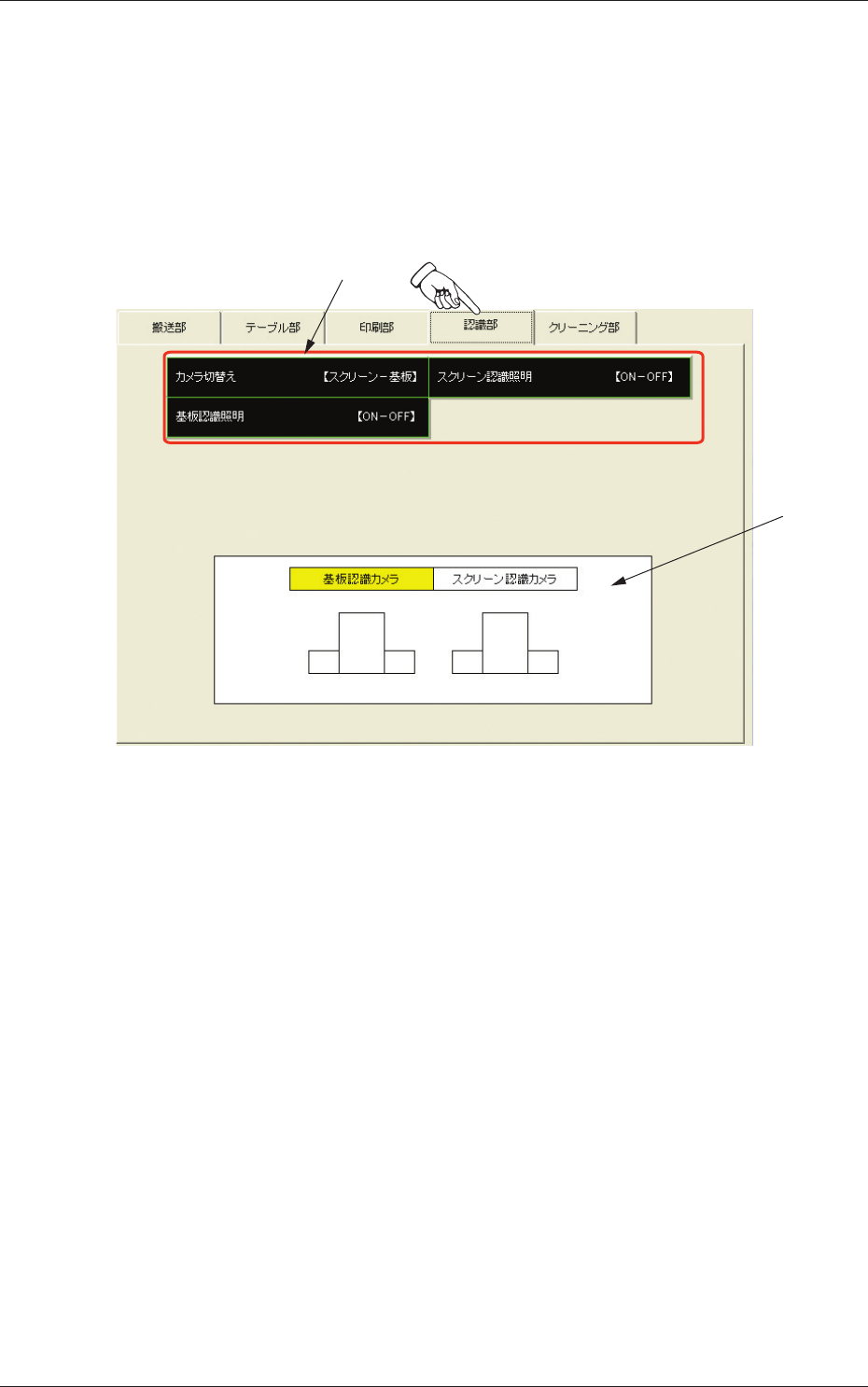
認識部の手動操作を行います。
•
シートの表示
“手動操作”サブメニュー画面の[認識部]タブを押すと、以下のタ
ブシートが表示されます。
[1]
[2]
Fig.2F13 “認識部”タブシート
•
シートの構成
[1]
動作ユニット選択ボタン
ボタンを押すと背景が青色に変わり動作するユニットが選択さ
れます。
前面操作パネルの[始動]ボタンを押すと選択したユニットが
始動し、[始動]ボタンを離すと停止 / 復帰します。
[カメラ切替え(スクリーン
- 基板)]ボタン
認識モニタに映る画像をスクリーンを認識するカメラからのも
の、または基板を認識するカメラからのものに切替えます。
[基板認識照明(ON-OFF)]ボタン
基板を認識する照明を ON/OFF
します。
[スクリーン認識照明(ON-OFF)]ボタン
スクリーンを認識する照明を ON/OFF
します。
[2] 動作状況
各ユニットの動作状況が示されます。
4.4 “認識部”タブ
0602-001
6-17
Tg1298-ID-OP
4.5 “クリーニング部”タブ
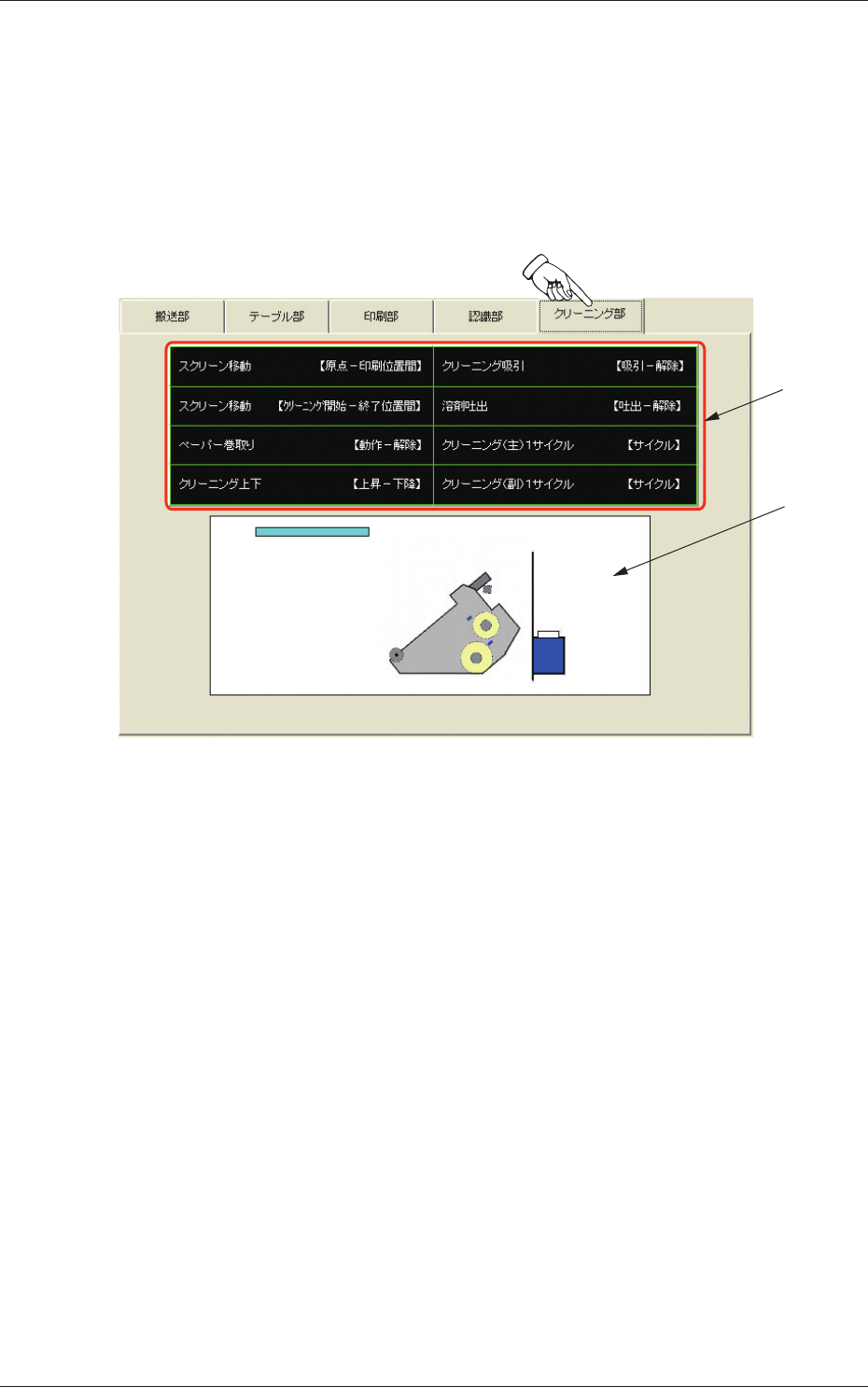
クリーニング部の手動操作を行います。
•
シートの表示
“手動操作”サブメニュー画面の[クリーニング部]タブを押すと、
以下のタブシートが表示されます。
[1]
[2]
Fig.2F14 “クリーニング部”タブシート
•
シートの構成
[1]
動作ユニット選択ボタン
ボタンを押すと背景が青色に変わり動作するユニットが選択さ
れます。
前面操作パネルの[始動]ボタンを押すと選択したユニットが
始動し、[始動]ボタンを離すと停止 / 復帰します。
[スクリーン移動(原点
- 印刷位置間)]ボタン
スクリーン枠が原点の位置から印刷をする位置の間を移動しま
す。
[スクリーン移動(クリーニング開始-終了位置間)]ボタン
スクリーン枠がクリーニングを開始する位置とクリーニングを
終了する位置の間を移動します。
[ペーパー巻取り(動作 - 解除)
]ボタン
クリーニングペーパーを巻取ります。
[クリーニング上下(上昇 - 下降)]ボタン
クリーニングユニットが上昇、下降します。
4.5 “クリーニング部”タブ
0602-001