2OM-1321-005_w.pdf - 第186页
5 - 34 Tg 1298 -ID-OP [2] [ データ保存 ] ボタン このボタンを押すと作成したデータを保存します。 Fig. 2E31 この画面で [ はい ] を押すと、作成したデータに機種切替し、 テスト印刷ウィザード画面に移行します。 3.2 “データ作成”サブメニュー 0703 - 002
5-33
Tg1298-ID-OP
3.2 “データ作成”サブメニュー
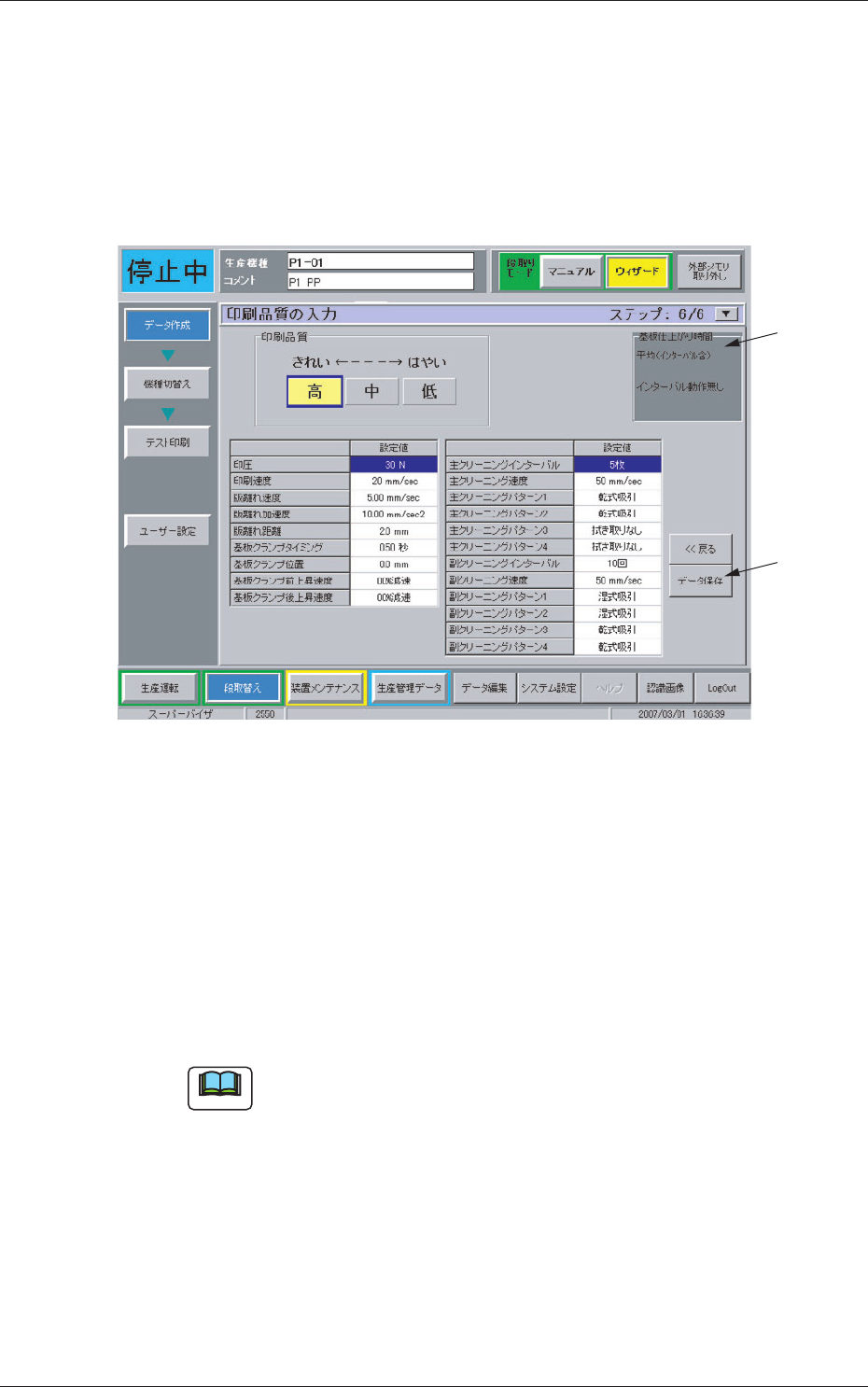
3.2.6 ステップ 6
印刷品質を 3 段階 ( 高、中、低 ) で指定します。ファインパターンで、
印刷難易度の高い基板には“高”を設定します。
印刷品質の指定に応じて基板仕上がり時間の表示が変化します。
また、画面下に自動生成したデータを表示します。このデータはデー
タをタッチするとテンキーが表示され変更することができます。
[2]
[1]
Fig. 2E30
[1] 基板仕上がり時間
平均 ( インターバル含む )
クリーニングなどのインターバル動作を含んだ、基板 1 枚あた
りの平均のサイクルタイムを表示します。
インターバル動作なし
インターバル動作を含まない、基板 1 枚あたりの最短のサイク
ルタイムを表示します。
ノート
時間は実生産での時間とは多少の誤差がありますので、目安
としてください。
0703-002
5-34
Tg1298-ID-OP
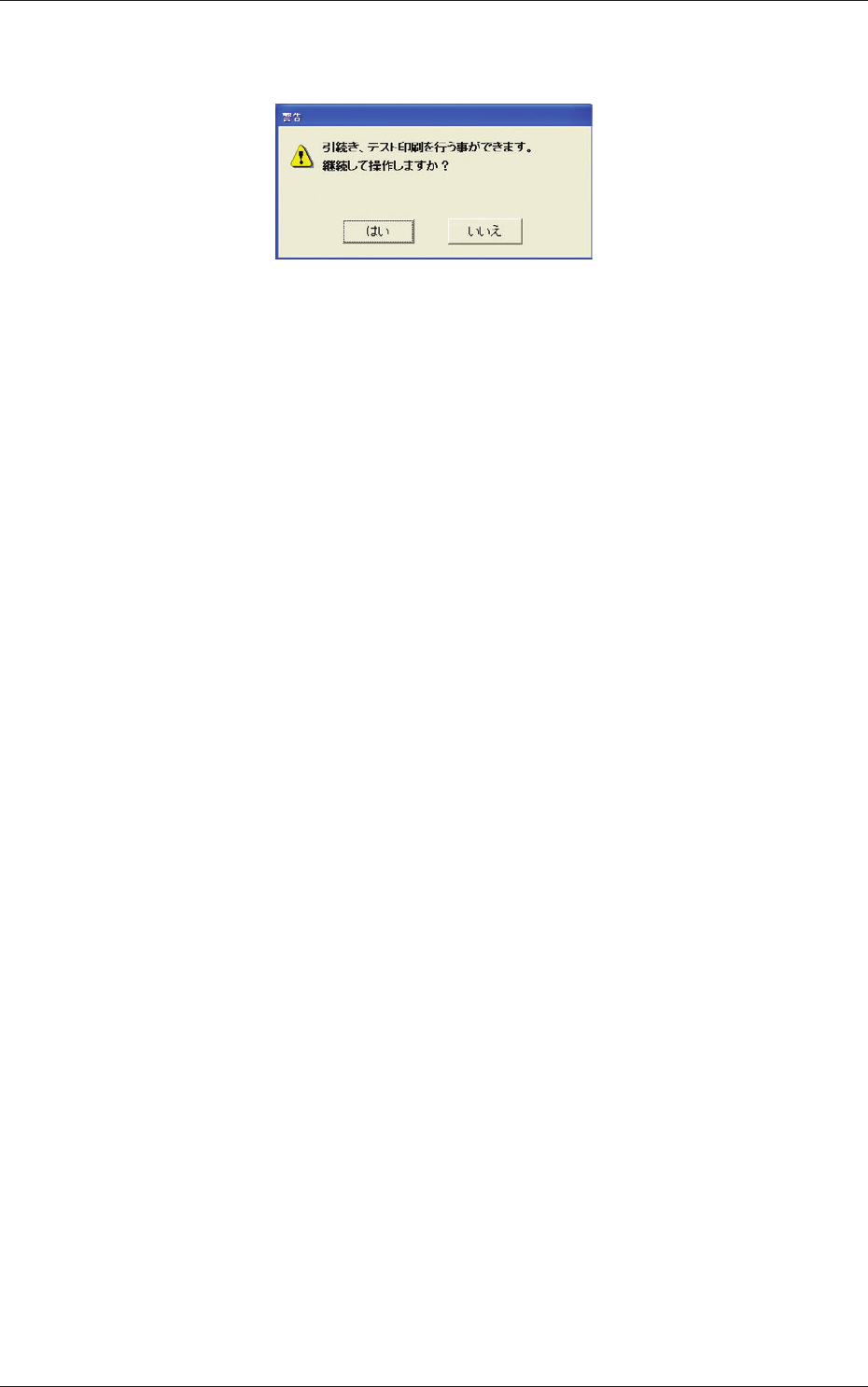
[2] [ データ保存 ] ボタン
このボタンを押すと作成したデータを保存します。
Fig. 2E31
この画面で [ はい ] を押すと、作成したデータに機種切替し、
テスト印刷ウィザード画面に移行します。
3.2 “データ作成”サブメニュー
0703-002
5-35
Tg1298-ID-OP
3.3 “テスト印刷”サブメニュー
3.3 “テスト印刷”サブメニュー
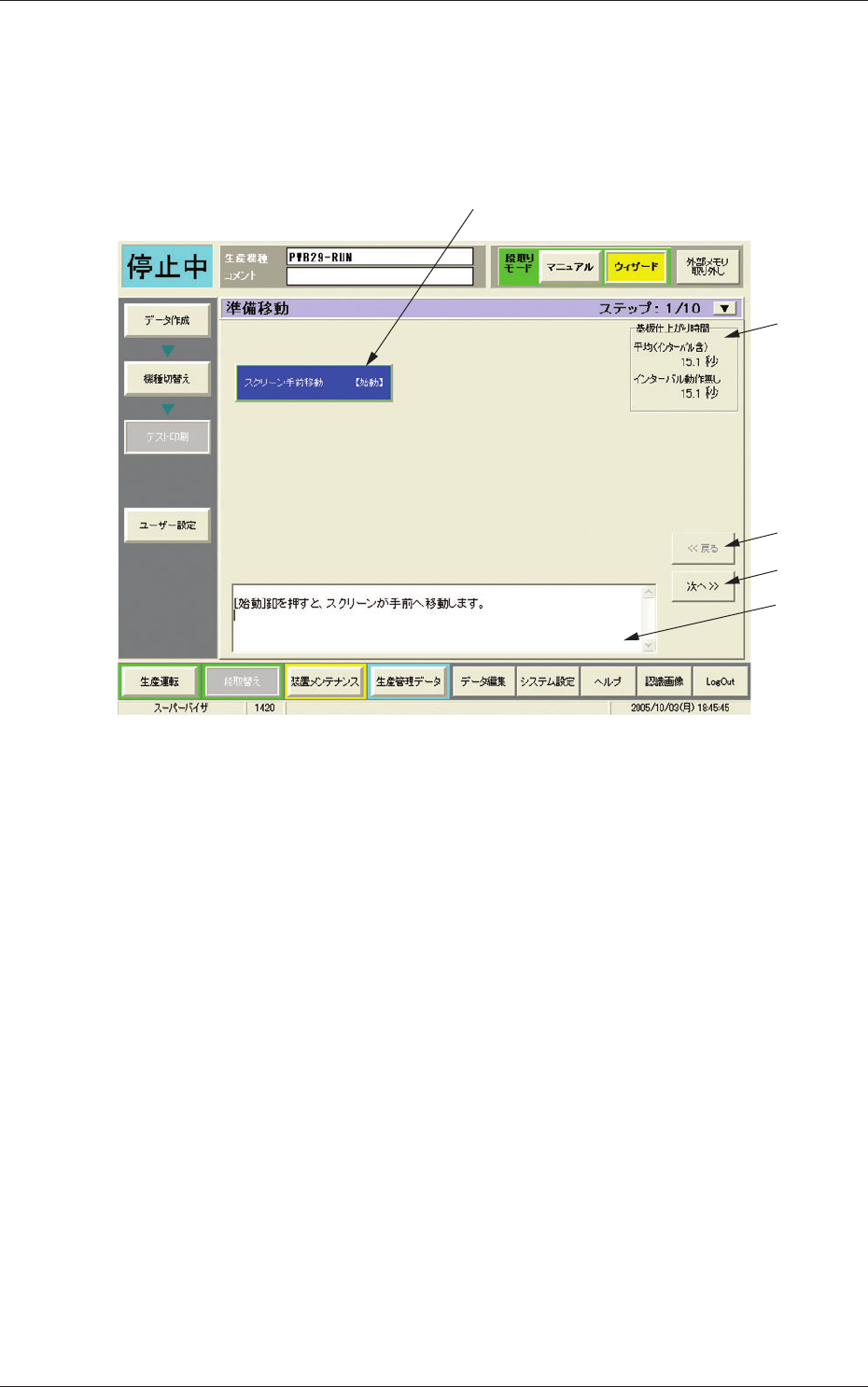
対話形式で画面指示に従って、10 個のステップを順に実行すること
により、機種の段取替えからテスト印刷までを行うことができる機
能です。
[1]
[5]
[3]
[4]
[2]
Fig. 2E32
•
画面の構成
[1]
[ スクリーン手前移動 (
始動 )]
このボタンを押すと選択状態 ( 青色 ) になります。
その状態で始動ボタンを押すことにより実行されます。
[2] [ 次へ ]
ボタン
次のステップに進みます。
グレー表示の場合は次に進む条件がそろっていないため進めま
せん。
[3] [ 戻る ]
ボタン
1 つ前のステップに戻ります。
[4] メッセージウィンドウ
操作案内を表示します。
この案内に従って操作を行ってください。
[5]
基板仕上がり時間
基板仕上がり時間を表示します。
各ステップでデー夕の変更を行うとそれに応じて時間が変化し
ます。
0602-001