2OM-1321-005_w.pdf - 第99页
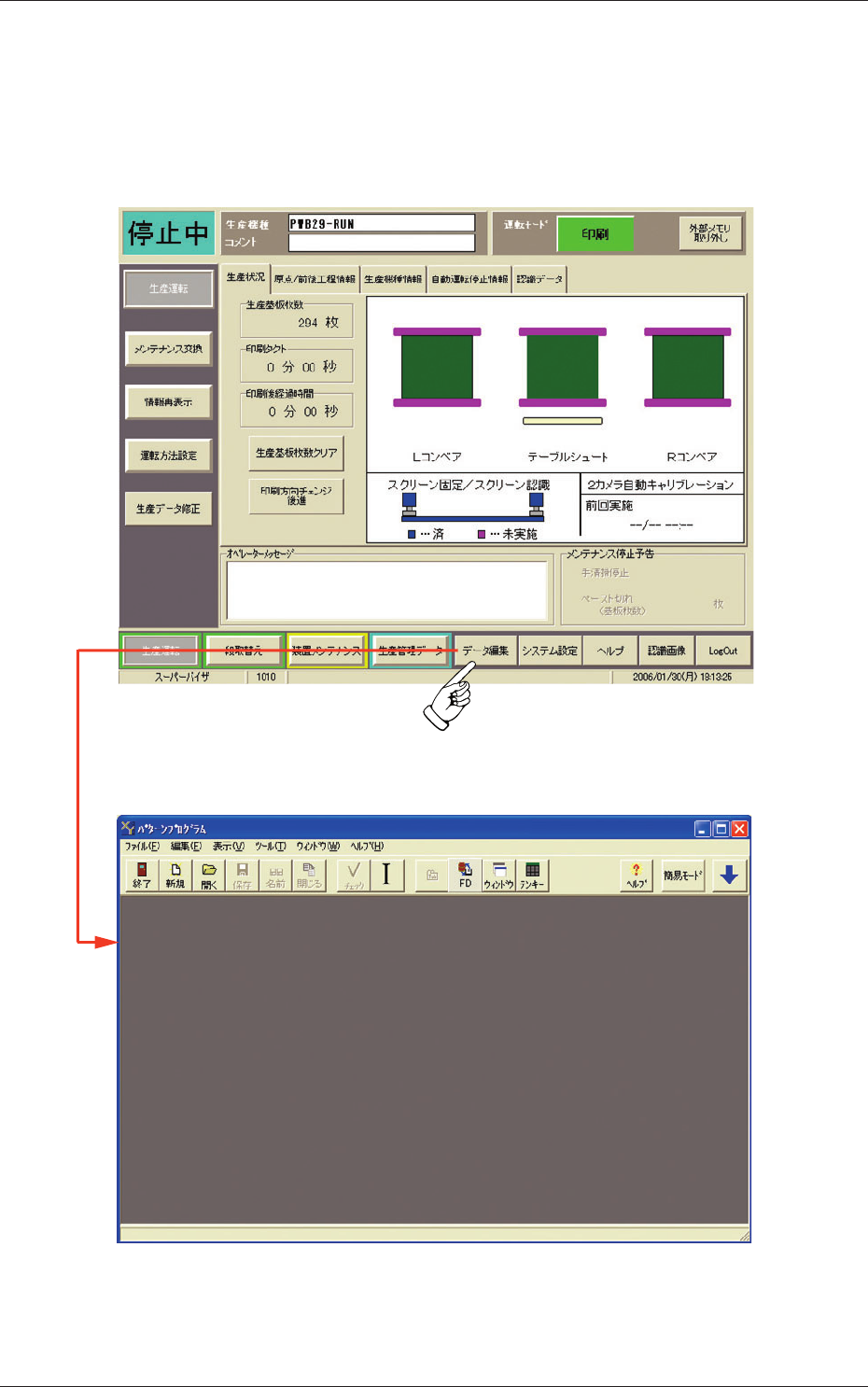
3 - 12 Tg 1298 -ID-OP 1.2.5 データ編集メニュー • メニュー操作 メインメニューバーの[データ編集]ボタンを押すと、 “パターンプ ログラム”編集画面が表示されます。 Fig.2C13 データ編集メニューの選択 1.2 メニューの展開 0703 - 002
3-11
Tg1298-ID-OP
1.2 メニューの展開
•
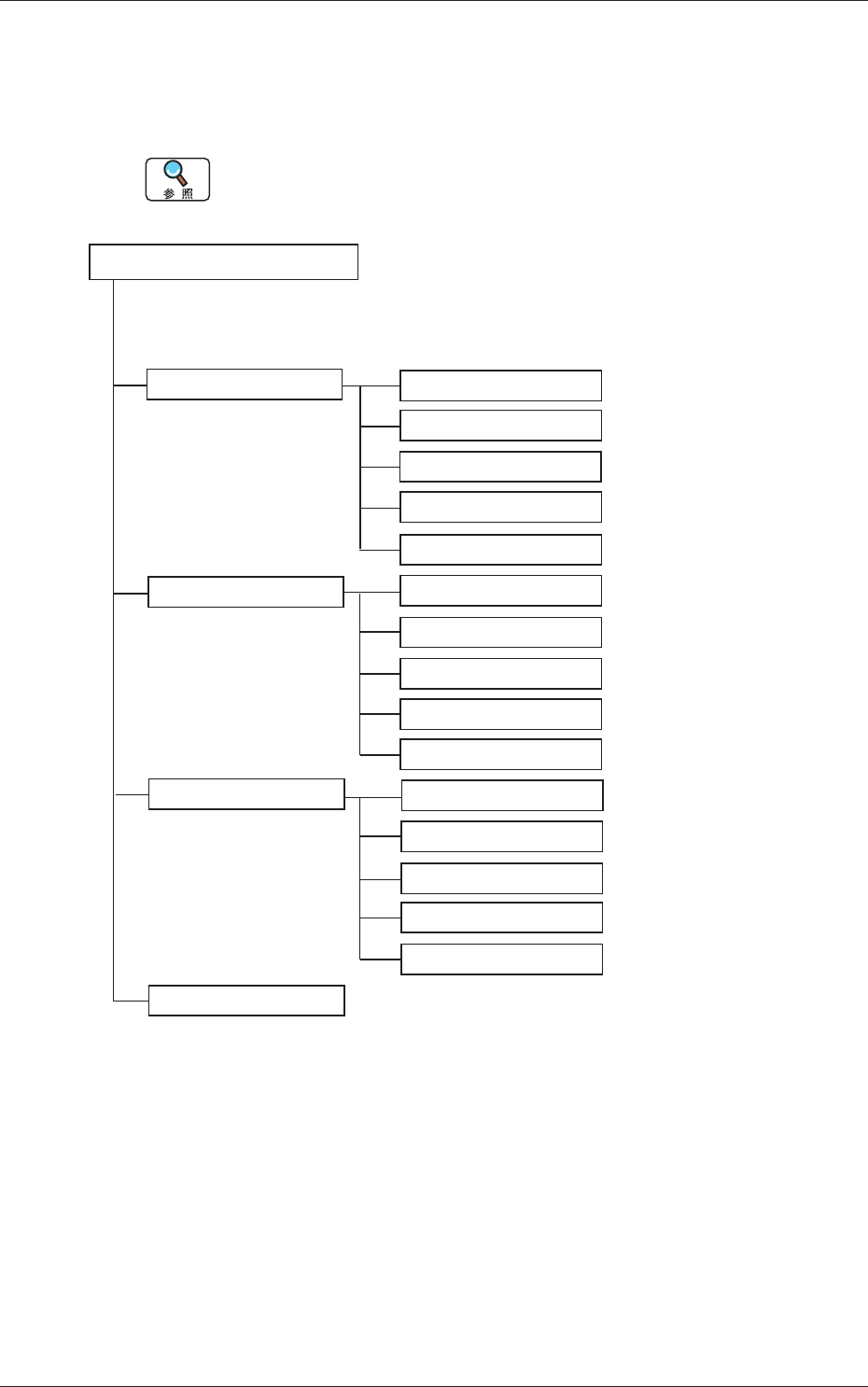
生産管理データメニューの構成
生産管理データメニューから、以下の編集画面を呼び出すことがで
きます。
タブおよびタブシートについては、“3 章 2.1 タブ”を参照してく
ださい。
生産管理データメニュー
サブメニュー タブ(タブシート) 参照項番号
装置稼動情報 1 生産実績 第 3 巻
3 章 2.1
運転時間 第 3 巻 3 章 2.2
認識異常 第 3 巻 3 章 2.3
異常個所別情報 第 3 巻 3 章 2.4
情報消去 第 3 巻 3 章 2.5
装置稼動情報 2 生産実績 第 3 巻 3 章 2.1
運転時間 第 3 巻 3 章 2.2
認識異常 第 3 巻 3 章 2.3
異常個所別情報 第 3 巻 3 章 2.4
情報消去 第 3 巻 3 章 2.5
機種別稼動情報 機種変更 / 情報消去 第 3 巻 3 章 3.1
生産機種経歴 第 3 巻 3 章 3.2
生産実績 第 3 巻 3 章 3.3
運転時間 第 3 巻 3 章 3.4
認識異常 第 3 巻 3 章 3.5
ファイル操作 第 3 巻 3 章 4
Fig.2C12 生産管理データメニューの構成
0602-001
3-12
Tg1298-ID-OP
1.2.5 データ編集メニュー
•
メニュー操作
メインメニューバーの[データ編集]ボタンを押すと、“パターンプ
ログラム”編集画面が表示されます。
Fig.2C13 データ編集メニューの選択
1.2 メニューの展開
0703-002
3-13
Tg1298-ID-OP
0602-001
•
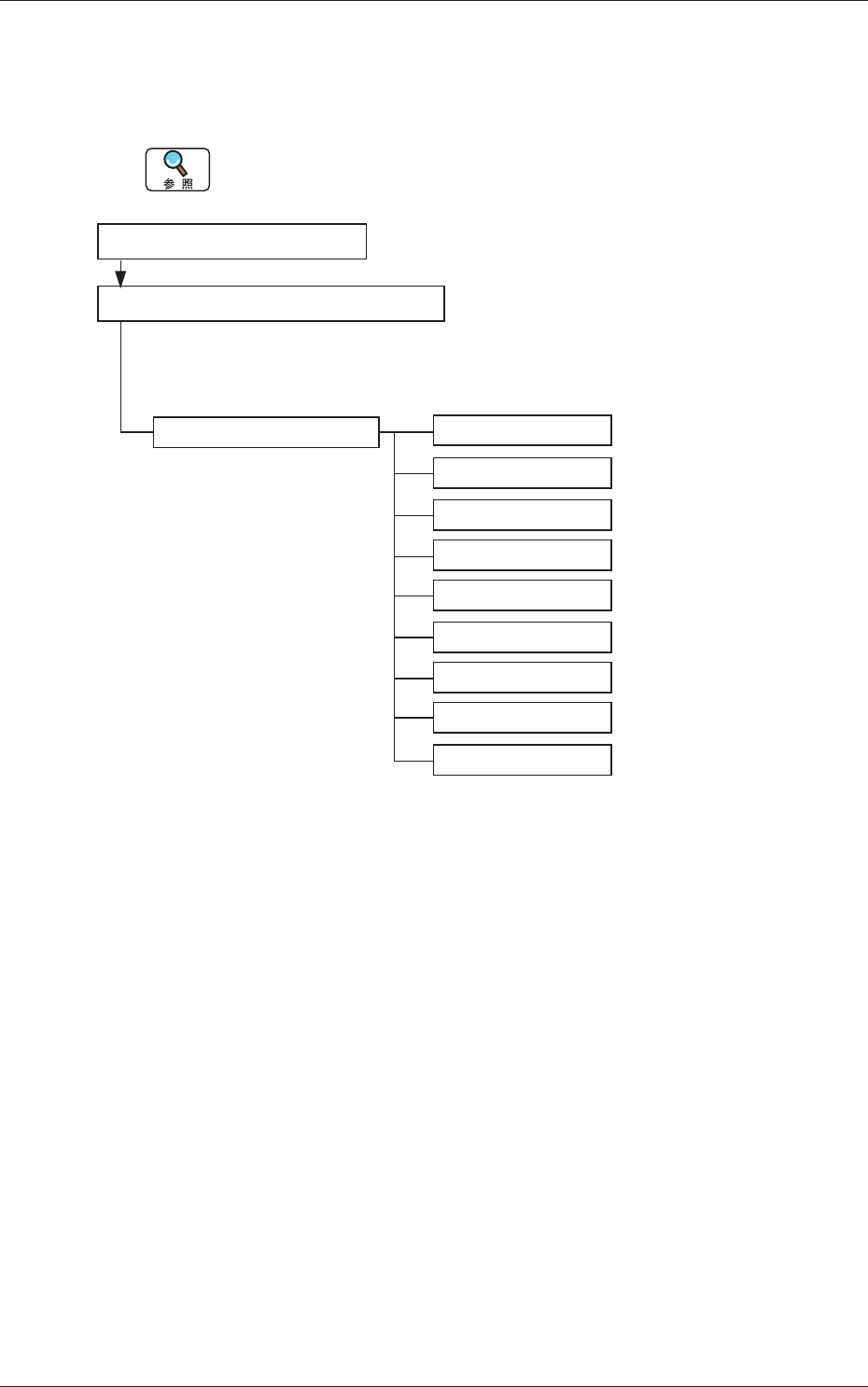
データ編集メニューの構成
データ編集メニューから、以下の編集画面を呼び出すことができま
す。
タブおよびタブシートについては、“3 章 2.1 タブ”を参照してく
ださい。
データ編集メニュー
“パターンプログラム”編集画面
タブ タブ(タブシート) 参照項番号
オペレーションデータ 基板データ 第 3 巻 2 章 2.2
印刷データ 第 3 巻 2 章 2.3
基板保持 第 3 巻 2 章 2.4
基板認識 第 3 巻 2 章 2.5
スクリーン認識 第 3 巻 2 章 2.6
マークデータ 第 3 巻 2 章 2.7
セットアップ 第 3 巻 2 章 2.8
自動停止 第 3 巻 2 章 2.9
クリーニング 第 3 巻 2 章 2.10
Fig.2C14 データ編集メニューの構成
1.2 メニューの展開