2OM-1321-005_w.pdf - 第178页
5 - 26 Tg 1298 -ID-OP 0602 - 001 3.1.1.5 “初期値”タブ “データ作成ウィザード”によってパターンプログラムが生成される 際に、自動運転停止データなどの一部のデータは、予め登録してお いたデータを設定します。ここではこの初期値パターンの編集 / 追 加が行えます。 Fig. 2E22 3.1 データ作成ウィザード
5-25
Tg1298-ID-OP
0602-001
3.1 データ作成ウィザード
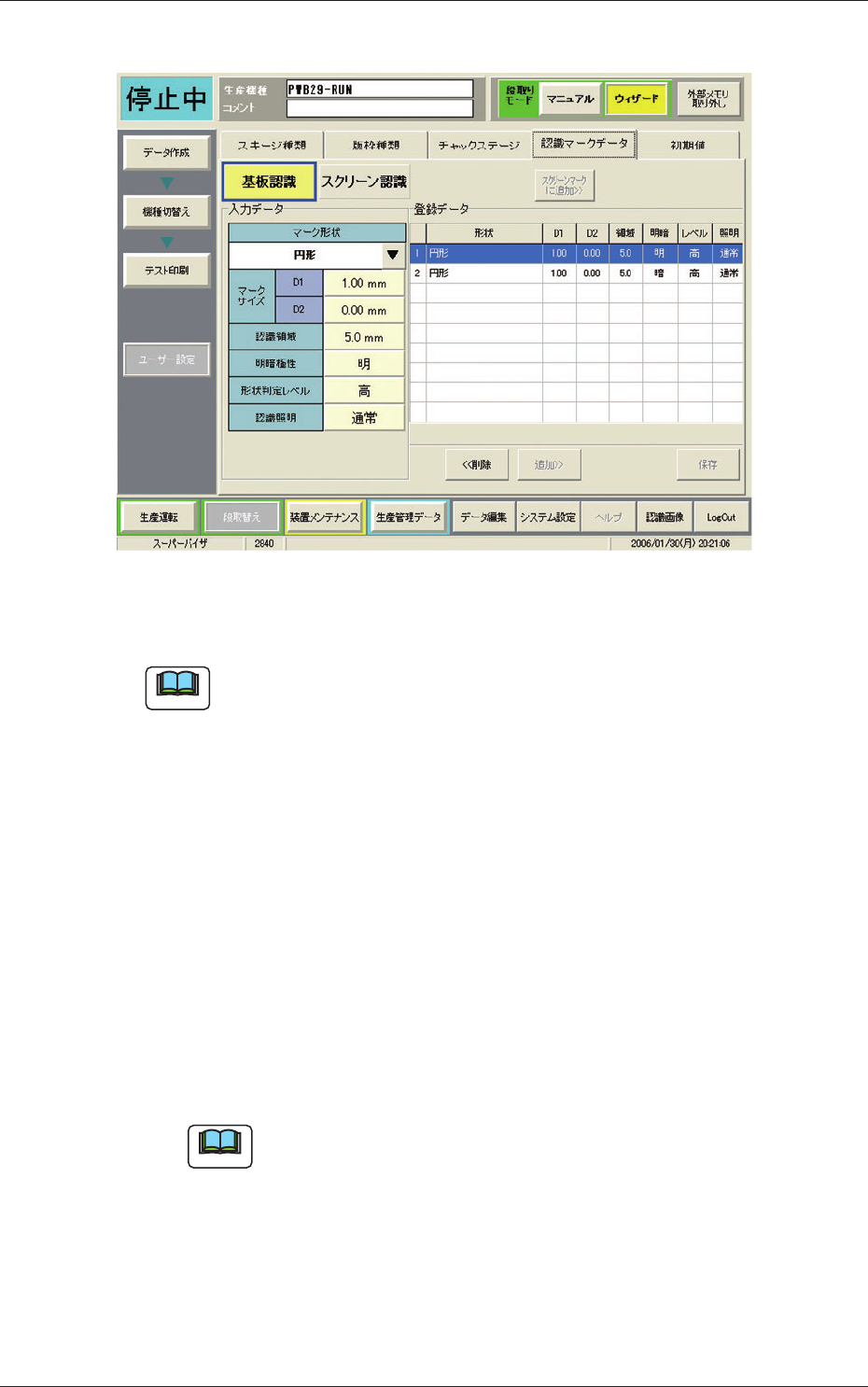
3.1.1.4 “認識マークデータ”タブ
Fig. 2E21
使用する認識マークデータを登録します。
ノート
初期値として、円形のデータが 2 種類登録されています。
•
認識マークデータ登録方法
(1) 登録するマークが基板認識マークか、スクリーン認識マークか
を選択します。
(2) マーク形状やマークサイズなどを入力します。
•
マーク形状は、[▼]を押すと表示されるリストから選択します。
•
マークサイズと認識領域は、数値をクリックすると表示される
キーボードから入力します。
•
明暗極性、形状判定レベル、認識照明は、値をクリックすると
内容が変化します。
(3) 設定が終了したら、[追加
>>]ボタンを押すと登録されます。最
大
9 個まで登録可能です。
ノート
基板認識マークの登録画面で、[スクリーンマークに追加 >>]
ボタンを押すと、入力中のデータがスクリーン認識マークに
追加されます。
サイズなどが同じで明暗極性などのみが違う場合などに使用
すると便利です。
•
認識マークデータ削除方法
選択リストから削除したいマークデータを選択し、[<< 削除]ボタン
を押すと選択したマークデータが削除されます。
5-26
Tg1298-ID-OP
0602-001
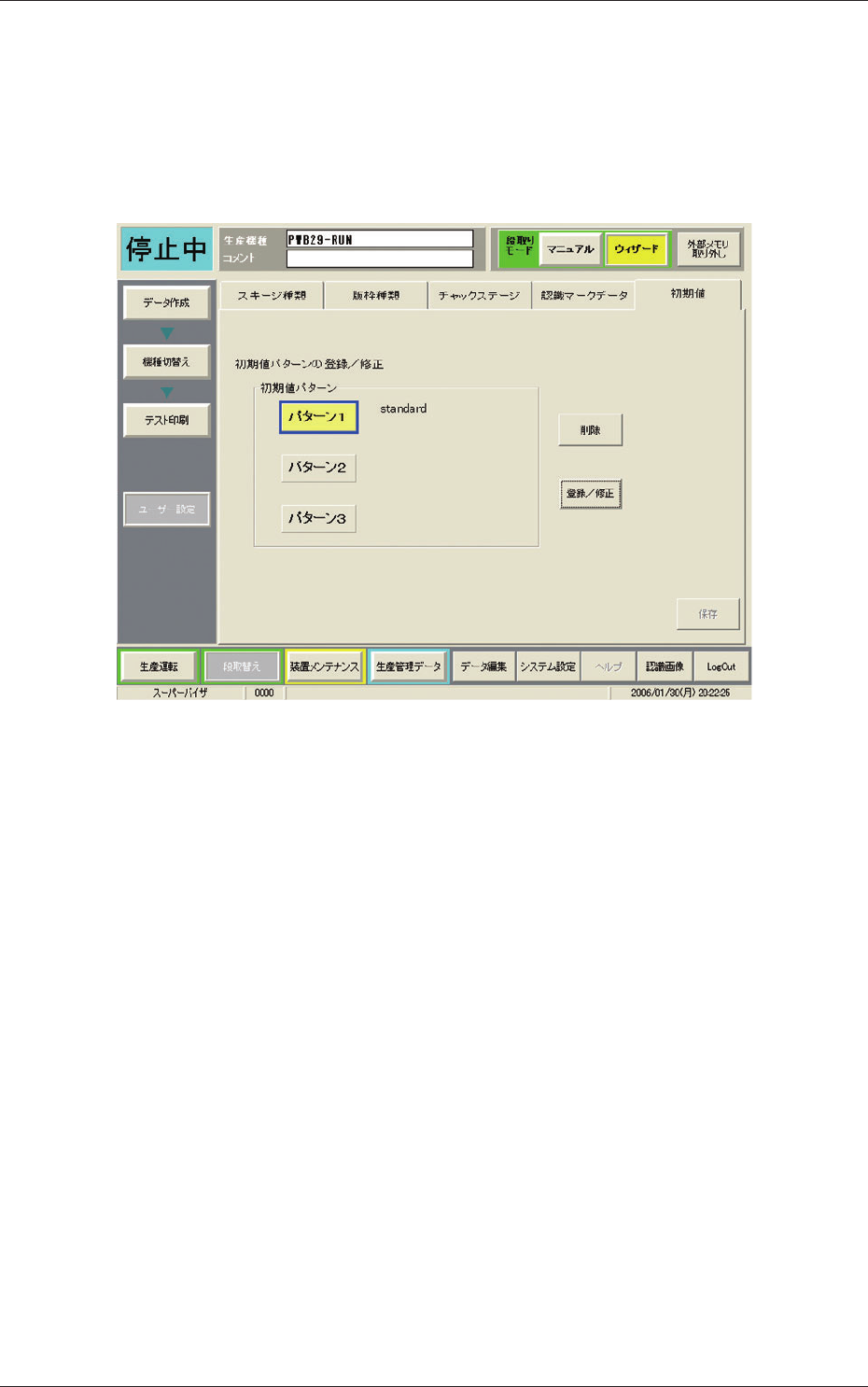
3.1.1.5 “初期値”タブ
“データ作成ウィザード”によってパターンプログラムが生成される
際に、自動運転停止データなどの一部のデータは、予め登録してお
いたデータを設定します。ここではこの初期値パターンの編集 / 追
加が行えます。
Fig. 2E22
3.1 データ作成ウィザード
5-27
Tg1298-ID-OP
0602-001
•
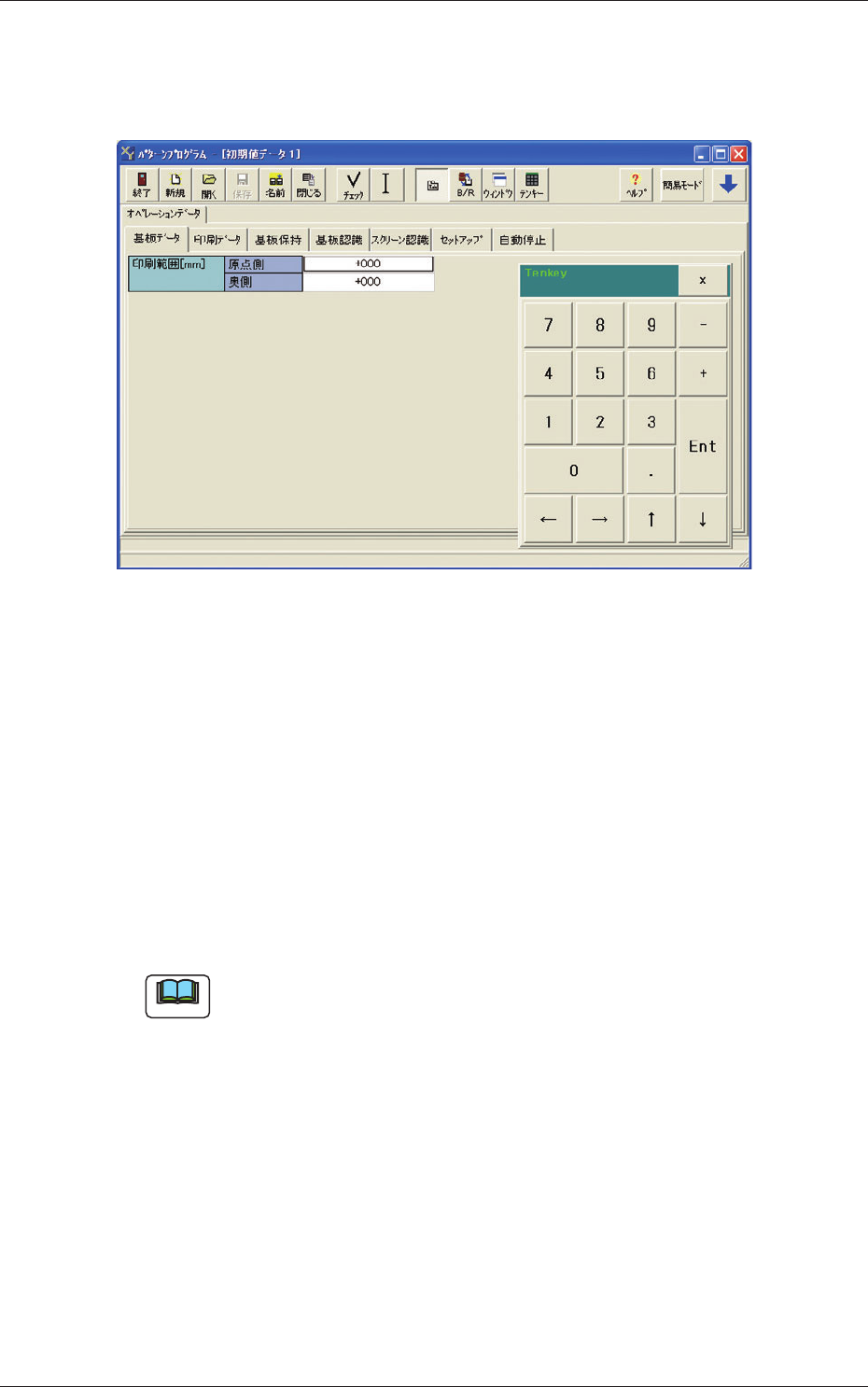
初期値登録修正方法
初期値パターンを 1 から 3
の中から選択し、[登録 / 修正]ボタンを
押すと、初期値パターンの編集画面が表示されます。
Fig. 2E23
必要なデータを修正し、ツールバーの[保存]を押すと、初期値デー
タが登録されます。
•
初期値削除方法
削除したい初期値パターンを選択し、[削除]ボタンを押すと、初期
値パターンが削除されます。
3.1.1.6 ユーザー設定の保存
スキージの種類から初期値データまで全ての登録 / 修正が終了した
ら、
[保存]ボタンを押してデータを保存します。
ノート
データ変更のたびに、保存しても構いません。
3.1 データ作成ウィザード