2OM-1321-005_w.pdf - 第172页
5 - 20 Tg 1298 -ID-OP 2.4 “ステップ運転”サブメニュー 2.4 “ステップ運転”サブメニュー 電源遮断後の再立上げによる仕掛かり基板の継続運転始動や、シス テムクリア後の途中ステップからの運転開始など、特殊な生産運転 を行うことができます。 • 画面の表示 “段取替え”サブメニューバーの[ステップ運転]ボタンを押すと、 以下の画面が表示されます。 [2] [1] [3] Fig.2E17 “ステップ運転”サブメ…
5-19
Tg1298-ID-OP
2.3 “個別段取替え”サブメニュー
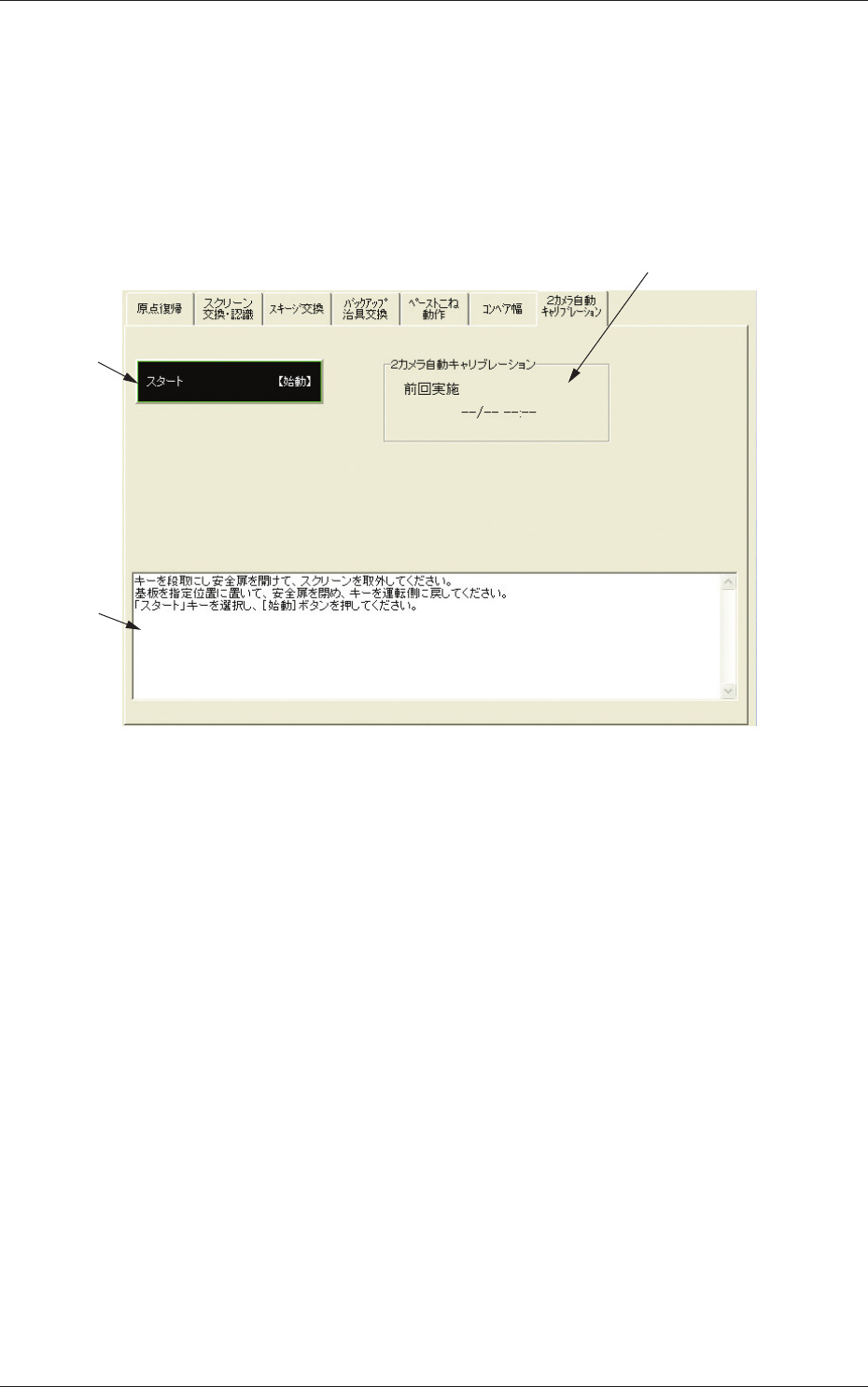
2.3.7 “2 カメラ自動キャリブレーション”タブ
2 カメラ自動キャリブレーションを行うことができます。
•
シートの表示
“個別段取替え”サブメニュー画面の[2 カメラ自動キャリブレー
ション]タブを押すと、以下のタブシートが表示されます。
[1]
[2]
[3]
Fig.2E16 “2 カメラ自動キャリブレーション”タブシート
•
シートの構成
[1]
[スタート(始動)]ボタン
ボタンを押すと、その背景色が青色に変わります。次に、前面
操作パネルの[始動]ボタンを押すと、2
カメラ自動キャリブレー
ションが始動します。
[2] メッセージ
操作の案内などのメッセージが表示されます。
[3] 2 カメラ自動キャリブレーション
前回実施した日時を表示します。
0602
-001
5-20
Tg1298-ID-OP
2.4 “ステップ運転”サブメニュー
2.4 “ステップ運転”サブメニュー
電源遮断後の再立上げによる仕掛かり基板の継続運転始動や、シス
テムクリア後の途中ステップからの運転開始など、特殊な生産運転
を行うことができます。
•
画面の表示
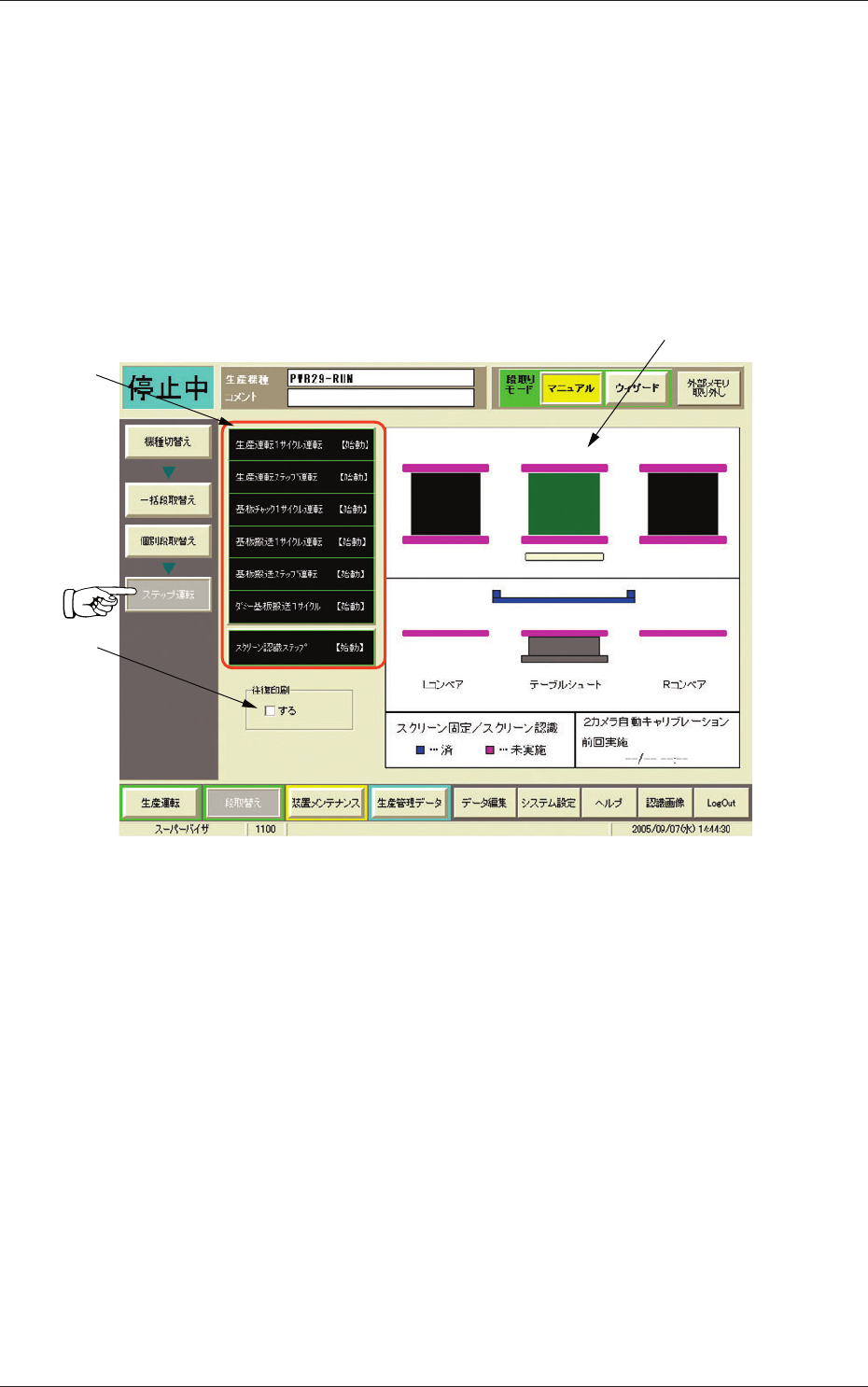
“段取替え”サブメニューバーの[ステップ運転]ボタンを押すと、
以下の画面が表示されます。
[2]
[1]
[3]
Fig.2E17 “ステップ運転”サブメニュー画面
•
画面の構成
[1]
操作ボタン
“ステップ運転”サブメニュー画面には、以下のボタンが配置さ
れています。
[生産運転 1
サイクル運転(始動)]ボタン
ボタンを押すと、その背景色が青色に変わります。次に、前面
操作パネルの[始動]ボタンを押すと、指定した機種の基板の
印刷動作を 1 サイクルだけ実行します。
[生産運転ステップ運転(始動)]ボタン
ボタンを押すと、その背景色が青色に変わります。次に、前面
操作パネルの[始動]ボタンを押すと、指定した機種の基板の
印刷動作を 1
ステップずつ実行します。
0607-002
5-21
Tg1298-ID-OP
[基板チャック 1 サイクル運転(始動 )]ボタン
ボタンを押すと、その背景色が青色に変わります。次に、前面
操作パネルの[始動]ボタンを押すと、以下の動作を行います。
・L コンベア上の基板をテーブルシュートまで搬送します。
・基板をチャックします。
・バックアップテーブルを上昇させます。
ノート
基板のチャック確認に使用します。
[基板搬送 1 サイクル運転(始動)]ボタン
ボタンを押すと、その背景色が青色に変わります。次に、前面
操作パネルの[始動]ボタンを押すと、指定した機種の基板の
搬送動作を 1 サイクルだけ実行します。
[基板搬送ステップ運転(始動)]ボタン
ボタンを押すと、その背景色が青色に変わります。次に、前面
操作パネルの[始動]ボタンを押すと、指定した機種の基板の
搬送動作を 1
ステップずつ実行します。
[ダミー基板搬送 1 サイクル(始動)]ボタン
ボタンを押すと、その背景色が青色に変わります。次に、前面
操作パネルの[始動]ボタンを押すと、テスト用の基板を投入
位置から L コンベアの基板ストッパ位置に搬送します。
[ スクリーン認識ステップ ( 始動 )] ボタン
スクリーン認識動作を 1 ステップずつ実行します。
ノート
生産運転 1 サイクル運転などで L コンベア上に基板が必要な
場合に使用します。
[2] 動作状況
上記のボタン [1] による操作に応じて、基板、チャック、テー
ブルシュートの位置や動作状況がリアルタイムに表示されます。
[3] 往復印刷
往復印刷する場合にチェックします。
2.4 “ステップ運転”サブメニュー
0602-001