2OM-1321-005_w.pdf - 第180页
5 - 28 Tg 1298 -ID-OP 3.2 “データ作成”サブメニュー 3.2 “データ作成”サブメニュー 対話形式で手順を追って各データを入力することでパターンプログ ラムの作成が行えます。 6 個のステップで構成されます。 • 画面の表示 “段取替え”サブメニューバーの [ データ作成 ] ボタンを押し、 “段 取りモード”の [ ウィザード ] ボタンを押すと、以下の画面が表示 されます。 Fig. 2E24 0703 -…
5-27
Tg1298-ID-OP
0602-001
•
初期値登録修正方法
初期値パターンを 1 から 3
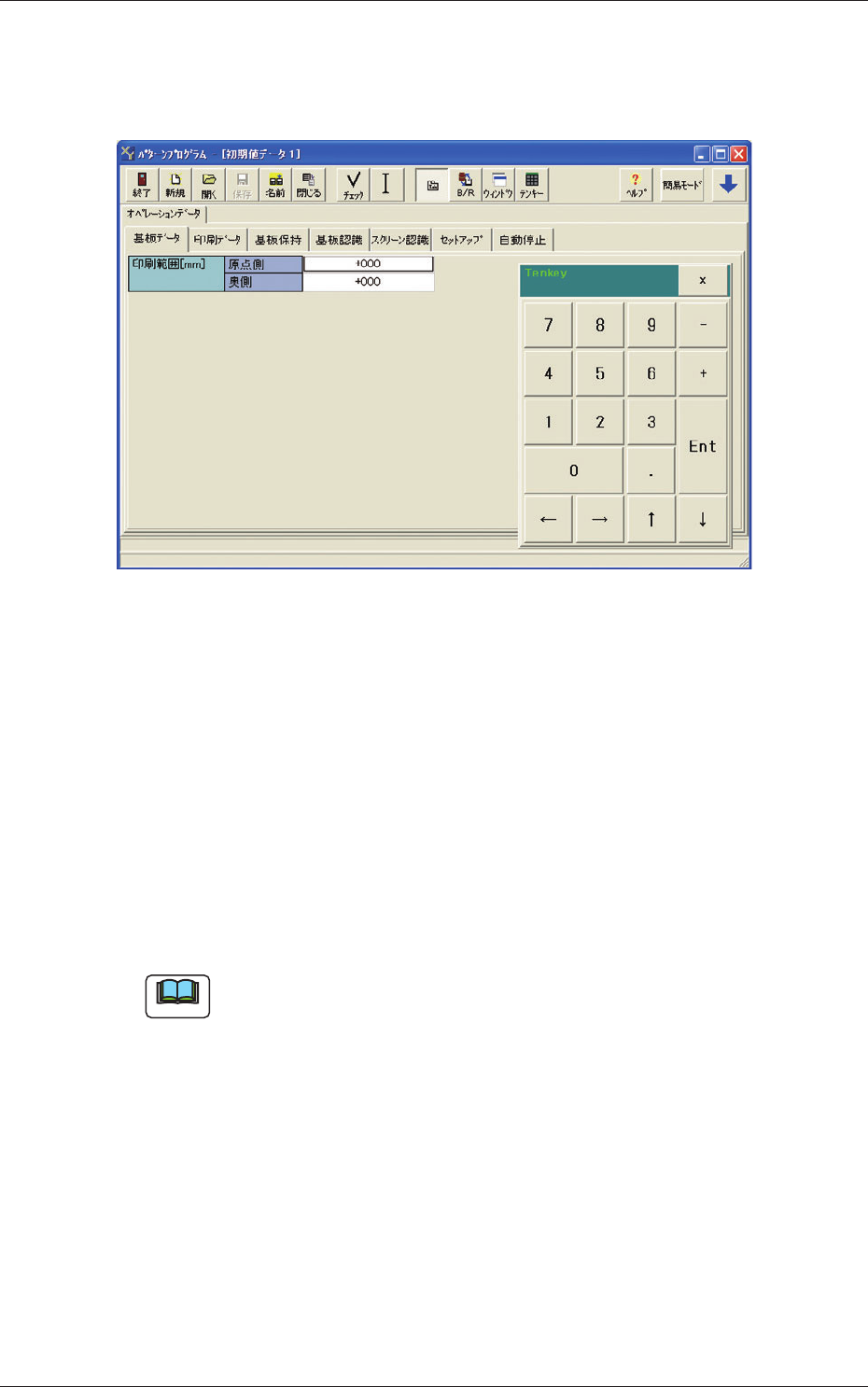
の中から選択し、[登録 / 修正]ボタンを
押すと、初期値パターンの編集画面が表示されます。
Fig. 2E23
必要なデータを修正し、ツールバーの[保存]を押すと、初期値デー
タが登録されます。
•
初期値削除方法
削除したい初期値パターンを選択し、[削除]ボタンを押すと、初期
値パターンが削除されます。
3.1.1.6 ユーザー設定の保存
スキージの種類から初期値データまで全ての登録 / 修正が終了した
ら、
[保存]ボタンを押してデータを保存します。
ノート
データ変更のたびに、保存しても構いません。
3.1 データ作成ウィザード
5-28
Tg1298-ID-OP
3.2 “データ作成”サブメニュー
3.2 “データ作成”サブメニュー
対話形式で手順を追って各データを入力することでパターンプログ
ラムの作成が行えます。
6 個のステップで構成されます。
•
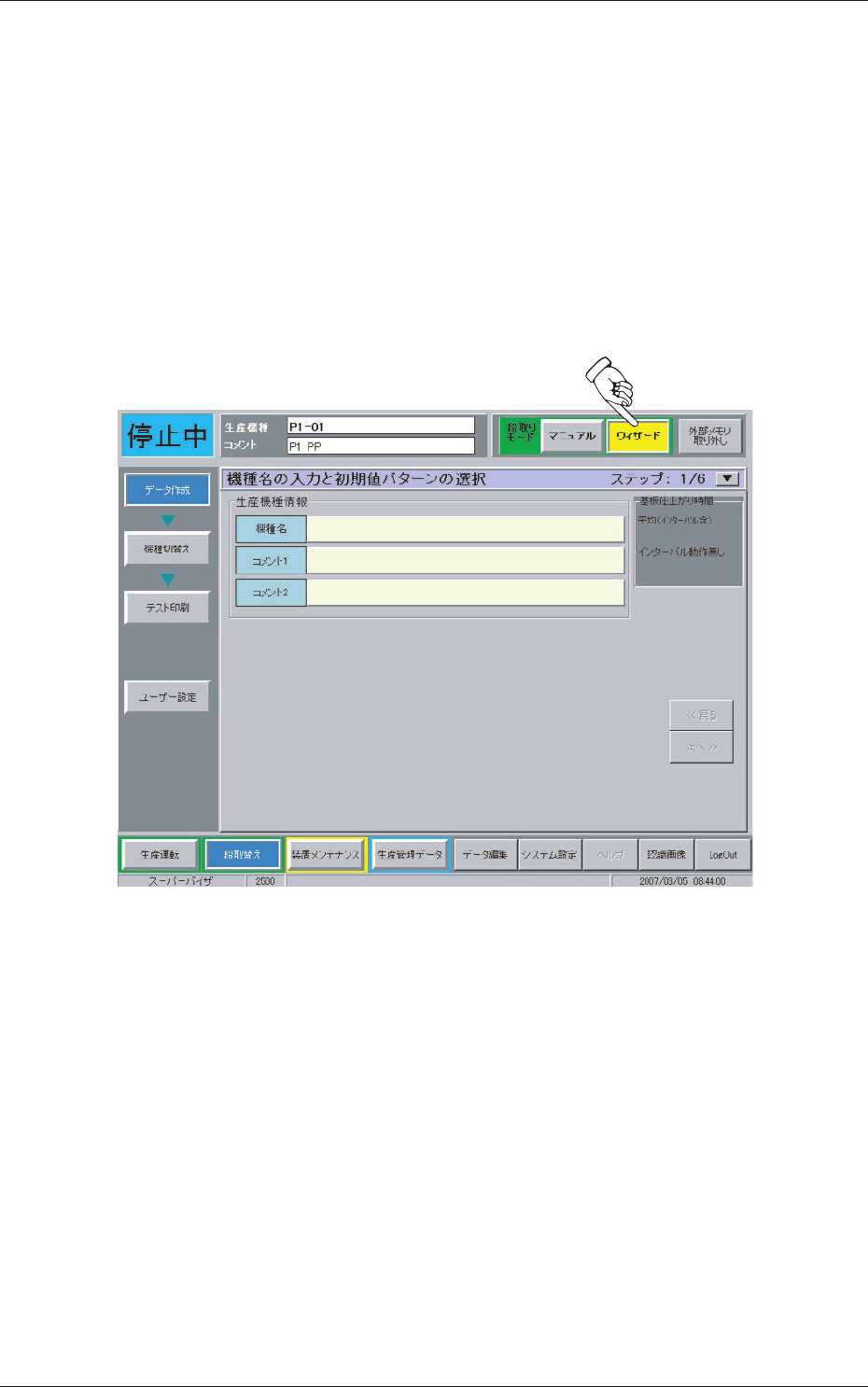
画面の表示
“段取替え”サブメニューバーの
[ データ作成 ]
ボタンを押し、“段
取りモード”の [ ウィザード ] ボタンを押すと、以下の画面が表示
されます。
Fig. 2E24
0703-002
5-29
Tg1298-ID-OP
3.2 “データ作成”サブメニュー
3.2.1 ステップ 1
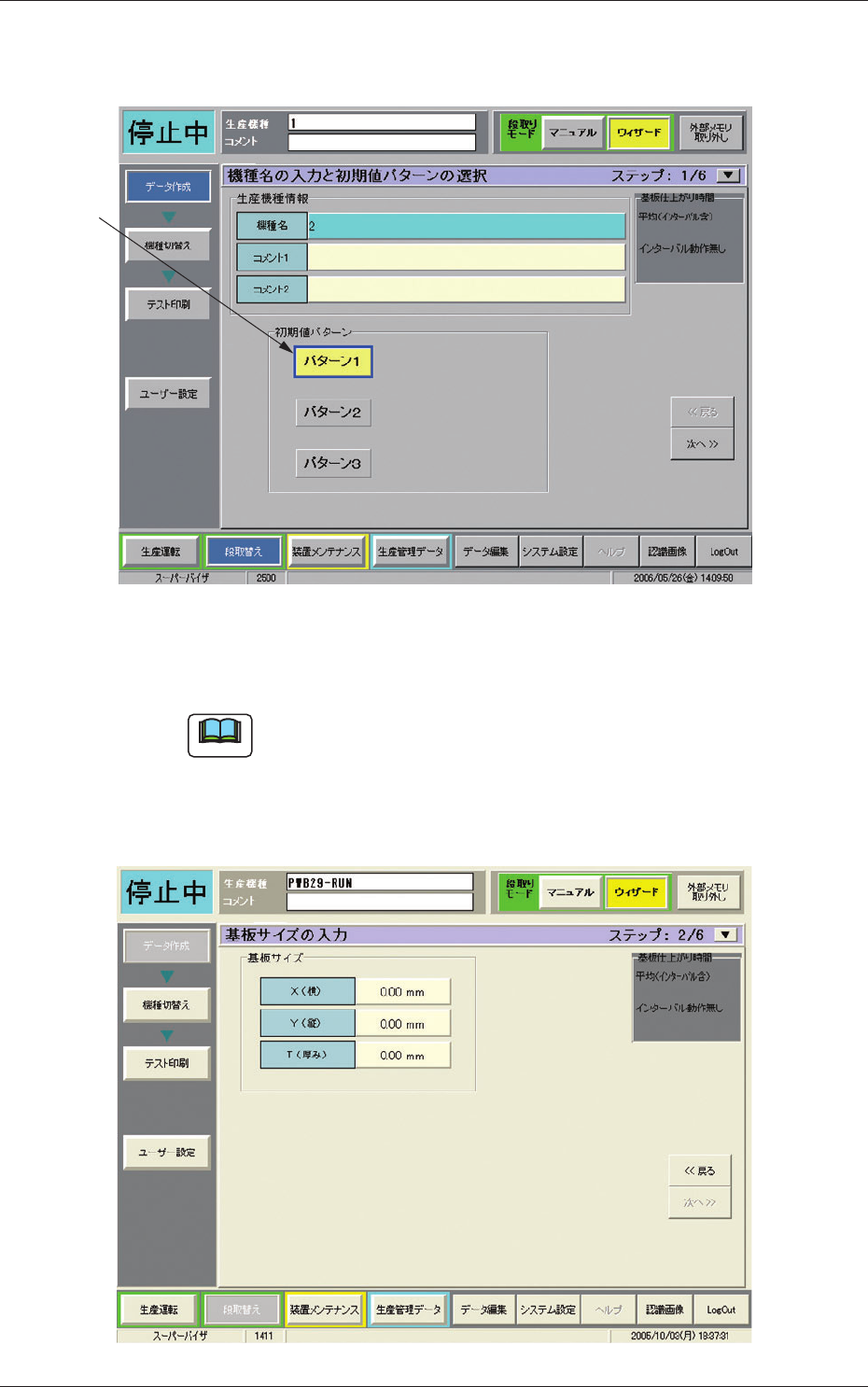
機種名とコメントを入力します。
[1]
Fig. 2E25
[1] 初期値パターン
使用する初期値パターンを選択します。
ノート
初期値パターンの設定は、ユーザー設定→初期値で作成およ
び編集します。
3.2.2 ステップ 2
基板サイズ (X ( 横 )、Y ( 縦 )、T ( 厚み )) を入力します。
Fig. 2E26
0607-002