2OM-1321-005_w.pdf - 第243页
6 - 42 Tg 1298 -ID-OP (3) 座標ティーチングに入ると、Fig.2F33 に示すように座標データ が表示されます。 このデータは、オペレーションデータの基板認識マークデータ が反映されています。 必要があれば、あらかじめ測定した大体の基板認識座標 X,Y の 1 点目、2 点目の値、およびスクリーン認識座標 X,Y の 1 点目、 2 点目をテンキーで入力します。 また、マークデータの編集は各々のマークのティーチン…
6-41
Tg1298-ID-OP
6.2.1 座標ティーチング操作手順
(1) ダミー基板投入位置に基板をセットして[基板位置決め]ボタ
ンを選択して前面操作パネルの[始動]ボタンを押してください。
ダミー基板投入位置から基板を取り込み位置決めを行います。
(2) [基板基準へ移動]ボタンを選択して前面操作パネルの[始動]
ボタンを押してください。
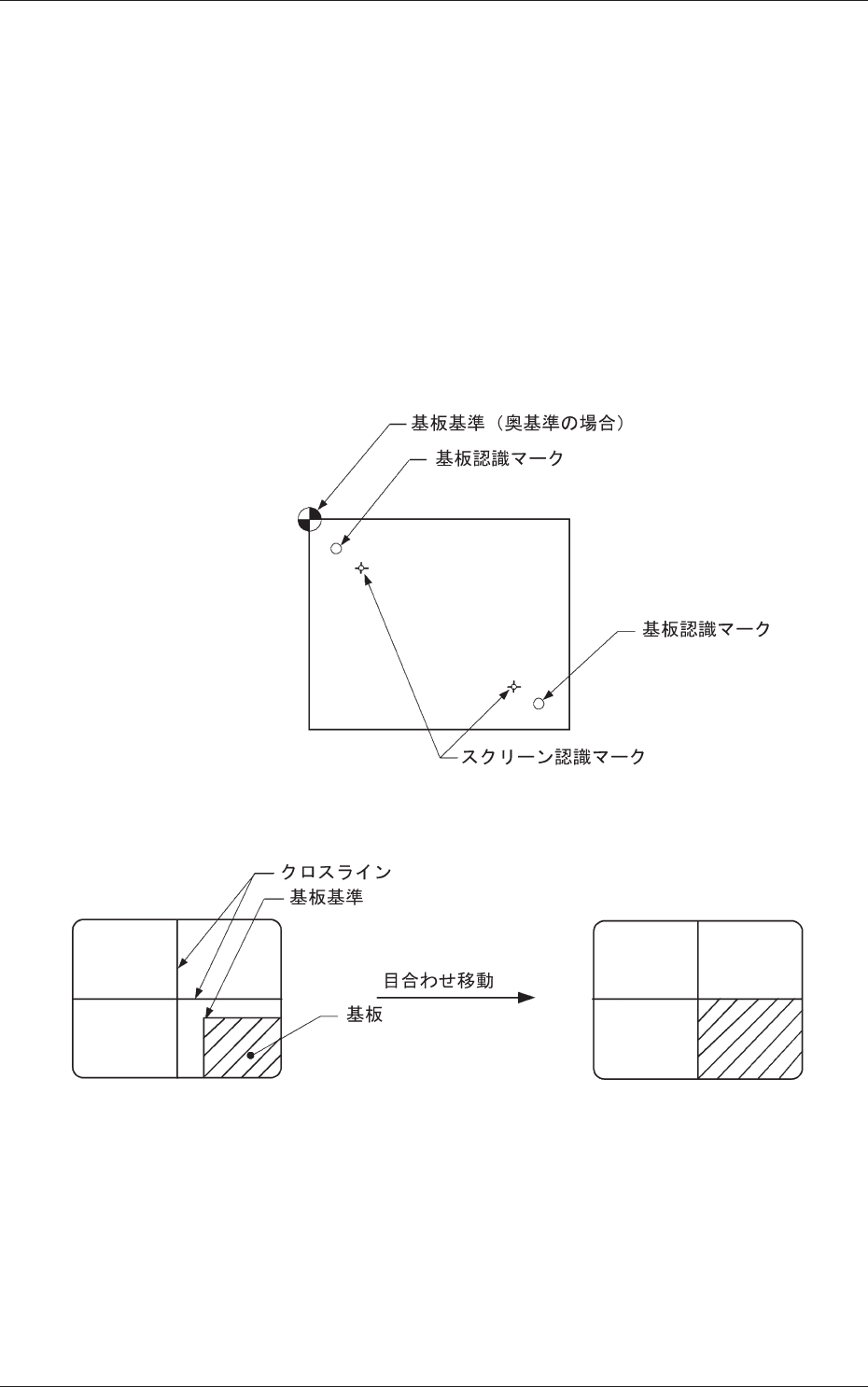
カメラセンタ画面に下図のように基板基準が映しだされます。
[座標目合わせ]ボタンを選択して基板基準がクロスライン上に
なるように目合わせ動作を行ってください。
目合わせ終了後[閉じる]ボタンを押してください。
Fig. 2F34
6.2 “座標ティーチング”タブ
0602-001
6-42
Tg1298-ID-OP
(3) 座標ティーチングに入ると、Fig.2F33 に示すように座標データ
が表示されます。
このデータは、オペレーションデータの基板認識マークデータ
が反映されています。
必要があれば、あらかじめ測定した大体の基板認識座標
X,Y の
1 点目、2 点目の値、およびスクリーン認識座標
X,Y の 1 点目、
2 点目をテンキーで入力します。
また、マークデータの編集は各々のマークのティーチングで
[マークデータ]のボタンを押すことで可能となります。
詳細は、“6.2.2 認識マークデータ編集”を参照してください。
[基板認識マーク 1 へ移動] ボタンを選択し、前面操作パネルの
[始動 ] ボタンを押してください。
基板認識カメラがマークのところに移動します。
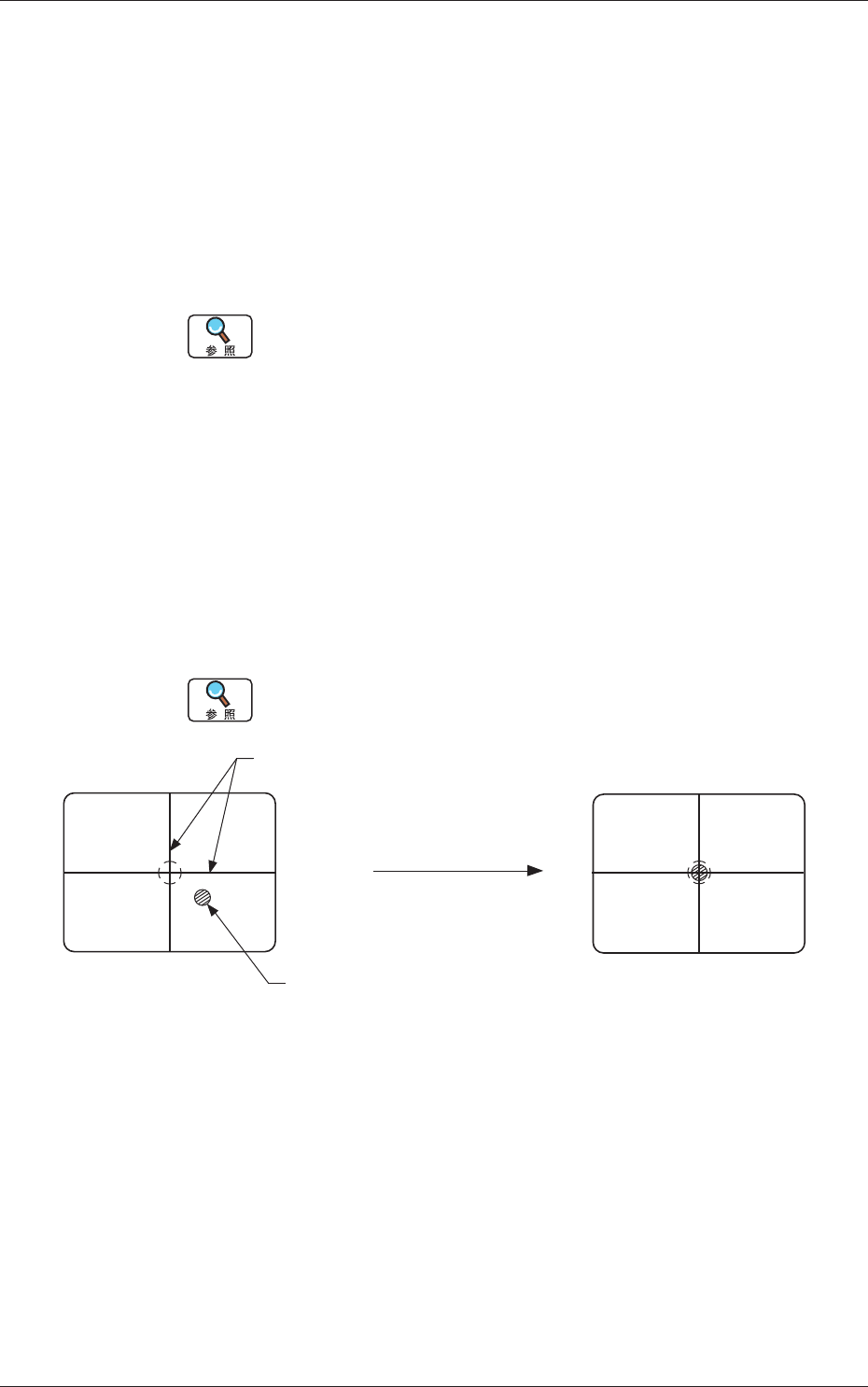
“カメラモニタ”画面上に以下のような基板認識マークが映しだ
されます。
[座標目合わせ]ボタンを選択して、認識マークが“カメラモニ
タ”画面中央のアウトラインと一致するように[目合わせ動作]
を行ってください。
目合わせ終了後[閉じる]ボタンを押してください。
目合わせ操作は“6.2.3 目合わせ移動操作”を参照してくださ
い。
アウトライン
目合わせ動作
認識マーク
Fig. 2F35
(4) 基板認識マーク 2 について同様に行ってください。
(5) 基板認識座標データとスクリーン認識座標データを同じにした
い場合は、[
↓
コピー]ボタンを選択してください。
基板認識座標のティーチングで得られた座標データがスクリー
ン認識座標にコピーされます。
6.2 “座標ティーチング”タブ
0607-002

6-43
Tg1298-ID-OP
(6) [スクリーン認識マーク 1 座標教示]ボタンを選択して前面操作
パネルの[始動]ボタンを押してください。
基板認識カメラが、スクリーン認識座標の基板上での座標に移
動します。
基板認識マーク 1 同様“スクリーン認識マーク 1”も[座標目合
わせ]により目合わせ動作を行ってください。(カメラモニタ上
に (3) と同じように表示されます。)
(7) [スクリーン認識マーク 1 へ移動]ボタンを選択して、前面操作
パネルの[始動]ボタンを押してください。
スクリーン認識カメラが (6) ティーチングした座標に移動しま
す。
移動終了後、必要に応じて[認識テスト実行]ボタンを選択し
て前面操作パネルの[始動]ボタンを押し、認識テストを行っ
てください。
(8)
スクリーン認識マーク 2 についてと同様に行ってください。
(9) [データ保存]ボタンを押してティーチング結果を保存してくだ
さい。
オペレーションデータの基板認識マークデータに反映されます。
(10) [ユニット復帰]ボタンを選択して前面操作パネルの[始動]ボ
タンを押してください。元の状態にします。
6.2 “座標ティーチング”タブ
0607-002