2OM-1321-005_w.pdf - 第261页
6 - 60 Tg 1298 -ID-OP 7.1.2 基板認識データの編集 基板認識テストのための各種データを設定します。 (1) マーク形状 [▼]ボタンを押してください。 以下のマーク形状設定画面が表示されます。 Fig.2F49 生産する基板の認識マークが基板マークのとき、 [基板マーク] ボタンを押してください。Fig.2F49 の画面が表示されます。 スルーホールのとき、 [スルーホール]ボタンを押してください。 Fig.2…
6-59
Tg1298-ID-OP
7.1.1 基板認識テスト実行手順
(1) テーブル上にテストする基板を位置決めします。
[ 運転方法設定 ] 画面で、指定したダミー基板投入位置に基板を
セットして[基板位置決め(始動)]ボタンを選んで、前面操作
パネルの[始動]ボタンを押してください。
基板が位置決めされ基板認識マーク上にカメラが移動します。
(2) 基板認識テストのための各種データを設定します。
詳細については、“7.1.2 基板認識データの編集”を参照し
てください。
(3) [ カメラ移動操作 ] メニューで、基板認識テストする基板認識
マークがカメラ視野(認識範囲)に入るように、基板認識カメ
ラを移動させます。
詳細については、“7.1.3 カメラ移動操作”を参照してくだ
さい。
(4) [認識テスト実行(始動)]ボタンを選択して、前面操作パネル
の[始動]ボタンを押してください。
基板認識テストが作動します。
•
認識が正
常に終了すると、基板認識マークが“カメラモニタ”
画面のセンタに位置するように、カメラが移動します。
•
認識が NG の場合は、異常表示(認識異常)されます。
ノート
基板認識テストは何回でも実施できます。
基板認識カメラを移動(目合わせ移動)させて、基板認識マー
クをいろいろな位置にして確認操作することができます。
(5) [ユニット復帰(始動)]ボタンを選択して、前面操作パネルの[始
動]ボタンを押すと、基板認識カメラ軸が原点復帰し、基板は
ダミー基板投入位置へ戻ります。
7.1 “基板認識テスト”タブ
0607-002
6-60
Tg1298-ID-OP
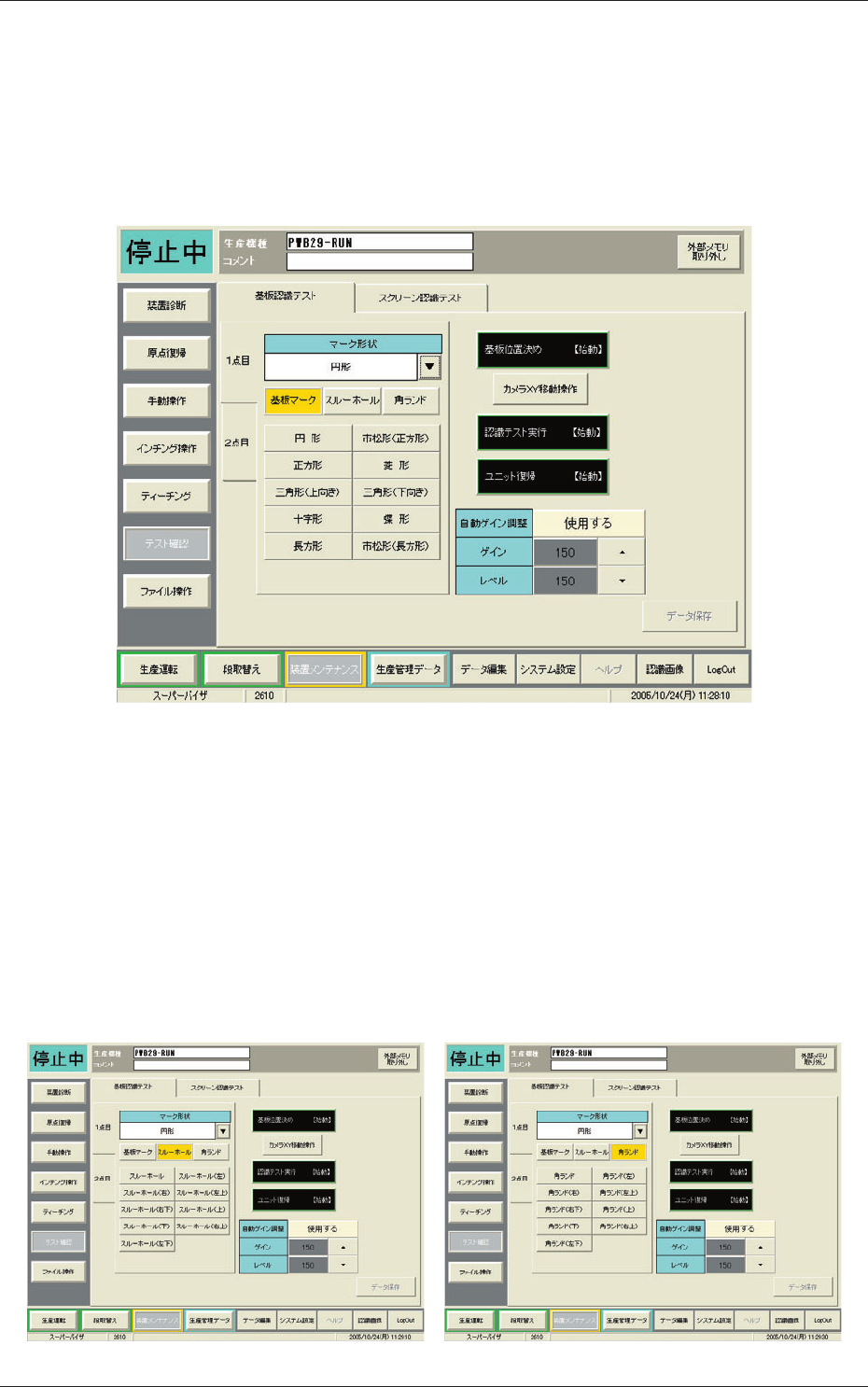
7.1.2 基板認識データの編集
基板認識テストのための各種データを設定します。
(1) マーク形状
[▼]ボタンを押してください。
以下のマーク形状設定画面が表示されます。
Fig.2F49
生産する基板の認識マークが基板マークのとき、[基板マーク]
ボタンを押してください。Fig.2F49 の画面が表示されます。
スルーホールのとき、[スルーホール]ボタンを押してください。
Fig.2F50 の画面が表示されます。
角ランドのとき、
[角ランド]ボタンを押してください。
Fig.2F51 の画面が表示されます。
基板マークの形状に合ったボタンを押してください。例として
基板のマークが円のときは[円形]ボタンを押してください。
Fig.2F50 Fig.2F51
7.1 “基板認識テスト”タブ
0703-003

6-61
Tg1298-ID-OP
(2) マークサイズ D1、D2
選択する[データ]ボタンを押して、テンキーでデータを入力し、
[設定]ボタンを押してください。
必要に応じて[AC]ボタンを押して、データをクリアしてくだ
さい。
(3) 認識領域
[データ]ボタンを押して、テンキーでデータを入力し、[設定]
ボタンを押してください。
必要に応じて[AC]ボタンを押して、データをクリアしてくだ
さい。
(4) 照明
[ データ ] ボタンを押してください。
“通常”、“リンク”、“両点灯”の順に切替ります。
(5) 明暗極性
[データ]ボタンを押してください。
“明”と“暗”に交互に切替ります。
(6) 形状判定レベル
[データ]ボタンを押してください。
“高”、“中”、
“低”の順に切替ります。
(7) 認識方式
[ データ ] ボタンを押してください。
“マーク”、“モデル”、“モデル + マーク”の順に切替ります。
(8) ゲイン、レベル
[データ]ボタンを 2 回押してください。
[AC]ボタンを押してデータをクリアしてください。
テンキーでデータを入力し、[設定]ボタンを押します。
または、[▲]、[▼]ボタンを押してデータを 1 ずつ増減できます。
各データ項目の説明については、“第 3 巻 データ 2 章 2.7”
を参照してください。
7.1 “基板認識テスト”タブ
0602-001