2OM-1321-005_w.pdf - 第89页
3 - 2 Tg 1298 -ID-OP 0602 - 001 [4] [生産管理データ]ボタン 生産管理データの選択メニューを表示します。 (第 3 巻 3 章) [5] [データ編集]ボタン データ編集の選択メニューを表示します。 (第 3 巻 2 章 ) [6] [システム設定]ボタン システム設定の選択メニューを表示します。 (第 3 巻 4 章) 1.1.2 その他の操作ボタン メインメニューバーには、各メインメニューの選択ボ…
3-1
Tg1298-ID-OP
0602-001
1. メニューの構成
1.1 メインメニューバーについて
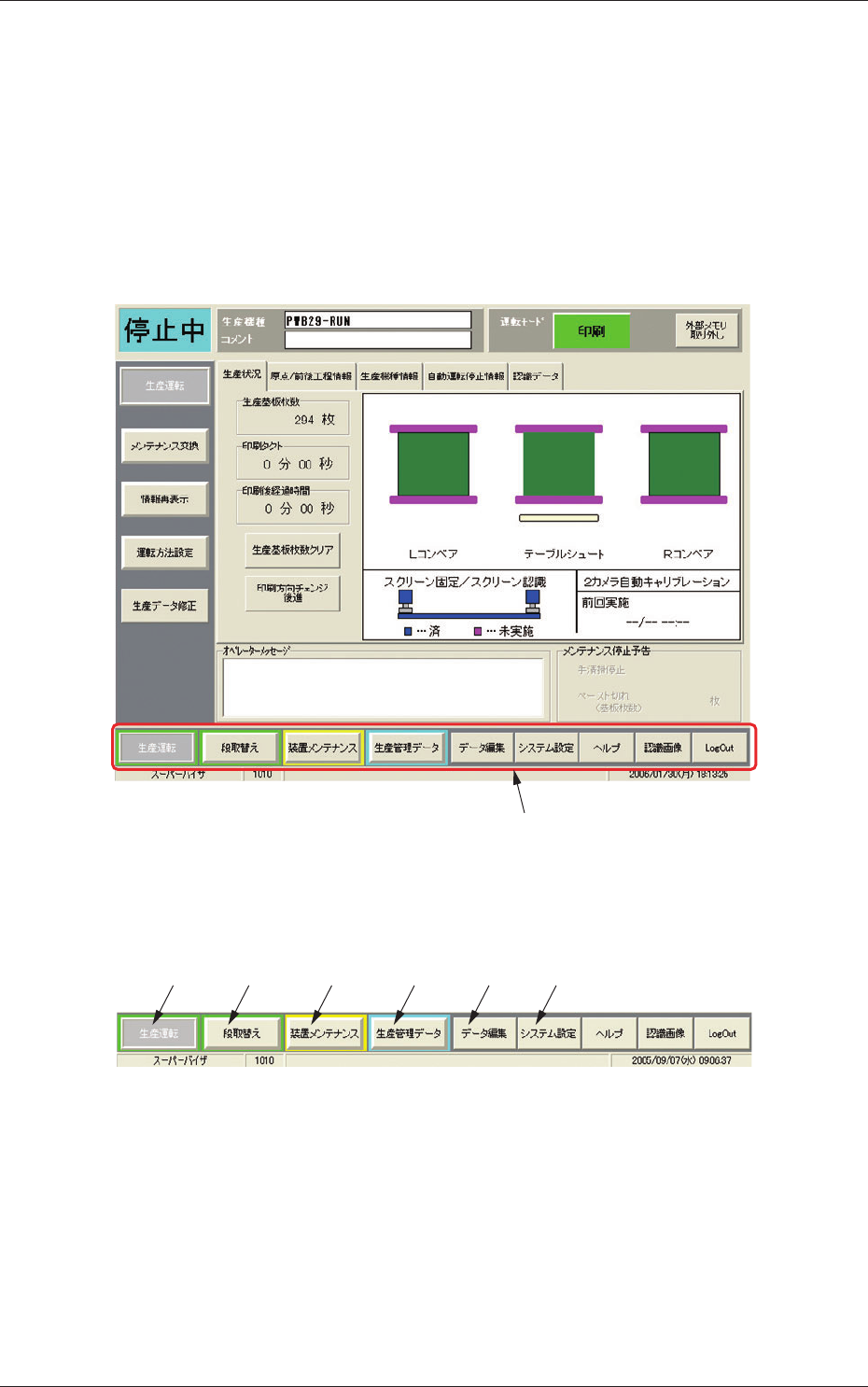
メインメニューは、操作の目的別に、“生産運転”、“段取替え”、“装
置メンテナンス”、“生産管理データ”、“データ編集”、“システム設定”
の 6 つに区分されており、それぞれの選択ボタンが、タッチスクリー
ンの下部にあるメインメニューに配置されています。
メインメニューバー
Fig.2C1
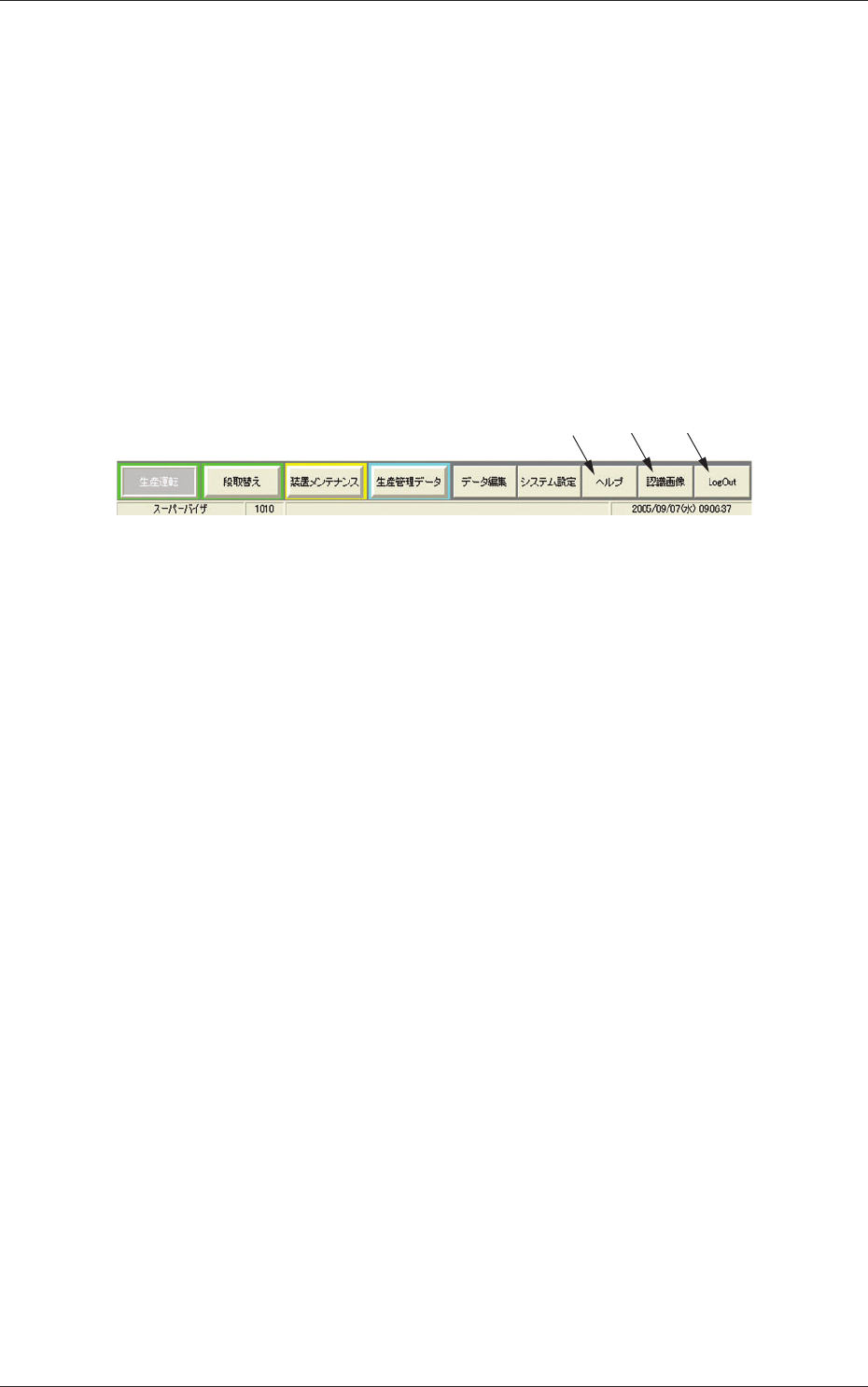
1.1.1 メインメニューの選択ボタン
[1] [2] [3] [4] [5] [6]
Fig.2C2
[1] [生産運転]ボタン
生産運転メニュー画面を表示します。(4 章)
[2] [
段取替え ]
段取替えメニュー画面を表示します。(5 章 )
[3] [装置メンテナンス]ボタン
装置メンテナンスメニュー画面を表示します。
(6 章)
1. メニューの構成
3-2
Tg1298-ID-OP
0602-001
[4] [生産管理データ]ボタン
生産管理データの選択メニューを表示します。(第 3 巻 3 章)
[5] [データ編集]ボタン
データ編集の選択メニューを表示します。(第 3 巻
2 章 )
[6] [システム設定]ボタン
システム設定の選択メニューを表示します。
(第 3 巻
4 章)
1.1.2 その他の操作ボタン
メインメニューバーには、各メインメニューの選択ボタン以外に、
以下の操作ボタンが配置されています。
[1]
[3][2]
Fig.2C3
[1] [ヘルプ]ボタン
ヘルプ画面を表示します。
[2] [認識画像]ボタン
認識画像の表示パターンを選択するためのメニューが表示され
ます。(3 章 1.2.7)
[3] [LogOut]ボタン
画面操作を終了し、LOGIN
タイプ選択画面に戻ります。
(第 1
巻 3 章)
1.1 メインメニューバーについて
3-3
Tg1298-ID-OP
0602-001
1.2 メニューの展開
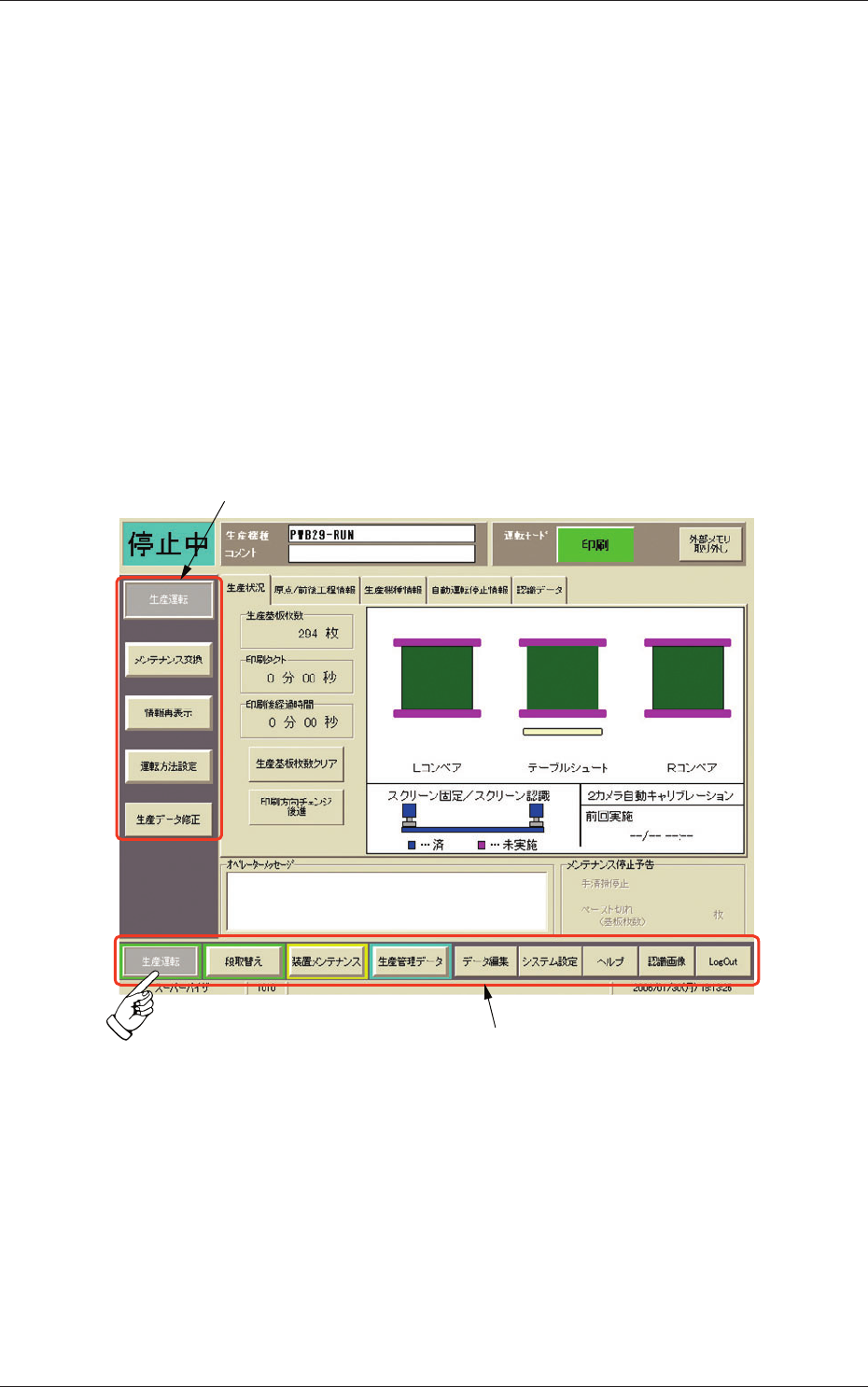
1.2.1 生産運転メニュー
•
メニュー操作
(1) メインメニューバーの[生産運転]ボタンを押すと、“生産運転”
メニュー画面と“生産運転”サブメニューバーが表示されます。
(2) “生産運転”サブメニューバーに配置されているサブメニュー選
択ボタンを押すと、各サブメニュー画面が表示されます。
本来、本装置は生産が目的であるため、この“生産運転”メニュー
画面がベースになっています。生産運転に必要な操作は、すべてこ
の中に含まれます。
メインメニューバー
“生産運転”サブメニューバー
Fig.2C4 生産運転メニューの選択
1.2 メニューの展開