2OM-1321-005_w.pdf - 第188页
5 - 36 Tg 1298 -ID-OP 3.3 “テスト印刷”サブメニュー 3.3.1 ステップ 1 準備移動 [ スクリーン手前移動 ] を選択し、始動ボタンを押すとスクリーン が手前に移動します。 軸が停止したことを確認し、段取りキーを段取側にして開閉扉を開 け、スキージ、スクリーンの順に取外します。 Fig. 2E33 0602 - 001
5-35
Tg1298-ID-OP
3.3 “テスト印刷”サブメニュー
3.3 “テスト印刷”サブメニュー
対話形式で画面指示に従って、10 個のステップを順に実行すること
により、機種の段取替えからテスト印刷までを行うことができる機
能です。
[1]
[5]
[3]
[4]
[2]
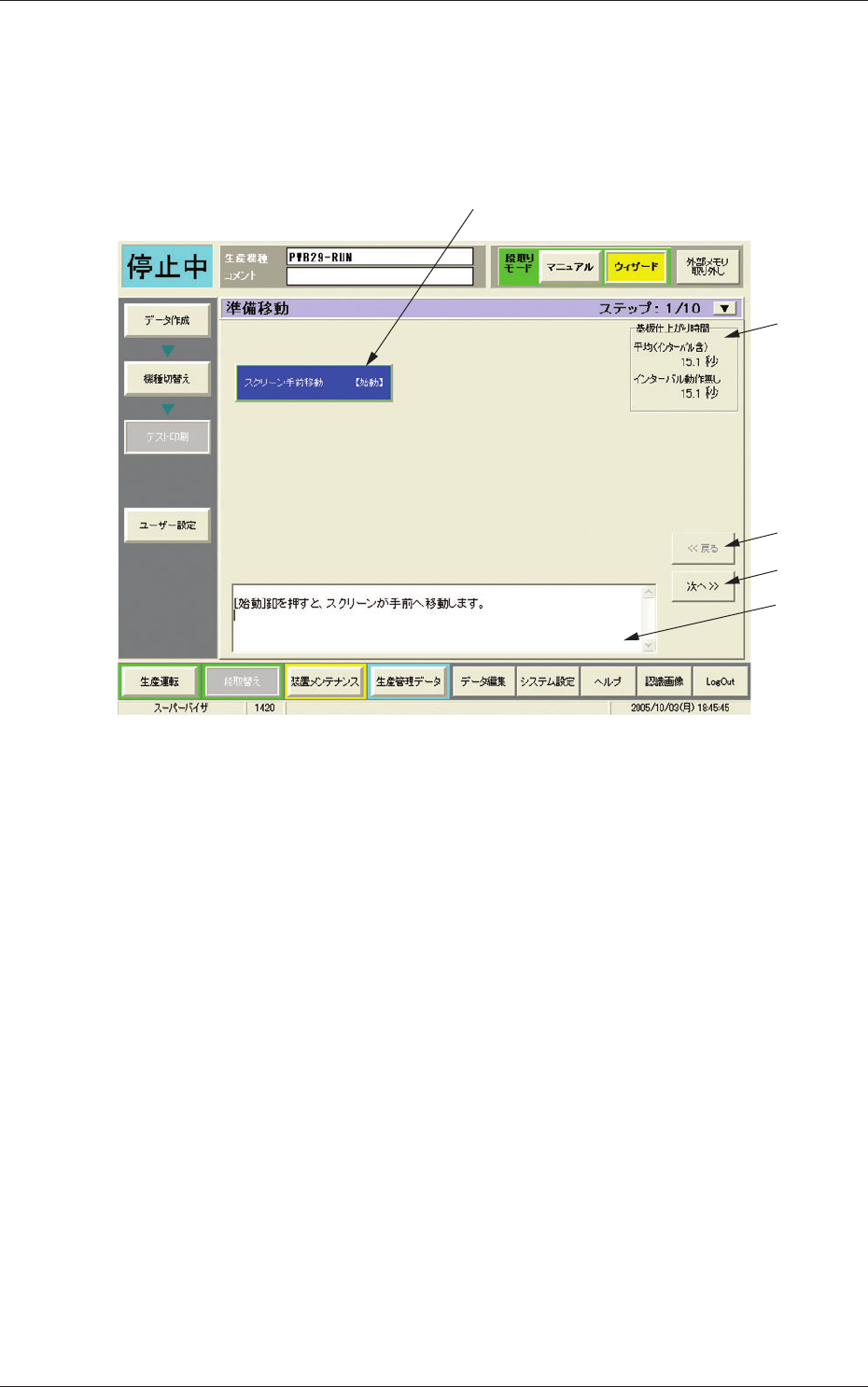
Fig. 2E32
•
画面の構成
[1]
[ スクリーン手前移動 (
始動 )]
このボタンを押すと選択状態 ( 青色 ) になります。
その状態で始動ボタンを押すことにより実行されます。
[2] [ 次へ ]
ボタン
次のステップに進みます。
グレー表示の場合は次に進む条件がそろっていないため進めま
せん。
[3] [ 戻る ]
ボタン
1 つ前のステップに戻ります。
[4] メッセージウィンドウ
操作案内を表示します。
この案内に従って操作を行ってください。
[5]
基板仕上がり時間
基板仕上がり時間を表示します。
各ステップでデー夕の変更を行うとそれに応じて時間が変化し
ます。
0602-001
5-36
Tg1298-ID-OP
3.3 “テスト印刷”サブメニュー
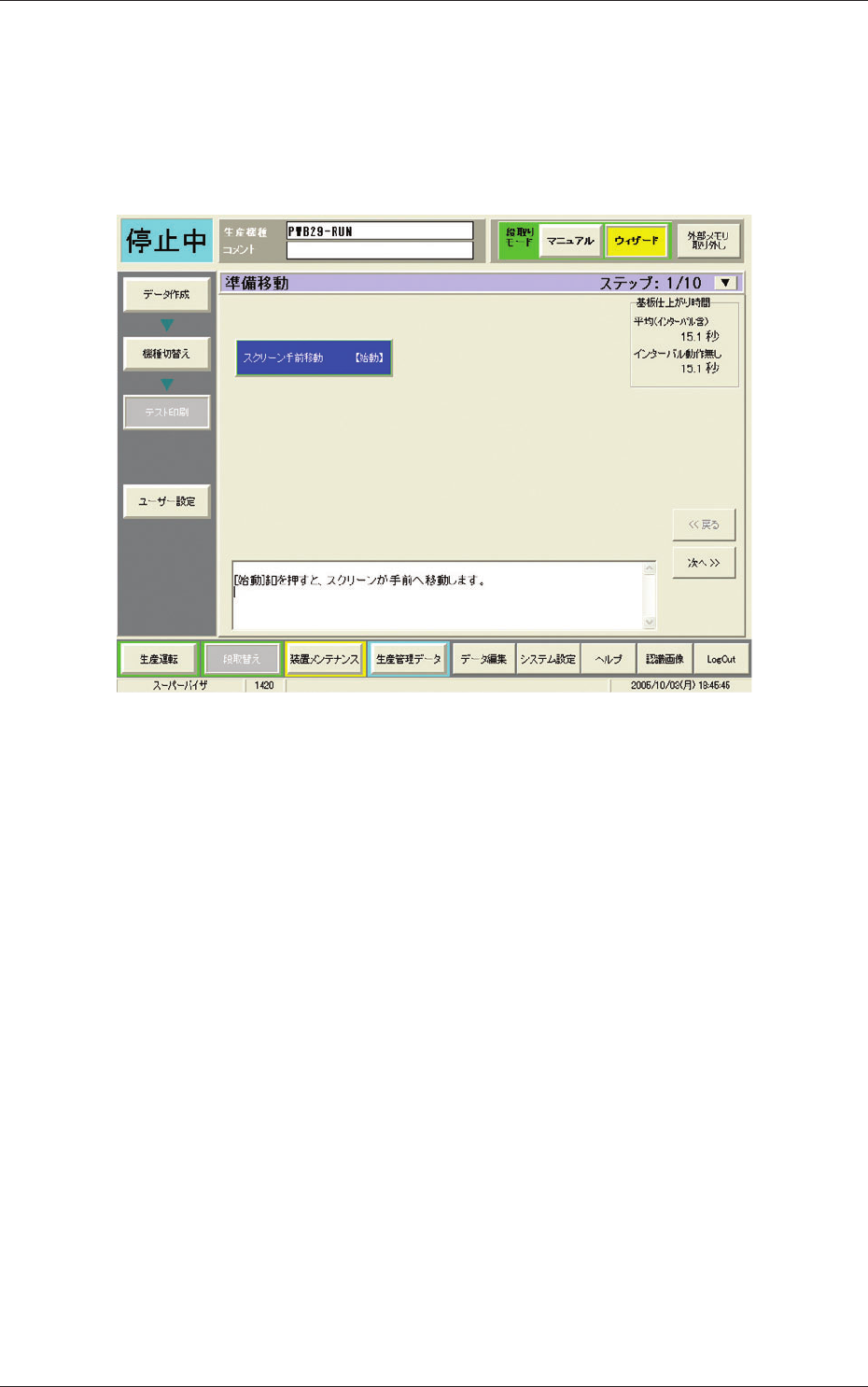
3.3.1 ステップ 1 準備移動
[ スクリーン手前移動 ] を選択し、始動ボタンを押すとスクリーン
が手前に移動します。
軸が停止したことを確認し、段取りキーを段取側にして開閉扉を開
け、スキージ、スクリーンの順に取外します。
Fig. 2E33
0602-001
5-37
Tg1298-ID-OP
3.3 “テスト印刷”サブメニュー
3.3.2 ステップ 2 バックアップ治具段取り
このステップでバックアップ治具 ( ピン ) の交換とコンベア幅の段
取りを行います。
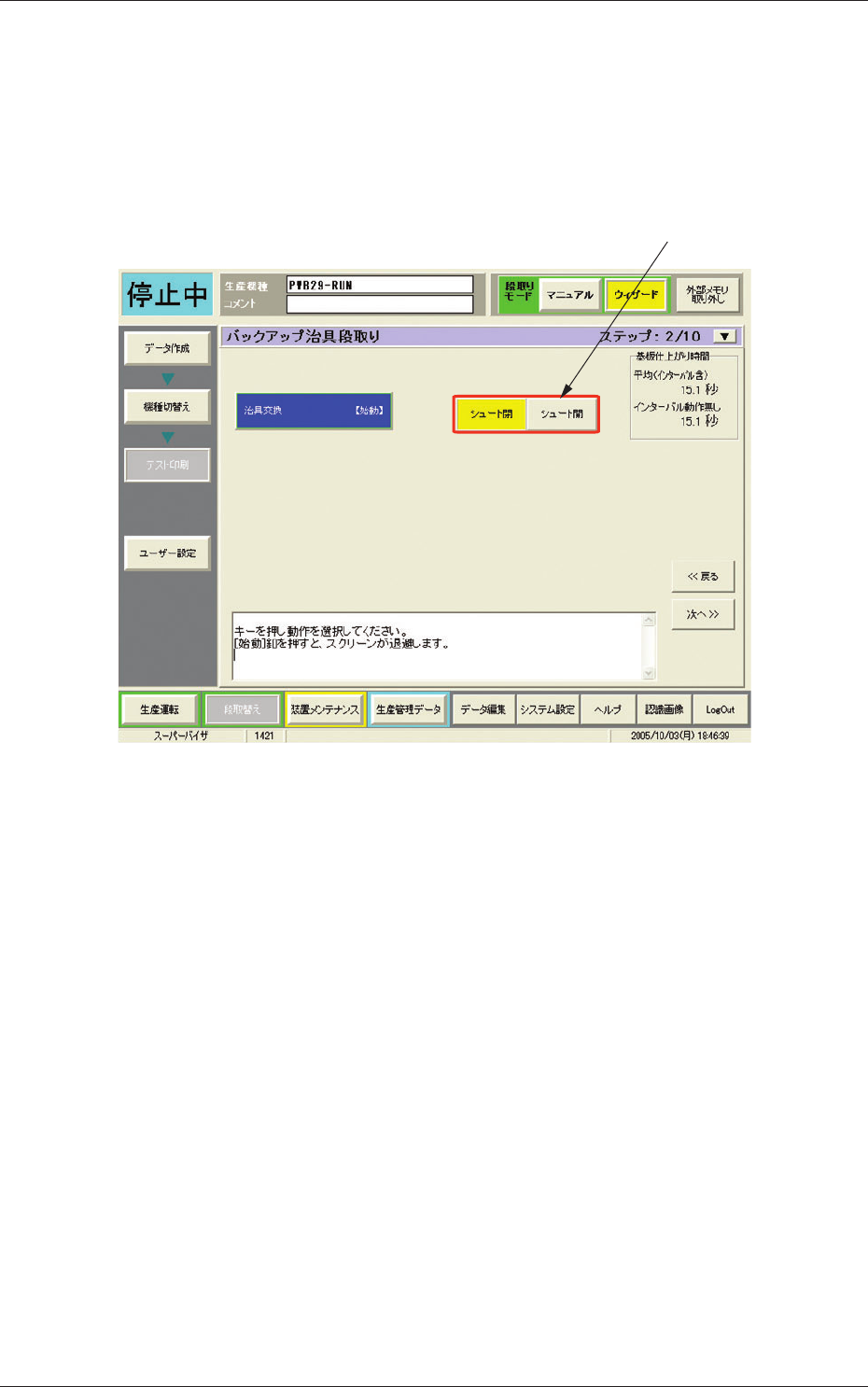
バックアップ治具の交換は、[1] ボタンで以下の 2 種類のモードを選
択したうえで行います。
[1]
Fig. 2E34
[ シュート開 ]
テーブルシュート幅軸が全開の状態で治具の交換を行うモード
です。
[ シュート閉 ]
テーブルシュート幅が、その治具の生産機種の幅の状態で治具
の取外しと装着を行うモードです。
0602
-001