2OM-1321-005_w.pdf - 第109页
3 - 22 Tg 1298 -ID-OP 0602 - 001 2.3.2 スピンボックス 数値入力項目によっては、上向き矢印および下向き矢印がついてい るものがあります。 上向き矢印 下向き矢印 Fig.2C22 上向き矢印を押すと数値が 1 単位ずつ増加し、下向き矢印を押すと 1 単位ずつ減少します。 2.3.3 “フルキー”画面 パスワードなどでアルファベットの入力が必要な場合には、 “フル キー” 画面を表示させて、 アルファ…
3-21
Tg1298-ID-OP
0602-001
2.3 数値の入力
2.3.1 “テンキー”画面
数値データの入力が必要な項目に対しては、“テンキー”画面を表示
させてデータを入力することができます。
ノート
“2.3.3 フルキー画面”からでも、数値データを入力することがで
きます。
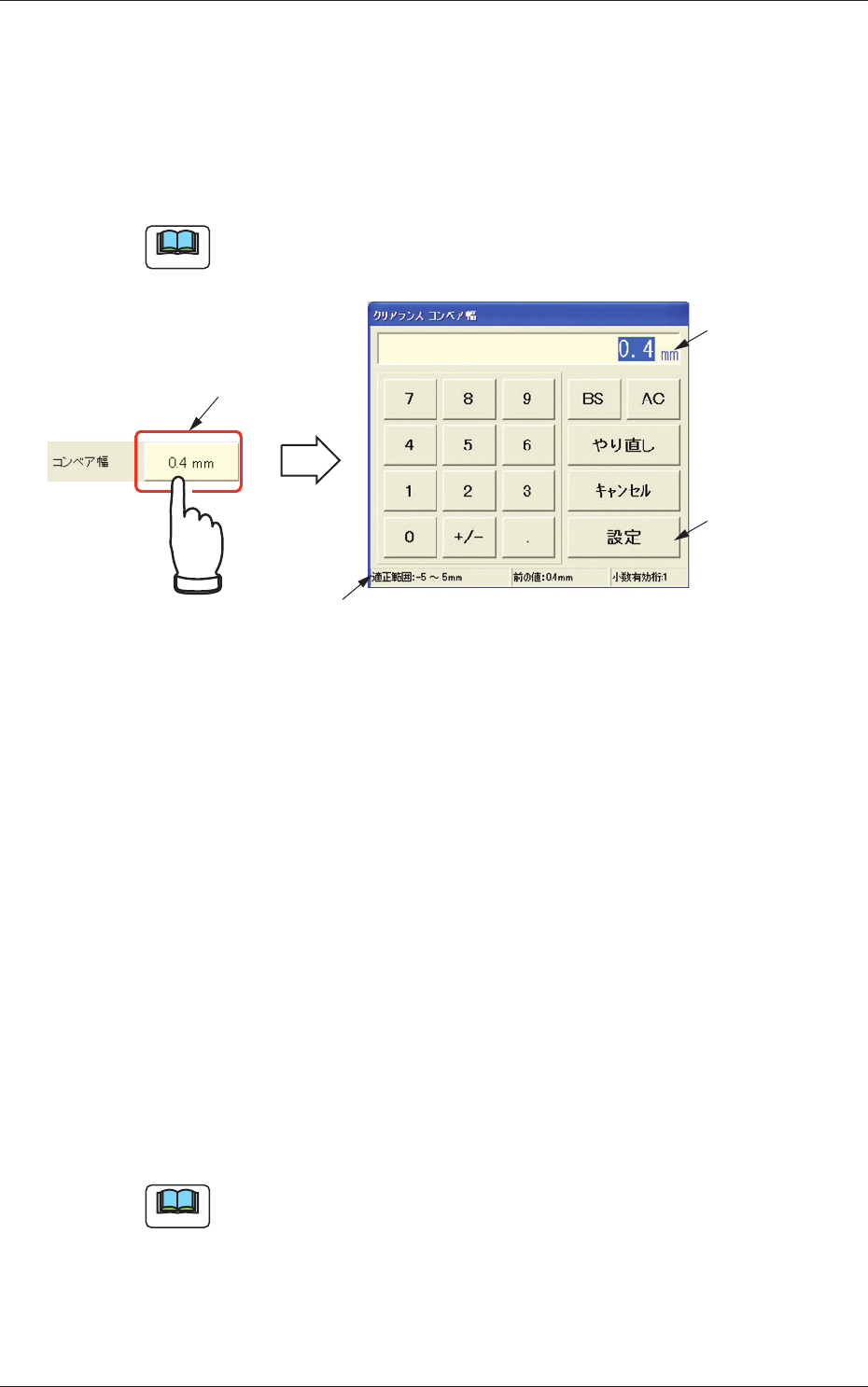
[1] テキストボックス
[2] 設定値の範囲
[4]
[3] 表示部
Fig.2C21
•
“テンキー”画面の操作
(1)
シート上のテキストボックス [1](背景がクリーム色)
を押すと、
“テンキー”画面が表示されます。
(2) 画面下部に表示されている設定値の範囲 [2] を参考にして、設
定値を入力すると、表示部
[3] にその数値が表示されます。
(3) 入力した数値を確認して[設定]キー [4] を押すと、“テンキー”
画面が消えて、数値がシート上のテキストボックスに表示され
ます。
[キャンセル]キーを押すと操作が取消されて“テンキー”画面
が消えます。
[ やり直し ] キーを押すと、入力した値がもとの値に戻ります。
[AC]キーを押すと“テンキー”画面の表示部の値がクリアされ
ます。
ノート
“パターンプログラム”編集画面で使用する“テンキー”画面は、
形状などが若干異なります。“第 3 巻 2 章 パターンプログラム”
の“2. パターンプログラム編集画面の操作”を参照してください。
2.3 数値の入力
3-22
Tg1298-ID-OP
0602-001
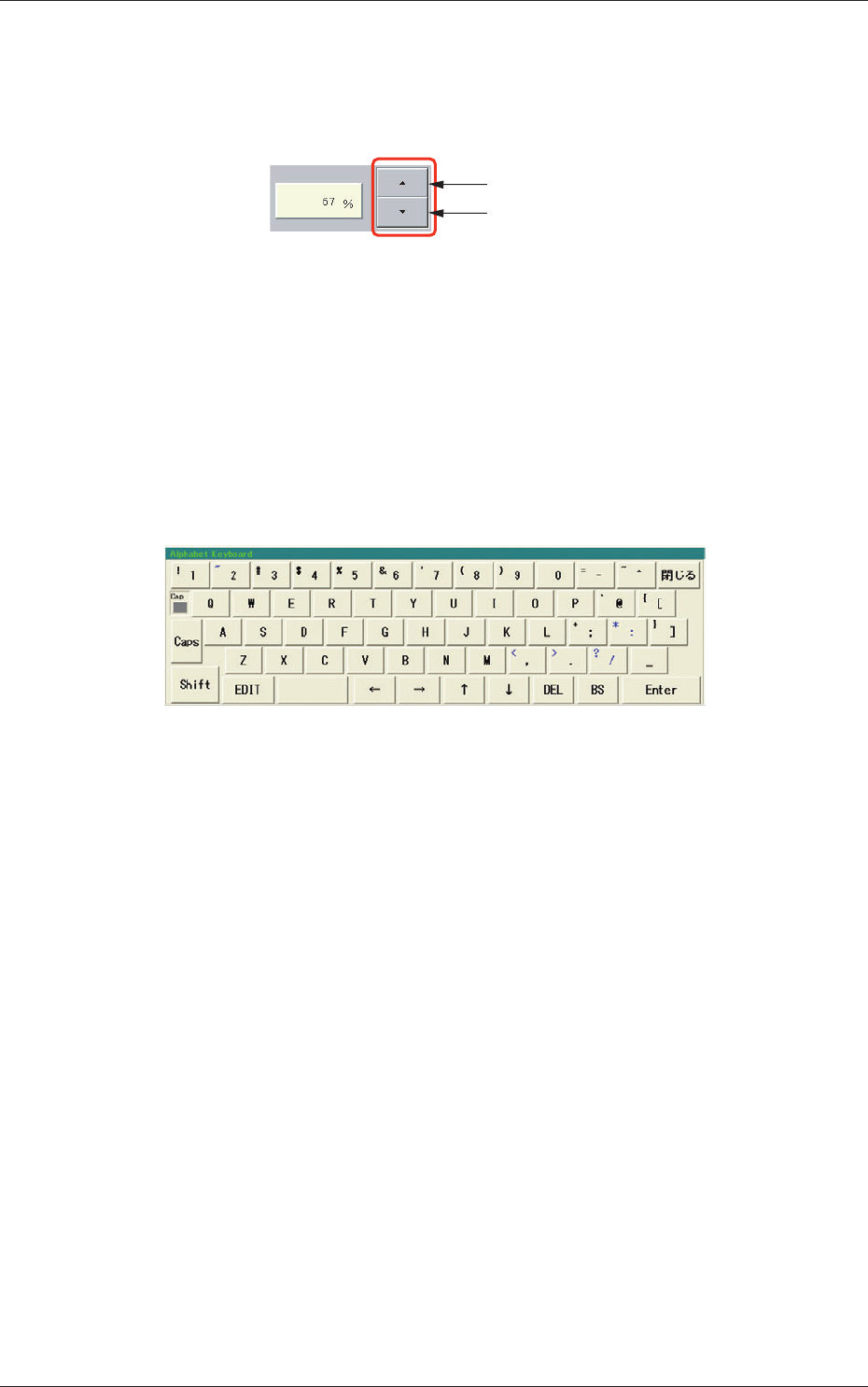
2.3.2 スピンボックス
数値入力項目によっては、上向き矢印および下向き矢印がついてい
るものがあります。
上向き矢印
下向き矢印
Fig.2C22
上向き矢印を押すと数値が 1 単位ずつ増加し、下向き矢印を押すと 1
単位ずつ減少します。
2.3.3 “フルキー”画面
パスワードなどでアルファベットの入力が必要な場合には、“フル
キー”画面を表示させて、アルファベットを入力することができます。
Fig.2C23
2.3 数値の入力

Tg1298-ID-OP
0602-001 4-A
4 章
生産運転メニュー
本章では、生産運転メニューで表示される各画面ごと
に、表示内容、操作方法などについて説明しています。