2OM-1321-005_w.pdf - 第171页
5 - 19 Tg 1298 -ID-OP 2.3 “個別段取替え”サブメニュー 2.3.7 “2 カメラ自動キャリブレーション”タブ 2 カメラ自動キャリブレーションを行うことができます。 • シートの表示 “個別段取替え”サブメニュー画面の[2 カメラ自動キャリブレー ション]タブを押すと、以下のタブシートが表示されます。 [1] [2] [3] Fig.2E16 “2 カメラ自動キャリブレーション”タブシート • シートの構成 […

5-18
Tg1298-ID-OP
2.3 “個別段取替え”サブメニュー
[6] [クリアランス再設定]ボタン
上記 [5] で再設定したクリアランス寸法が装置に記憶されます。
[7] 動作モード選択ボタン
コンベアの幅寸法が目標値になるように移動する方法を選択す
るためのボタンです。[目標幅移動始動]または[インチング始動]
を押します。
[目標幅移動(始動)
]ボタン
ボタンを押すと、その背景色が青色に変わります。次に、前面
操作パネルの[始動]ボタンを押すと、コンベアの幅寸法が設
定した目標値になるまで自動的に移動します。
[インチング(始動)]ボタン
ボタンを押すと、その背景色が青色に変わります。次に、前面
操作パネルの[始動]ボタンを押すと、押している間だけイン
チングでコンベアが移動します。
[8] インチング方向ボタン
上記 [7] で[インチング始動]ボタンを押した場合、
[▲(狭まる)]
ボタンまたは[▼(広がる)]ボタンを押し、コンベアが移動す
る方向を選択します。
押したボタンの背景が青色に変わります。
[9] [ 原点復帰 ( 始動 )] ボタン
[1] で選択したコンベアの原点復帰を行います。
[10] 装置稼働状況
上記のボタン [1] ~ [8] による操作に応じて、装置の稼働状況
が表示されます。
0602-
001
5-19
Tg1298-ID-OP
2.3 “個別段取替え”サブメニュー
2.3.7 “2 カメラ自動キャリブレーション”タブ
2 カメラ自動キャリブレーションを行うことができます。
•
シートの表示
“個別段取替え”サブメニュー画面の[2 カメラ自動キャリブレー
ション]タブを押すと、以下のタブシートが表示されます。
[1]
[2]
[3]
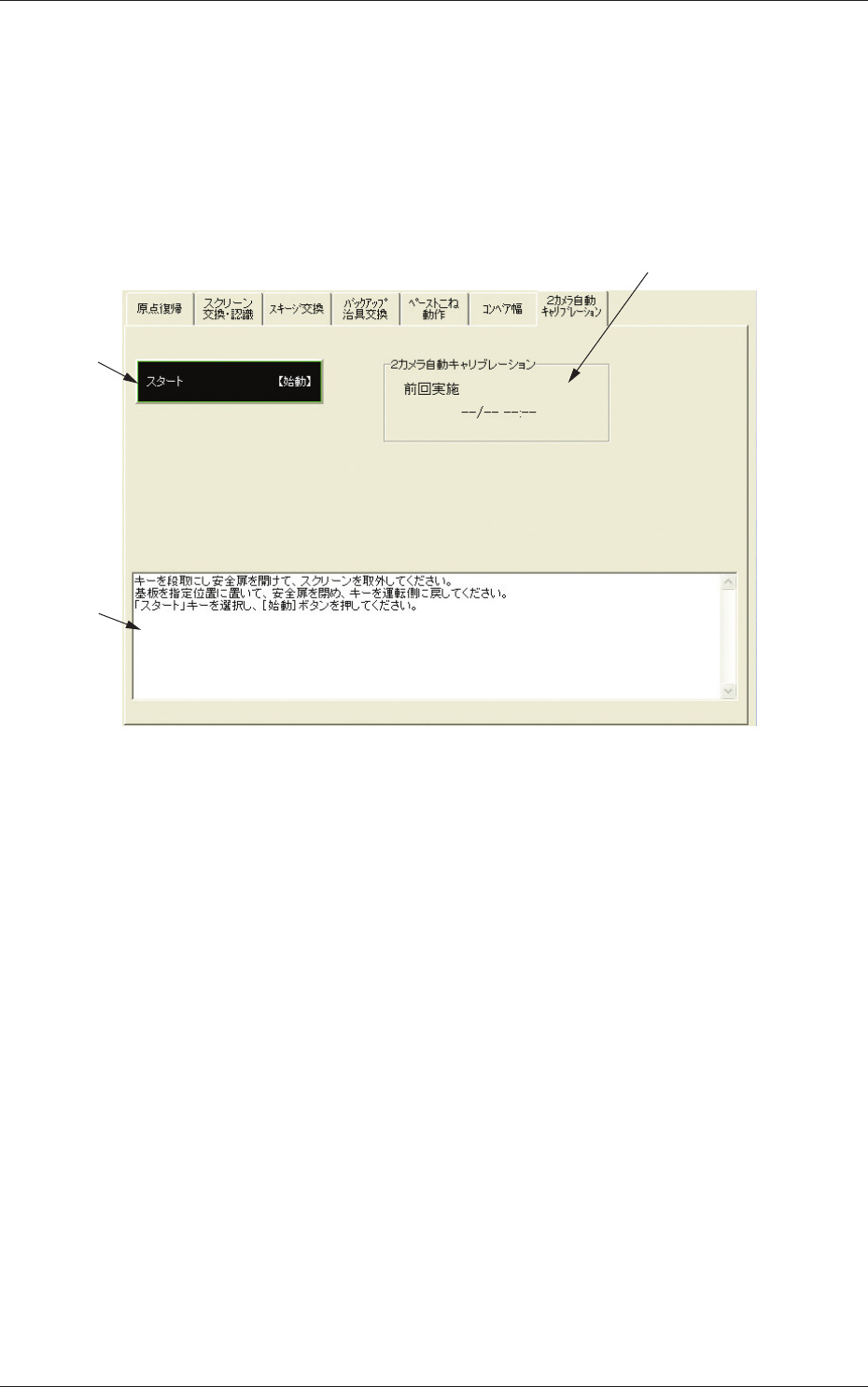
Fig.2E16 “2 カメラ自動キャリブレーション”タブシート
•
シートの構成
[1]
[スタート(始動)]ボタン
ボタンを押すと、その背景色が青色に変わります。次に、前面
操作パネルの[始動]ボタンを押すと、2
カメラ自動キャリブレー
ションが始動します。
[2] メッセージ
操作の案内などのメッセージが表示されます。
[3] 2 カメラ自動キャリブレーション
前回実施した日時を表示します。
0602
-001
5-20
Tg1298-ID-OP
2.4 “ステップ運転”サブメニュー
2.4 “ステップ運転”サブメニュー
電源遮断後の再立上げによる仕掛かり基板の継続運転始動や、シス
テムクリア後の途中ステップからの運転開始など、特殊な生産運転
を行うことができます。
•
画面の表示
“段取替え”サブメニューバーの[ステップ運転]ボタンを押すと、
以下の画面が表示されます。
[2]
[1]
[3]
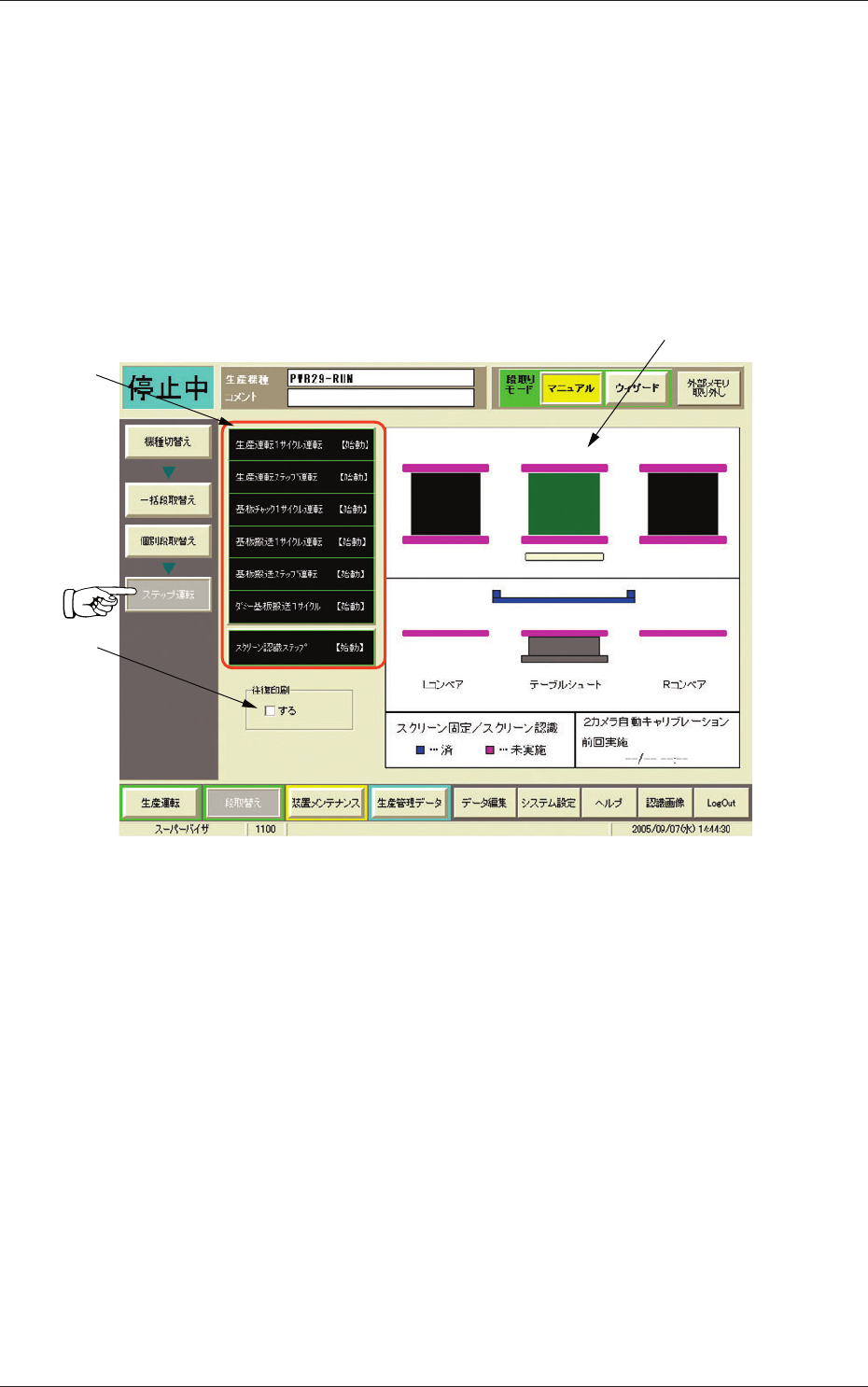
Fig.2E17 “ステップ運転”サブメニュー画面
•
画面の構成
[1]
操作ボタン
“ステップ運転”サブメニュー画面には、以下のボタンが配置さ
れています。
[生産運転 1
サイクル運転(始動)]ボタン
ボタンを押すと、その背景色が青色に変わります。次に、前面
操作パネルの[始動]ボタンを押すと、指定した機種の基板の
印刷動作を 1 サイクルだけ実行します。
[生産運転ステップ運転(始動)]ボタン
ボタンを押すと、その背景色が青色に変わります。次に、前面
操作パネルの[始動]ボタンを押すと、指定した機種の基板の
印刷動作を 1
ステップずつ実行します。
0607-002