2OM-1321-005_w.pdf - 第239页
6 - 38 Tg 1298 -ID-OP 6.1.3 位置合わせ操作 Fig.2F28“位置ずれの補正設定”画面で[位置合わせ]ボタンを押 すと以下の画面が表示されます。 Fig.2F32 • 操作手順 (1) テーブルを X 方向またはスクリーンを Y 方向に移動する場合は、 移動方向、移動速度を指定してください。 (2) テーブルを θ (角度)方向に移動する場合は、 [角度]ボタンを 押してから移動方向、移動速度を指定してくださ…
6-37
Tg1298-ID-OP
•
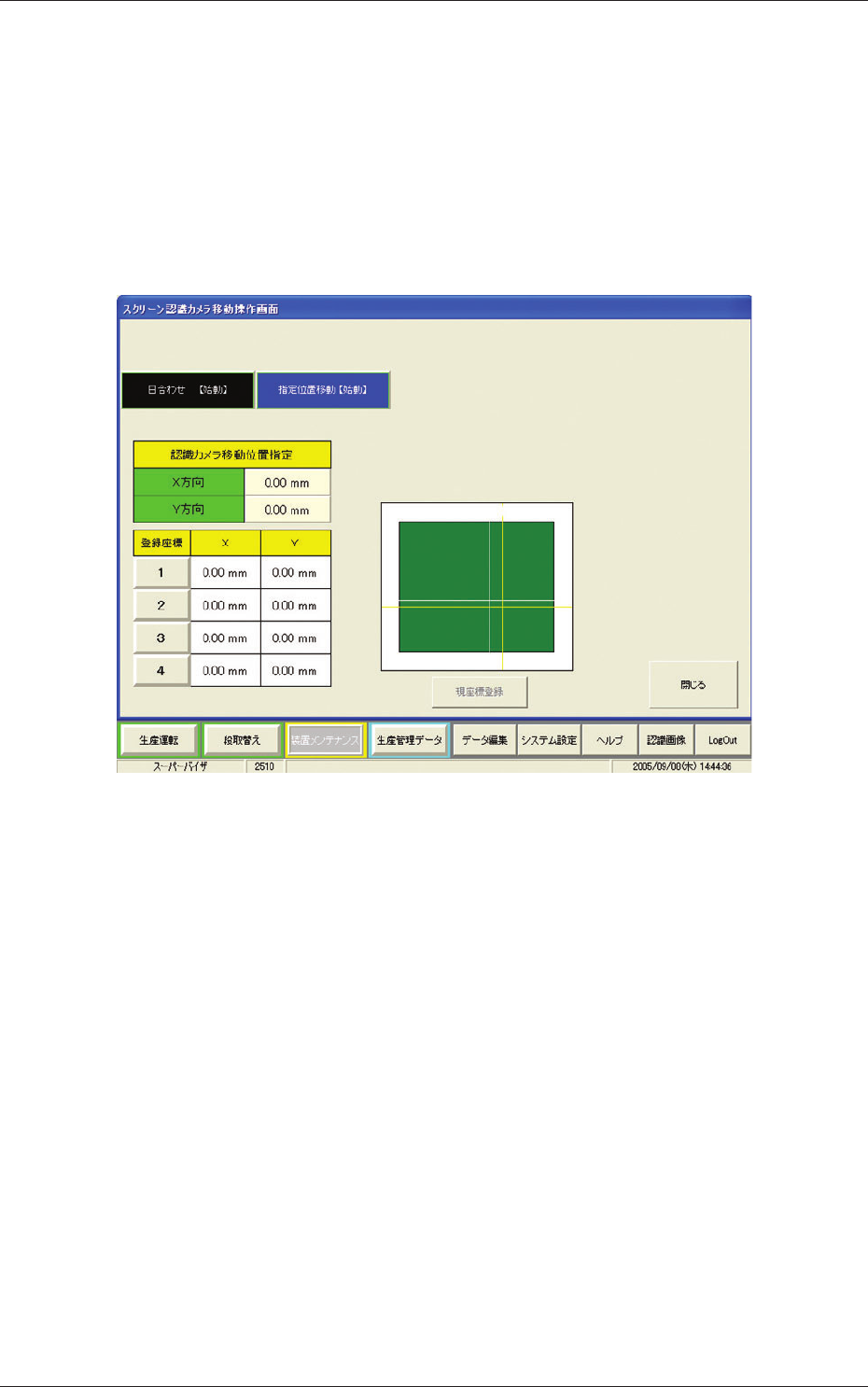
指定位置移動
(1) [ 指定位置移動 ( 始動
) ] ボタンを押すと、以下の画面が表示
されます。
(2) 認識カメラ移動位置指定 (X 方向、Y 方向
) のボタンを選択し、
テンキーで入力します。
(3) 前面操作パネルの [ 始動 ] ボタンを押すと、テーブル
XY が指
定位置の認識マーク(フットパターンなど)に移動します。
Fig.2F31
(4) 上記操作が終了したら[閉じる]ボタンを押してください。
前画面(Fig.2F28)に戻ります。
6.1 “位置ずれの補正設定”タブ
0602-001
6-38
Tg1298-ID-OP
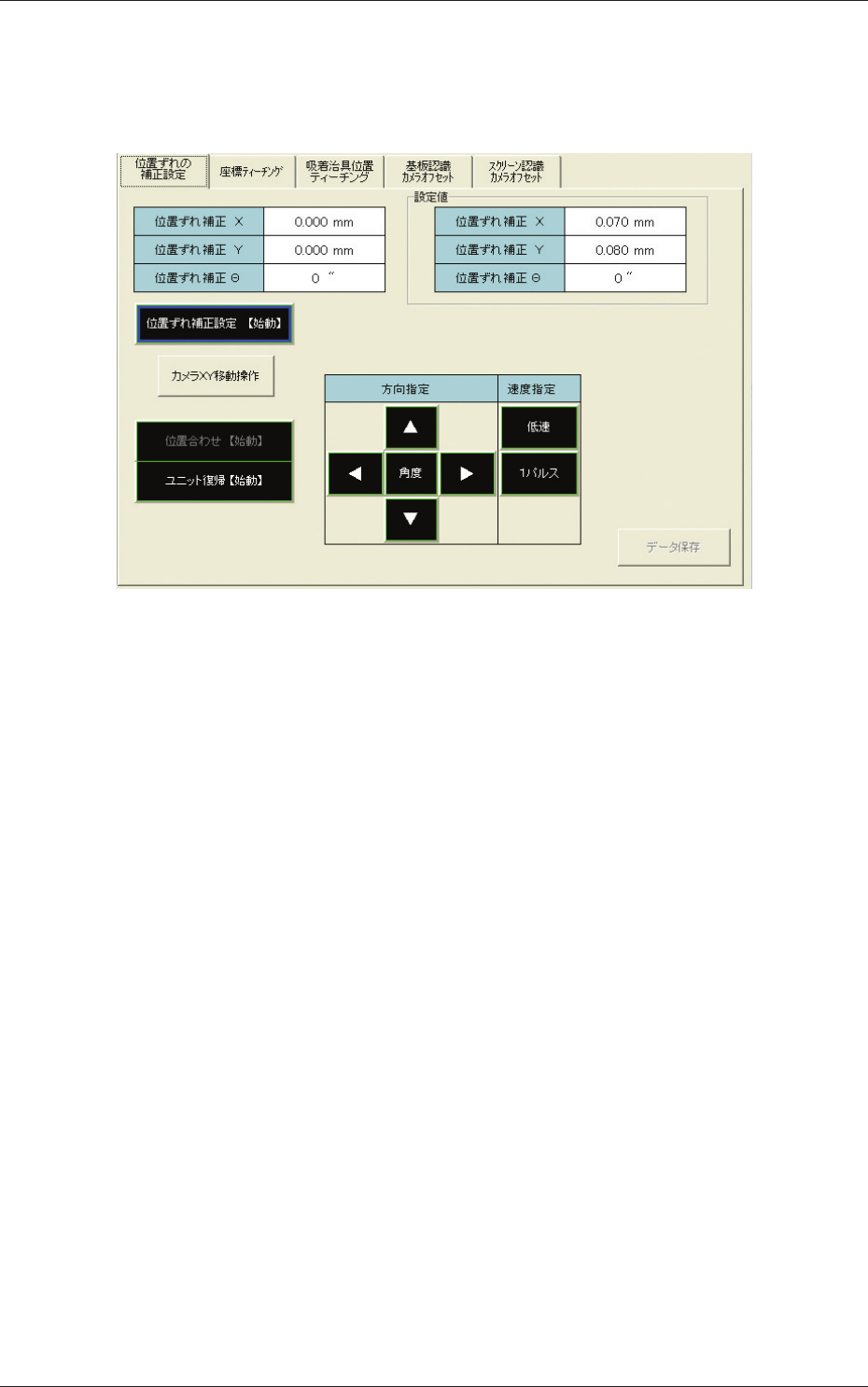
6.1.3 位置合わせ操作
Fig.2F28“位置ずれの補正設定”画面で[位置合わせ]ボタンを押
すと以下の画面が表示されます。
Fig.2F32
•
操作手順
(1)
テーブルを X 方向またはスクリーンを
Y 方向に移動する場合は、
移動方向、移動速度を指定してください。
(2) テーブルを
θ
(角度)方向に移動する場合は、[角度]ボタンを
押してから移動方向、移動速度を指定してください。
(3) 前面操作パネルの[始動]ボタンを押すと、テーブルまたはス
クリーンが移動します。
(4) 目合せないしはスクリーン認識カメラで基板とスクリーンの位
置合せを行ってください。
位置ずれ補正設定の保存
“位置ずれ補正設定”タブ画面の
[データ保存]ボタンを押すと、
ティー
チングしたデータが生産機種データの印刷データ内の“印刷ずれ補
正データ”にフィードバックされます。
ユニット復帰動作
Fig.2F32 の画面で[ユニット復帰(始動)]ボタンを選択して、前面
操作パネルの[始動]
ボタンを押してください。元の状態に戻します。
6.1 “位置ずれの補正設定”タブ
0602-001
6-39
Tg1298-ID-OP
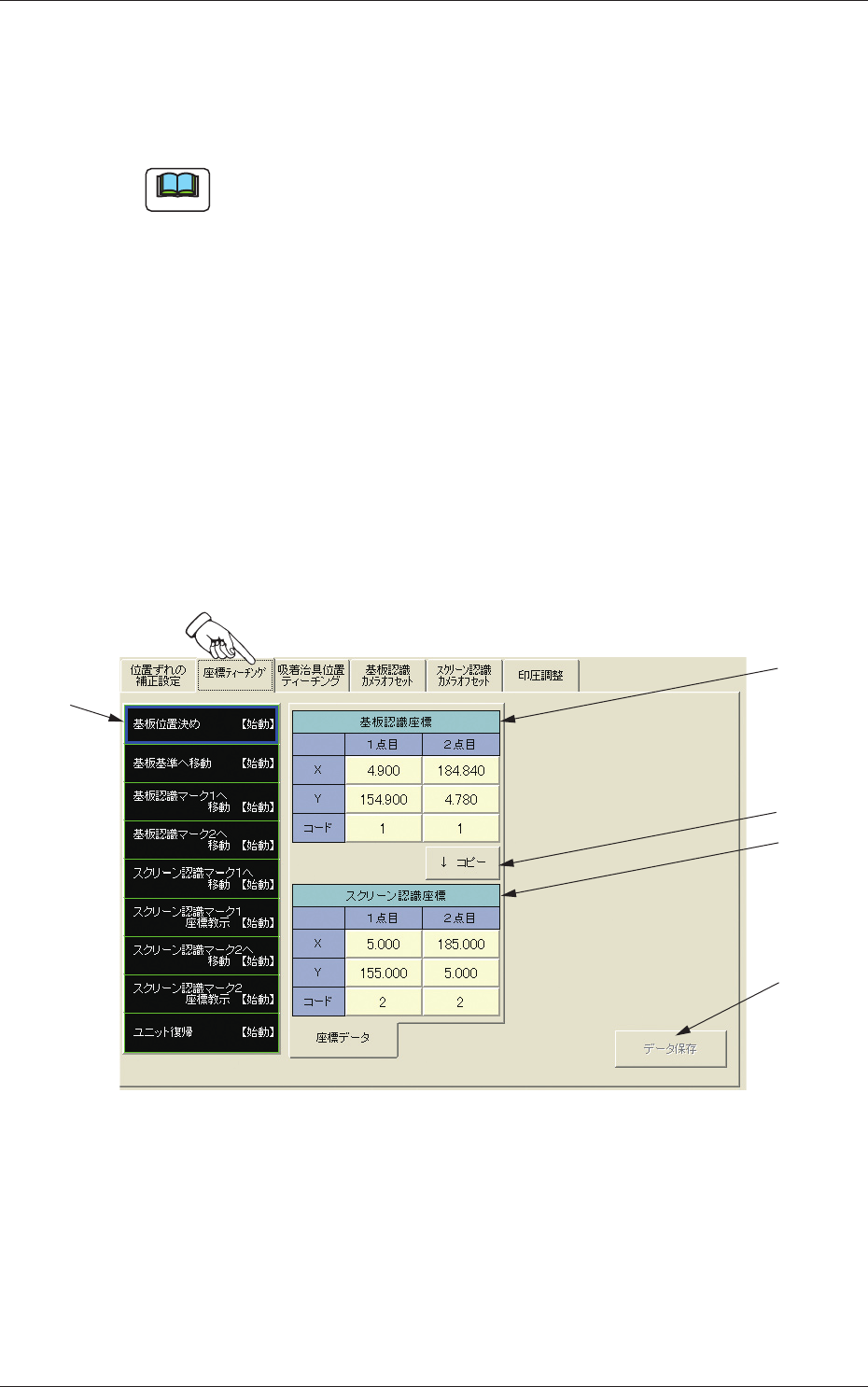
6.2 “座標ティーチング”タブ
基板およびスクリーン上の座標データを、実際に印刷する基板を使
用して、認識カメラを用いてティーチングすることができます。
ノート
(a) “基板認識座標”および“スクリーン認識座標”により設定さ
れたデータは、“データ編集”の“基板認識データ”および“ス
クリーン認識データ”に反映されます。
(b) 座標ティーチングは、正確な認識座標データがなく生産する基
板から測定しなければならない場合のみ利用してください。
この場合は測定した 1 枚の基板の座標を正確な座標データと判
断して以後の補正を行いますので、その基板の座標データと実
際の正確な認識座標データとの間にずれがあった場合は補正で
きません。
正確な座標データを入れて修正するか、印刷ずれ補正データを
変更 (
ただし、これは暫定的な対策 ) してください。
•
シートの表示
“ティーチィング”サブメニュー画面の [ 座標ティーチング ] タブを
押すと、以下のタブシートが表示されます。
[1]
[2]
[4]
[3]
[5]
Fig.2F33
6.2 “座標ティーチング”タブ
0602-001