2OM-1321-005_w.pdf - 第272页
6 - 71 Tg 1298 -ID-OP 指定位置移動操作 スクリーン認識マーク 2 点目は[指定位置移動(始動) ]ボタンを押 してください。 Fig.2F61 • 指定位置 X、Y の [ データ ] ボタンを押して、テンキーでデータを 入力してください。 ノート [ 認識 1 点目位置 ] ボタンまたは [ 認識 2 点目位置 ] ボタンを押 すと、指定しているパターンプログラムの座標を“認識カメラ移動 位置指定”欄にコピーでき…
6-70
Tg1298-ID-OP
7.2.3 カメラ移動操作
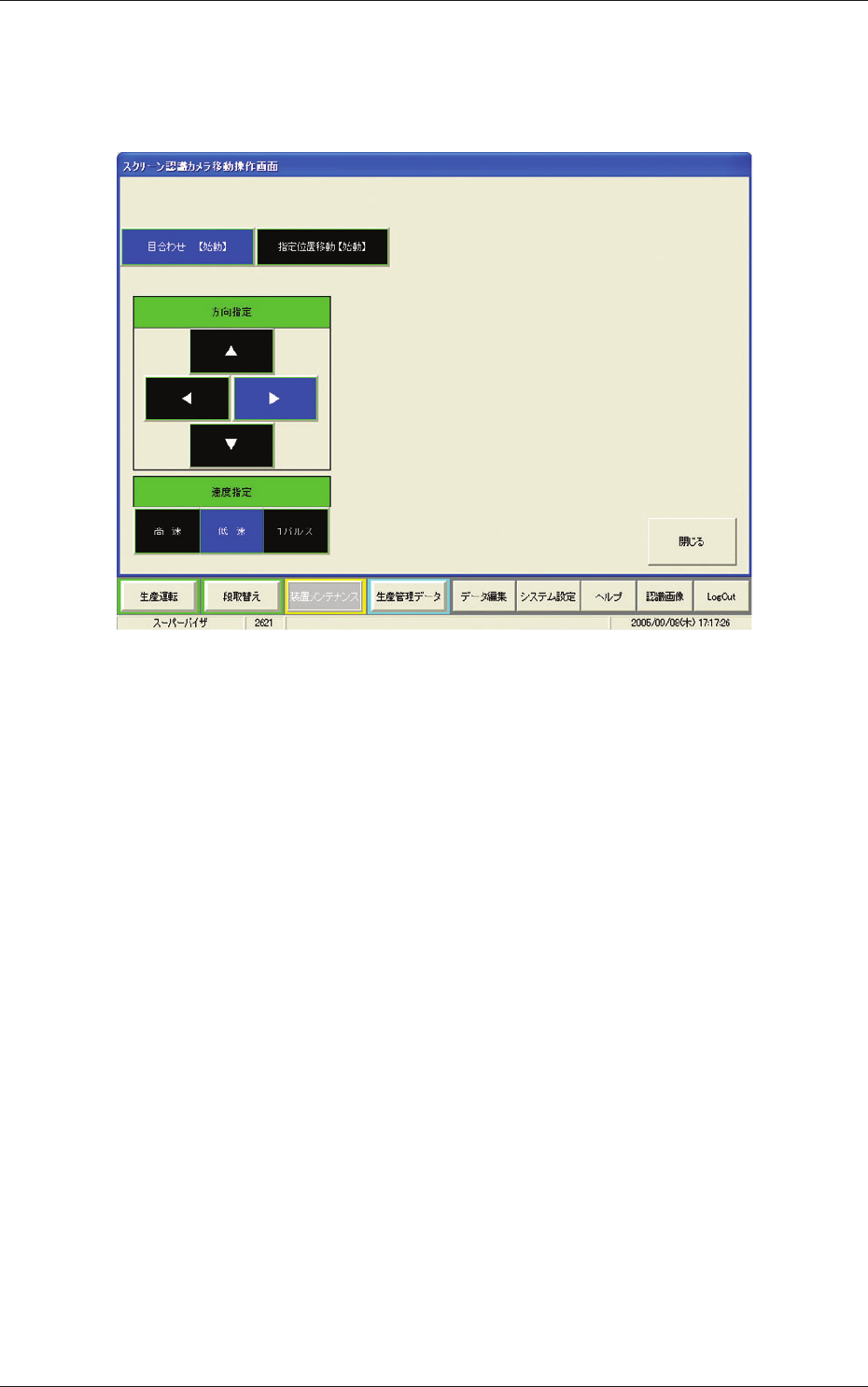
[カメラ XY 移動操作]ボタンを選びます。
以下の基板認識カメラ XY 移動操作画面が表示されます。
Fig.2F60
目合わせ移動操作
スクリーン認識マーク 1 点目は[目合わせ(始動)]ボタンを選んで
ください。
•
[
▲
]、[
▲
]、[▲]、[▼]ボタンで方向指定をします。
•
[高速]、[低速]、
[1 パルス]ボタンで速度指定を行います。
•
前面操作ファイルの[始動]ボタンを押して基板認識マークを認識
領域内の認識させたい位置へ移動させます。
前面操
作ファイルの[始動]ボタンを押している間、カメラの移動
は継続します。
•
[閉じる]ボタンを押して Fig.2F56 の画面へ戻します。
7.2 “スクリーン認識テスト”タブ
0602-001
6-71
Tg1298-ID-OP
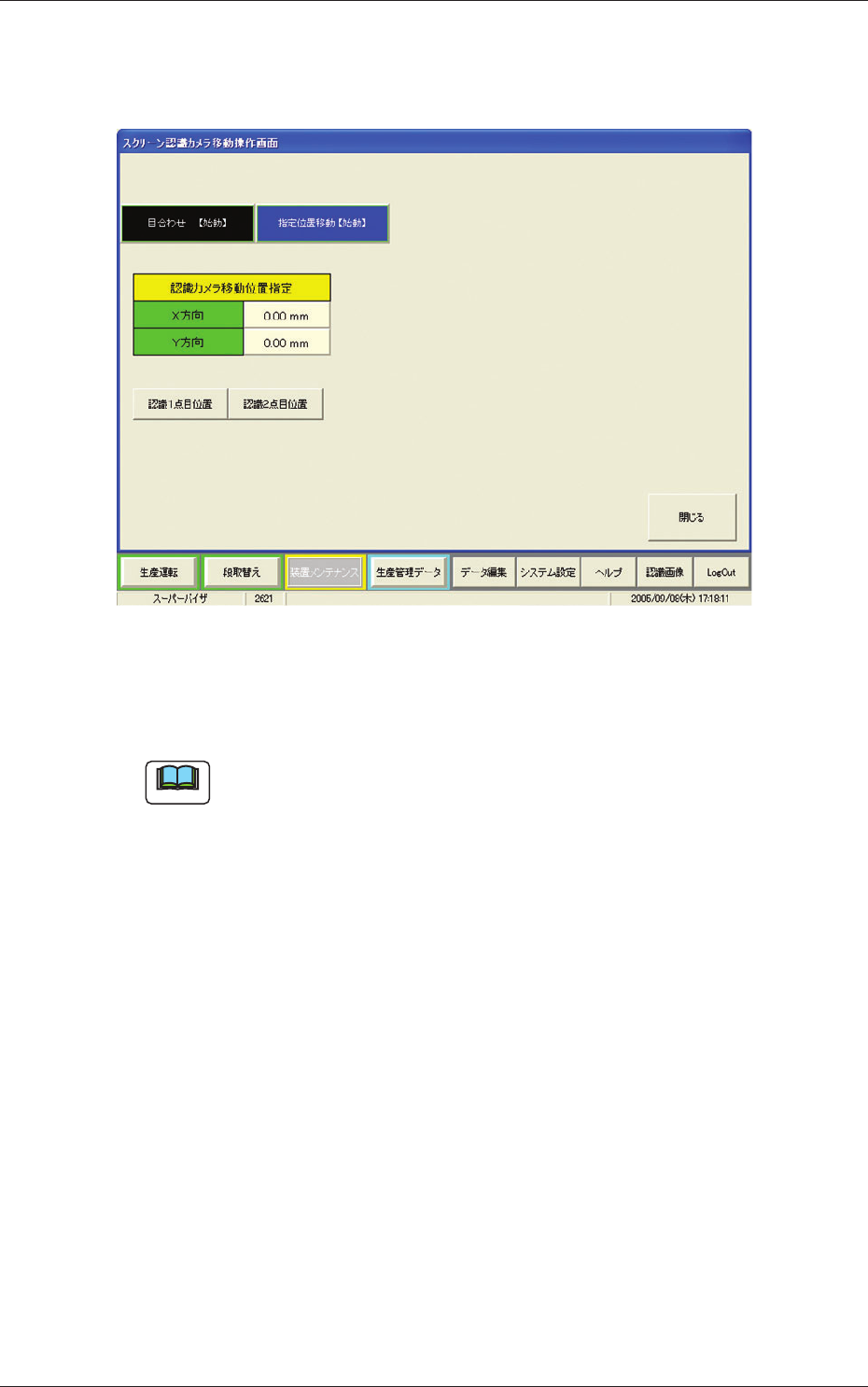
指定位置移動操作
スクリーン認識マーク 2 点目は[指定位置移動(始動)]ボタンを押
してください。
Fig.2F61
•
指定位置 X、Y の [ データ
] ボタンを押して、テンキーでデータを
入力してください。
ノート
[ 認識 1 点目位置 ] ボタンまたは [ 認識 2 点目位置 ] ボタンを押
すと、指定しているパターンプログラムの座標を“認識カメラ移動
位置指定”欄にコピーできます。
必要に応じて [AC] ボタンでデータをクリアしてください。
•
前面操作パネルの [ 始動 ] ボタンを押すと、指定された位置へス
クリーン認識カメラが移動します。
•
[目合わ
せ ] ボタンを押し、“目合わせ移動操作”と同じ操作を行
い認識させたい位置へスクリーン認識マークを移動させます。
7.2 “スクリーン認識テスト”タブ
0602-001
6-72
Tg1298-ID-OP
7.2.4 “カメラモニタ”画面
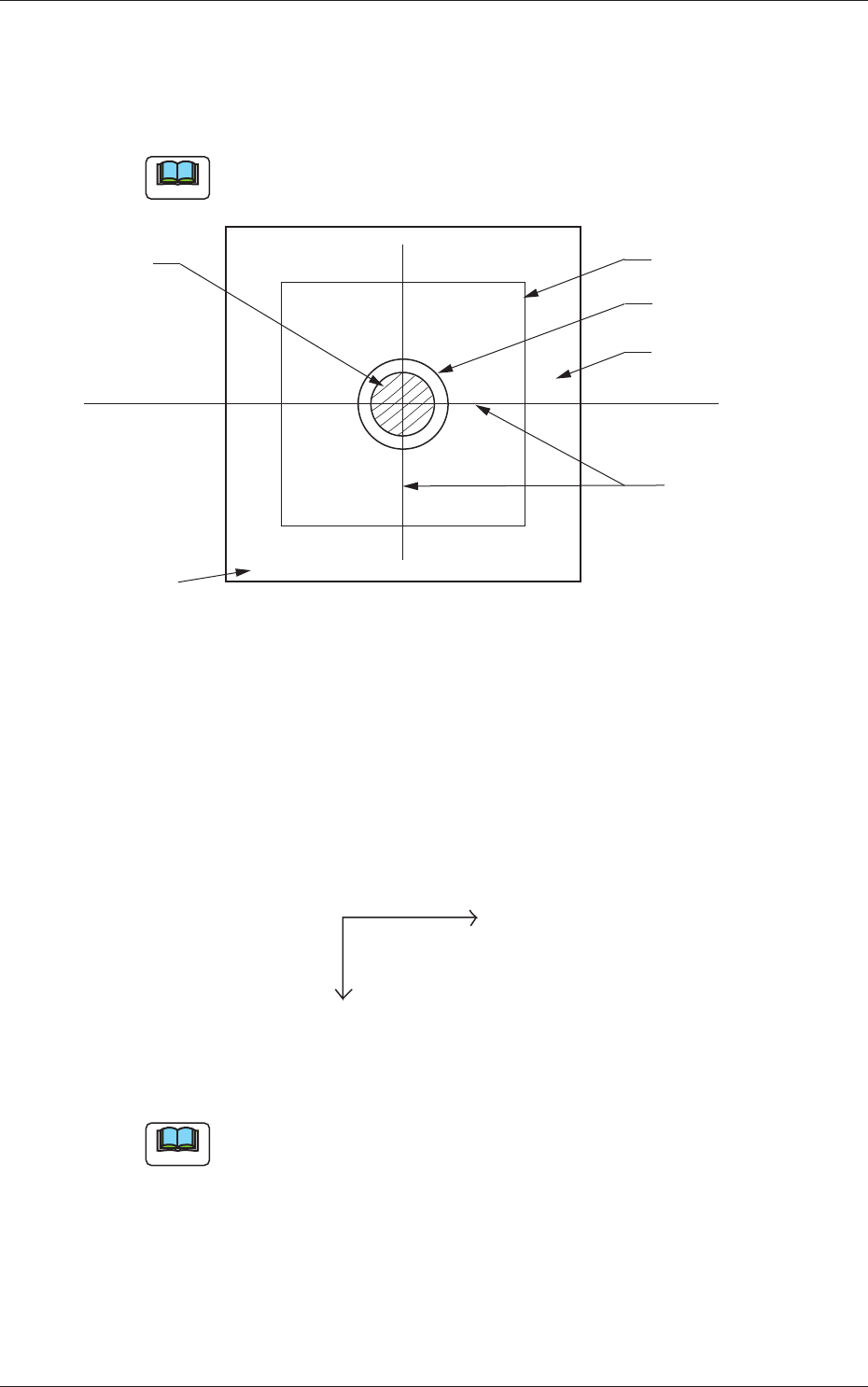
“スクリーン認識テスト”画面に移行すると、“カメラモニタ”画面
に認識範囲が表示されます。
ノート
認識範囲の設定が変更されると、表示も変わります。
認識範囲(認識領域)
マーク形状を示す
アウトライン
認識領域を示す
ウインドウ
クロスライン
基板認識マーク像
X=○○○○ Y=○○○○
A
Fig.2F62
•
認識が正常に行われた場合
カメラが移動し、
スクリーン認識マーク像がカメラ中心に移り、マー
ク形状のアウトラインおよびクロスラインが表示されます。
また、A
部には、カメラ中心からの基板認識マークの位置ずれ量(X、
Y)が表示されます。
(ここで表示される位置ずれ量は、テスト前の位置ずれ量です。)
カメラ座標系中心
Y(+)
X(+)
Fig.2F63
ノート
クロスラインの交点位置がカメラ中心位置となります。
•
認識が NG の場合
マーク形状のアウトラインおよびクロスラインは表示されず、タッ
チパネルに異常表示(認識異常)されます。
7.2 “スクリーン認識テスト”タブ
0602-001