00191755-01.pdf - 第133页
Instrucc iones de uso SIPLACE HS-50 4 Funciones de colocar Versión de s oftware SR.501.xx E dición 12/99 ES 4.1 Visualización de setup 133 t I I t – Código de barras de componente En esta col umna s e visua liza a tr avé…
4 Funciones de colocar Instrucciones de uso SIPLACE HS-50
4.1 Visualización de setup Versión de software SR.501.xx Edición 12/99 ES
132
t IIt
4.1.1 Visualización "Setup - mesa X"
Å Haga clic en la barra de símbolos en la visualización básica sobre el símbolo .
La interfaz del usuario conmuta a la visualización "Setup - mesa X".
En el área de visualización se representan en forma tabular los datos de setup para la mesa
actual.
INDICACION
La disposición general de la visualización es igual para todas las posiciones. 4
4.1.1.1 Significado de los registros en la tabla de setup
– #Mesa
En esta columna está registrado el número de la mesa cuyo setup se visualiza.
(ubicación de las posiciones ver cap. 3
, Fig.
3.1 - 2
)
– Pista
Aquí esta registrado el número de pista a la cual está ajustado el respectivo alimentador.
– Compartimiento
En esta columna está registrado el número del compartimiento de transporte en el cual el com-
ponente es recogido en el respectivo alimentador.
INDICACION
En otros tipos de máquinas de la serie SIPLACE puede aquí estar registrado el número para
un compartimiento de cargador. 4
– Nivel
Esta columna no es importante para el setup en las posiciones de una máquina
SIPLACE HS-50.
(solamente es válido para máquinas automáticas con cambiador Wafflepack)
– Nombre CO
En esta columna está registrado el nombre del componente respectivo.
– Número de empaquetado
Aquí está registrado el número de empaquetado asignado al componente respectivo.
– Código de barras de pista
En esta columna está registrado el código de barras de pista asignado a la respectiva pista.
Instrucciones de uso SIPLACE HS-50 4 Funciones de colocar
Versión de software SR.501.xx Edición 12/99 ES 4.1 Visualización de setup
133
t IIt
– Código de barras de componente
En esta columna se visualiza a través del carácter "***" ó "-" si se ha preestablecido por parte
del setup un código de barras para el componente respectivo.
*** Para el componente está preestablecido un código de barras.
El botón " Control de setup con código de barras..." se activa cuando se hace
clic en la respectiva línea en la tabla (ver aparte
4.1.2
). 4
- Para el componente no se ha preestablecido ningún código de barras.
(el botón "Control de setup con código de barras..." está inactivo.) 4
4.1.2 Control de setup con código de barras
Por medio de esta función durante el llenado de componentes con el código de barras preesta-
blecido se evita que una pista se equipe con componentes falsos.
El operador lee con el lector de código de barras (ver cap. 12
) el código de barras de pista y a
continuación el código de barras de componente. Con la ayuda del software - SR se compara la
asignación de ambos códigos. Asignaciones incorrectas no son aceptadas. 4
4
Premisas
– El lector de código de barras está conectado a la computadora de la estación.
– La opción "Código de barras - pista" debe estar activa en la computadora de línea (en el editor
de configuración) para la respectiva estación. (sólo después se visualiza la opción "Control de
setup con código de barras" en las opciones de máquina en la computadora de la estación.)
– El código de barras para los componentes respectivos se introdujeron en la computadora de
línea
con ayuda del editor de componentes.
(Actualmente para un componente se puede introducir máximo 6 códigos de barras diferen-
tes).
– La opción "Control de setup con código de barras" debe estar activa en las opciones de má-
quina.
Forma de proceder
Å En la visualización básica abra el menú Opciones, y haga clic en la opción de menú Opcio-
nes de máquina.... Se abre la ventana "Opciones de máquina" (ver cap. 3
).
Å Active la casilla de verificación para "Control de setup con código de barras".
Å Haga clic en Aceptar . La ventana se cierra.
Å Conmute la interfaz del usuario a la visualización "Setup - mesa x".
4 Funciones de colocar Instrucciones de uso SIPLACE HS-50
4.1 Visualización de setup Versión de software SR.501.xx Edición 12/99 ES
134
t IIt
Å Haga clic en la barra de símbolos sobre la mesa deseada
(ver Fig. 4.1 - 1
).
Å Seleccione en la tabla de setup el registro para la pista a la que se desea ejecutar un
control de setup (o lea el código de barras - pista por medio del lector). En la tabla la línea
seleccionada esta marcada en color azul claro.
Å Haga clic en el botón Control de setup con código de barras... .
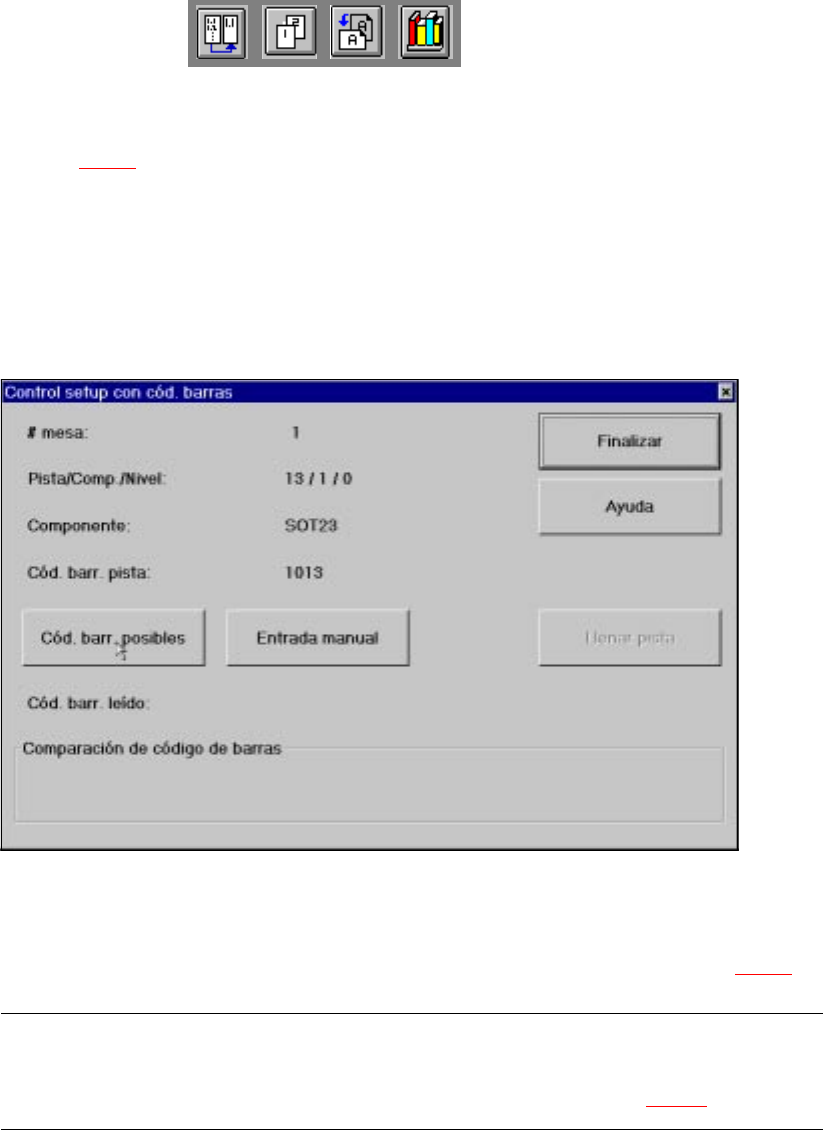
Se abre la siguiente ventana. Aquí se visualizan para su control los datos de la pista seleccio-
nada
.
Fig. 4.1 - 2 Ventana "Control de setup con código de barras"
Å Lea con el lector el código de barras de componente en el carrete de componentes respectivo.
El código de barras leído se visualiza en la línea "Código de barras leído" (ver Fig.
4.1 - 3
).
INDICACION
En el caso de que el código de barras de componente no se pueda leer, introdúzcalo de
forma manual. La forma de proceder para ello se describe en el aparte
4.1.2.2
. 4