00191755-01.pdf - 第258页
6 Funciones ópticas Instrucciones de uso S IPLACE HS-50 6.6 Probar el componente Versión d e software SR.501.xx Edición 12/99 ES 258 t I I t 6 Fig. 6.6 - 17 Menú "Probar el componente", imagen de vídeo "Re…
Instrucciones de uso SIPLACE HS-50 6 Funciones ópticas
Versión de software SR.501.xx Edición 12/99 ES 6.6 Probar el componente
257
t IIt
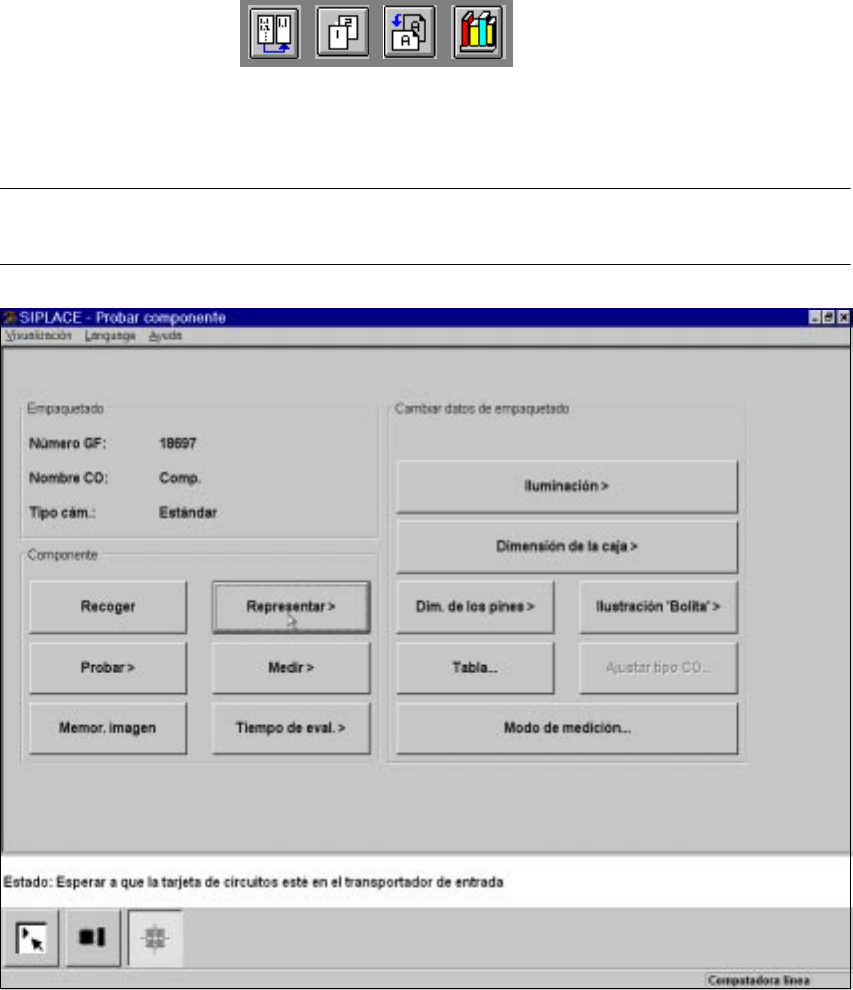
6.6.4.2 Opción "Representar el componente"
INDICACION 6
Antes de poder activar esta opción debe haber cargado un número de empaquetado.
6
Fig. 6.6 - 16 Menú "Probar el componente", opción "Representar el componente"
Al activar esta opción se inician las siguientes operaciones: 6
– Se expide el comando de determinación de parámetros.
– El sistema óptico genera el contorno exterior del componente a partir de la descripción teórica.
– La imagen de vídeo con la imagen de cámara real y el modelo arriba visualizado aparece en
la pantalla .
– Se visualiza la línea de encabezamiento con comentarios.
El operador puede ahora comprobar visualmente la correspondencia de la descripción teórica
con el componente real. 6
6 Funciones ópticas Instrucciones de uso SIPLACE HS-50
6.6 Probar el componente Versión de software SR.501.xx Edición 12/99 ES
258
t IIt
6
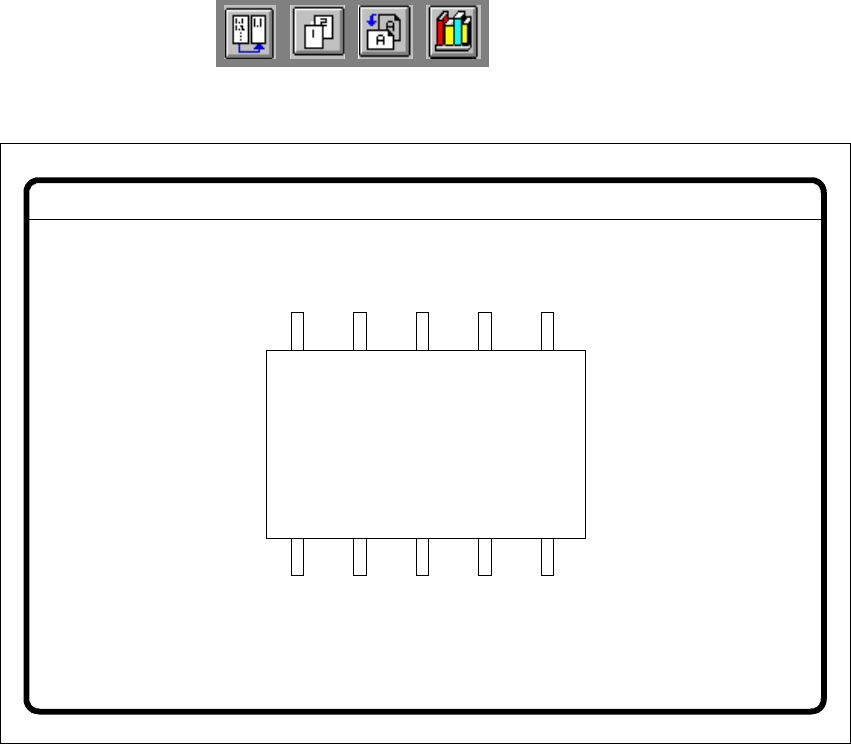
Fig. 6.6 - 17 Menú "Probar el componente", imagen de vídeo "Representar - CO"
– Con "ESC" abandona la función. La imagen de vídeo se suprime y se visualiza de nuevo el
menú "Probar el componente".
GF-Nr. = 5BE darstellen
6
Representar - CO
6
N° forma caja = 5
Instrucciones de uso SIPLACE HS-50 6 Funciones ópticas
Versión de software SR.501.xx Edición 12/99 ES 6.6 Probar el componente
259
t IIt
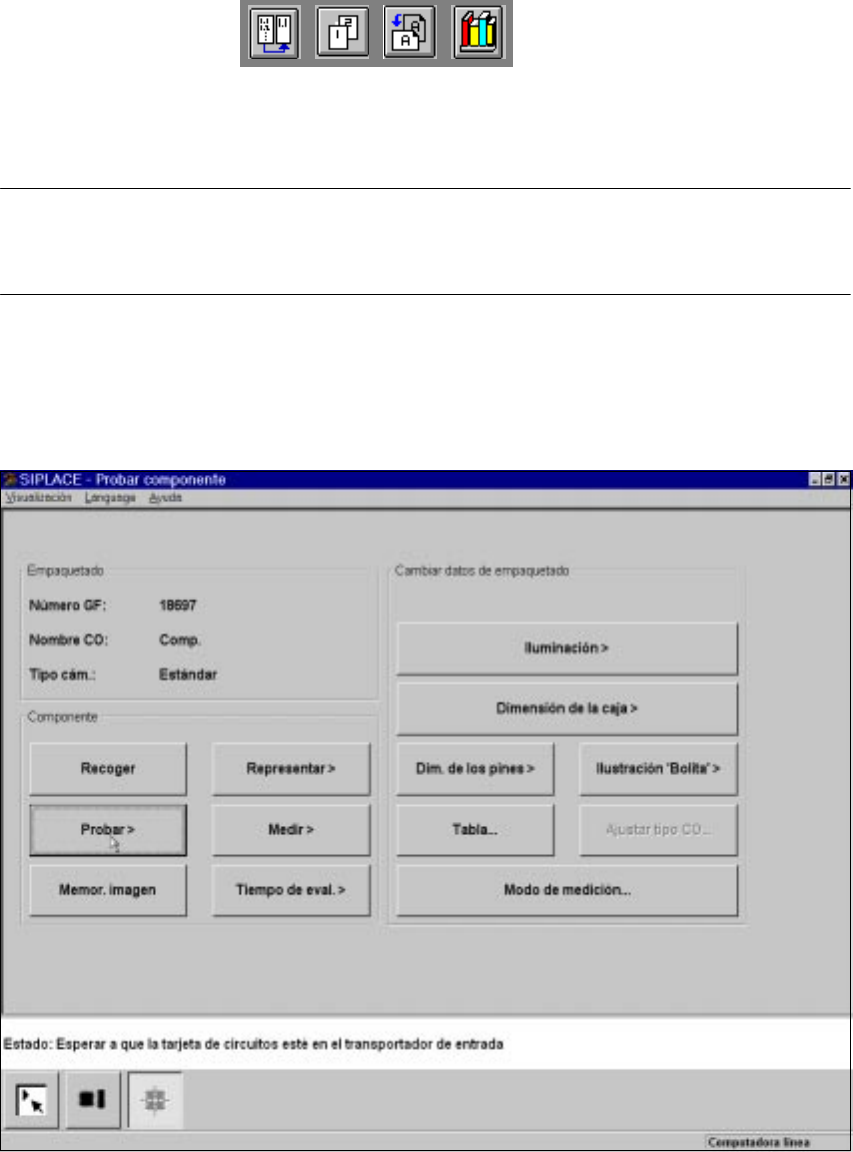
6.6.4.3 Opción "Probar el componente"
INDICACION 6
Esta opción se puede solamente activar cuando ha cargado anteriormente un número - GF y se
recogió un componente.
Con esta opción usted tiene la posibilidad de comprobar el proceso de centrado. Después de
cada paso de medición se interrumpe el proceso para poder controlar la función individual. El re-
sultado de medición se representa ópticamente en la pantalla, los resultados de medición no se
memorizan. 6
6
Fig. 6.6 - 18 Menú "Probar el componente", opción "Probar el componente"
Al activar esta función se inician las siguientes operaciones: 6
– Se activa el proceso de medición.
– Se visualiza la imagen de vídeo en la pantalla.
– Se visualizan las líneas de encabezamiento y de pie de página.