00191755-01.pdf - 第228页
6 Funciones ópticas Instrucciones de uso S IPLACE HS-50 6.5 Determinar los parám etros de la m arca Versión de software SR .501.xx Edición 12/9 9 ES 228 t I I t 6.5.5.2 Opción "Ajust ar tabl a 5" Al activ ar la…
Instrucciones de uso SIPLACE HS-50 6 Funciones ópticas
Versión de software SR.501.xx Edición 12/99 ES 6.5 Determinar los parámetros de la marca
227
t IIt
6.5.5.1 Opciones "Tabla 1 ... 5"
Después de llamar esta opción 6
– el menú se cierra.
– se visualiza la imagen de vídeo.
– se expide el comando de determinación de parámetros.
– se visualiza la línea de encabezamiento con la opción tabla de color, el número de marca y el
valor de claridad.
6
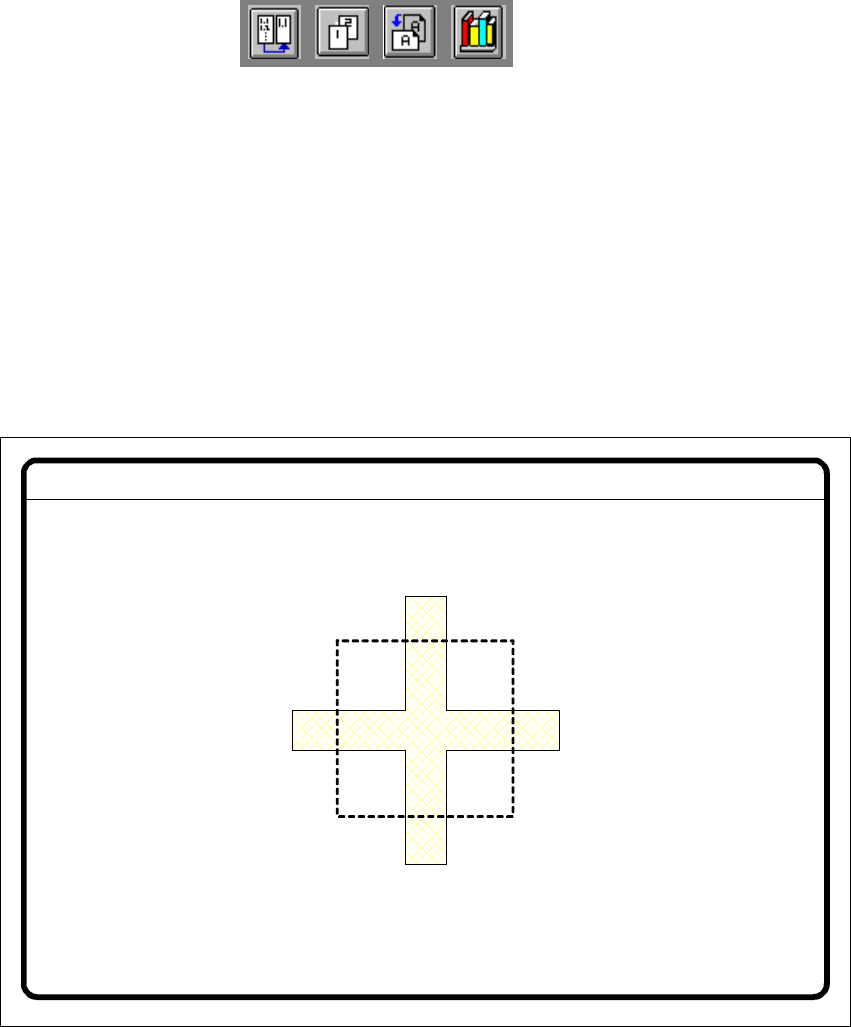
Fig. 6.5 - 18 Menú "Sensibilidad de contraste" imagen de vídeo "Tabla 1 ... 5"
Å Con "ESC" abandona esta opción.
6
Marke-Nr. = 8 Eindeutigkeit = 70Darst. mit Tafel 2
6
Repr. con tabla 2
6
N° marca = 8
6
Claridad = 70
6 Funciones ópticas Instrucciones de uso SIPLACE HS-50
6.5 Determinar los parámetros de la marca Versión de software SR.501.xx Edición 12/99 ES
228
t IIt
6.5.5.2 Opción "Ajustar tabla 5"
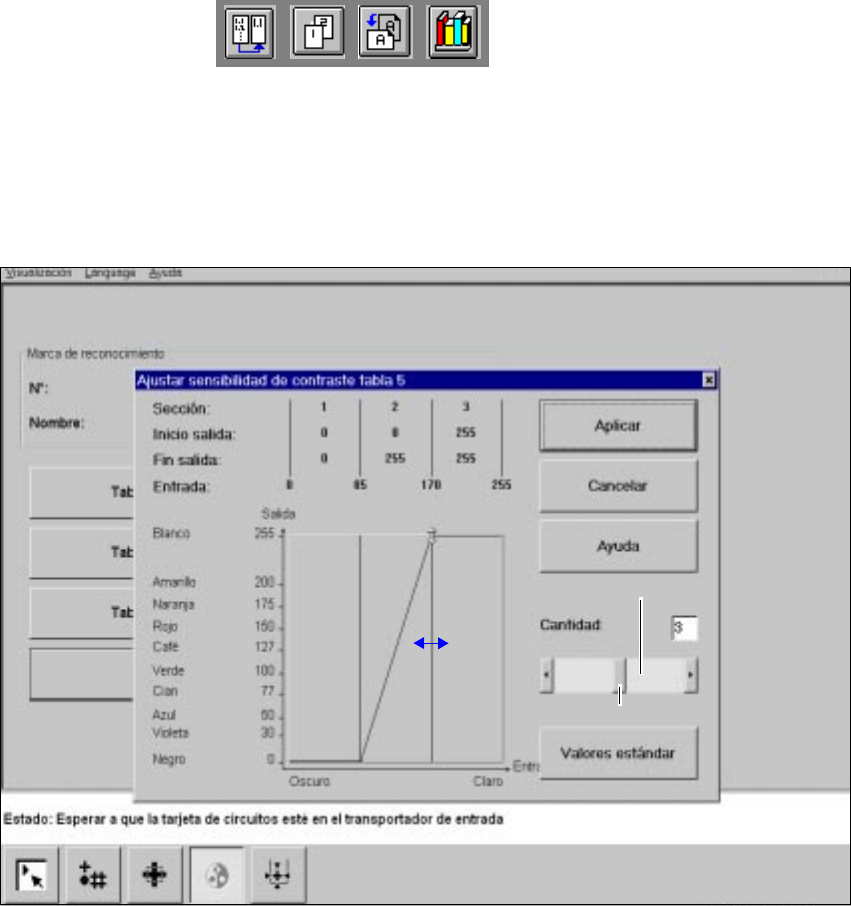
Al activar la opción se visualiza el cuadro de selección "Ajustar la sensibilidad de contraste con
la tabla 5". 6
6
Fig. 6.5 - 19 Menú "Sensibilidad de contraste",
cuadro de selección "Ajustar la sensibilidad de contraste - tabla 5"
Usted tiene la posibilidad de seleccionar los siguientes parámetros: 6
– Número de secciones que debe contener la tabla de transformación: entre 1 … 5
– Selección de los pares de valores: para 5 secciones son admisibles 10 pares de valores.
Estructura del cuadro de selección "Ajustar la sensibilidad de contraste - tabla 5" 6
Representación numérica de la tabla 5 6
Los valores numéricos se presentan en la parte superior del cuadro de selección. Estos son: 6
Sección: Número de secciones 6
OUT-Inic.: OUT-Fin: Intervalo de valores para la transformación de las secciones individuales6
IN: Límites de las secciones individuales 6
Cuadrado de desplazamiento rápido
Barra de desplazamiento
Instrucciones de uso SIPLACE HS-50 6 Funciones ópticas
Versión de software SR.501.xx Edición 12/99 ES 6.5 Determinar los parámetros de la marca
229
t IIt
Representación gráfica de la tabla 5 6
En la gráfica representa 6
– la abscisa (eje-X) el intervalo de valores de entrada clasificados en secciones.
– la ordenada (eje-Y) los valores de salida con la asignación de color.
Botones
Å "Aceptar": haga clic en el botón "Aceptar" cuando desea guardar los ajustes. El cuadro de se-
lección se cierra.
Å "Cancelar": Con "Cancelar" rechaza los ajustes. El cuadro de salida se cierra.
Å "Ayuda": con el botón de "Ayuda" llama las informaciones de aclaración respecto a la repre-
sentación en la pantalla.
Å "Valores estándar": haga clic en el campo de conmutación "Valores estándar" cuando falla la
programación de la tabla de transformación. Al seleccionar esta opción la tabla de transforma-
ción se ocupa con valores estándar. Luego puede continuar con la programación de la tabla 5.
Å Campo de entrada "Cantidad"
Usted puede seleccionar el número de secciones 6
Å introduciendo directamente el valor numérico en el campo de visualización o
Å moviendo con el ratón el cuadrado de desplazamiento rápido en la barra de desplaza-
miento hacia la derecha o la izquierda. Con ello pasa el intervalo de valores de 1 ... 5 y vi-
ceversa.
Å haciendo clic en la flecha derecha o izquierda en la barra de desplazamiento. Así incre-
menta o reduce el número de secciones.
Programar la tabla de transformación 6
– Fijar los valores de salida
Posicione el puntero del ratón sobre los puntos finales de las rectas de transformación de cada
sección. Los puntos finales están marcados con pequeños trazos horizontales. En la pantalla
se visualiza una flecha doble vertical. Pulse la tecla izquierda del ratón y desplace la flecha
hacia arriba o hacia abajo. El punto final seleccionado de las rectas de transformación se des-
plaza y el valor numérico se visualiza en OUT-Inic. o OUT-Fin.
– Selección de los límites de sección
La representación gráfica en la Fig. 6.5 - 19
muestra límites de sección con los intervalos 0 -
126, 127 - 255 etc. Usted tiene la posibilidad de modificar estos límites de sección. Los límites
0 y 255 son fijos y no pueden desplazarse.
Posicione el puntero del ratón en un límite de sección con excepción de 0 y 255, así se visua-
liza en la pantalla una flecha horizontal doble. Pulse ahora la tecla izquierda del ratón y arras-
tre el límite de sección con el puntero del ratón en la dirección deseada. El valor numérico
correspondiente se visualiza bajo "IN:".