00191755-01.pdf - 第345页
Instrucc iones de uso SIPLACE HS-50 8 Información de errores Versión de software SR.501.xx Edición 12/99 ES 8.2 Llamar informaciones de error 345 t I I t INDICACION A la dere cha del men saj e de erro r (tex to roj o) se…
8 Información de errores Instrucciones de uso SIPLACE HS-50
8.2 Llamar informaciones de error Versión de software SR.501.xx Edición 12/99 ES
344
t IIt
Å Seleccione en la tabla de errores el registro para el error sobre el cual desea obtener informa-
ciones. En la tabla la línea seleccionada está marcada en color azul claro . El botón "Informa-
ción de error" está ahora activo.
Å Haga clic en el botón Información de error.
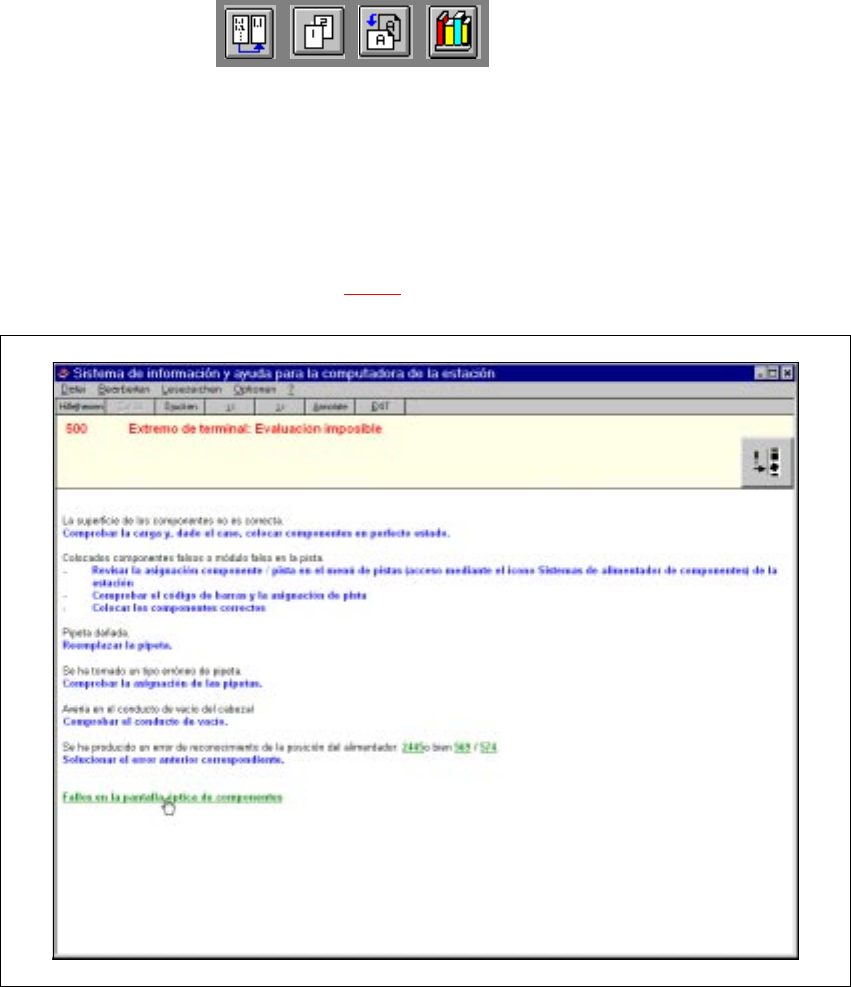
Se abre la ventana principal del sistema de ayuda con las informaciones referentes al error
seleccionado actualmente (ver Fig. 8.2 - 3
).
8
Fig. 8.2 - 3 Ejemplo: informaciones referentes al error actual
8
8.2.2.1 Significado de los colores en las informaciones de error
– Texto rojo Número y mensaje de error
– Texto negro Posible(s) causa(s)
– Texto azul Indicaciones para la eliminación del error
– Texto subrayado verde Llamada de informaciones adicionales referentes a la causa
de error y otras indicaciones para su eliminación
Instrucciones de uso SIPLACE HS-50 8 Información de errores
Versión de software SR.501.xx Edición 12/99 ES 8.2 Llamar informaciones de error
345
t IIt
INDICACION
A la derecha del mensaje de error (texto rojo) se visualiza adicionalmente el símbolo del tipo de error
actual (ver Cap. 4, aparte 4.2). 8
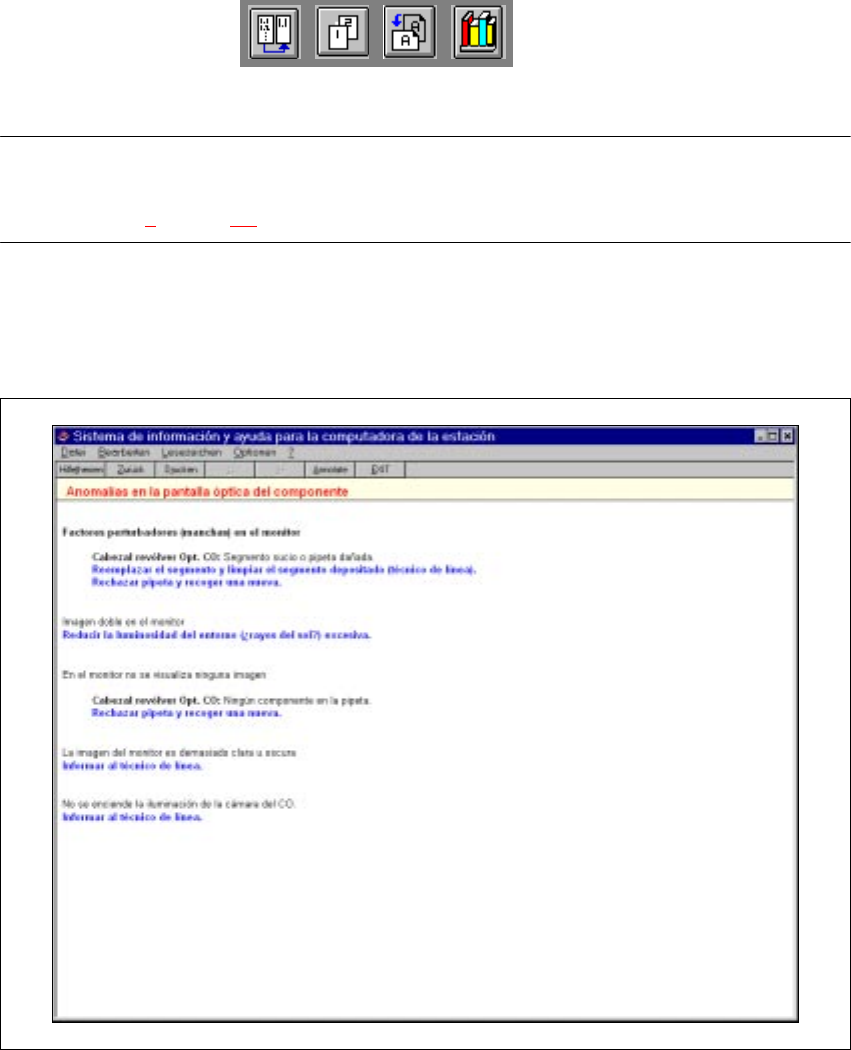
Å Dado el caso haga clic en un registro subrayado y marcado en verde cuando desea obtener
informaciones adicionales especiales sobre el error actual.
El área de visualización conmuta a la información correspondiente al registro seleccionado.
8
Fig. 8.2 - 4 Ejemplo: informaciones adicionales referentes al error actual
8
8
8
8
8
8 Información de errores Instrucciones de uso SIPLACE HS-50
8.2 Llamar informaciones de error Versión de software SR.501.xx Edición 12/99 ES
346
t IIt
8.2.2.2 Insertar o editar notas referentes a errores
En las visualizaciones de las informaciones de error pueden colocarse anotaciones y dado caso
editarse de nuevo. Por medio de ello es p.ej. posible documentar trabajos realizados. Si en una
de las visualizaciones existe una anotación, esto se visualiza por medio del símbolo de sujetapa-
peles (clip). 8
8
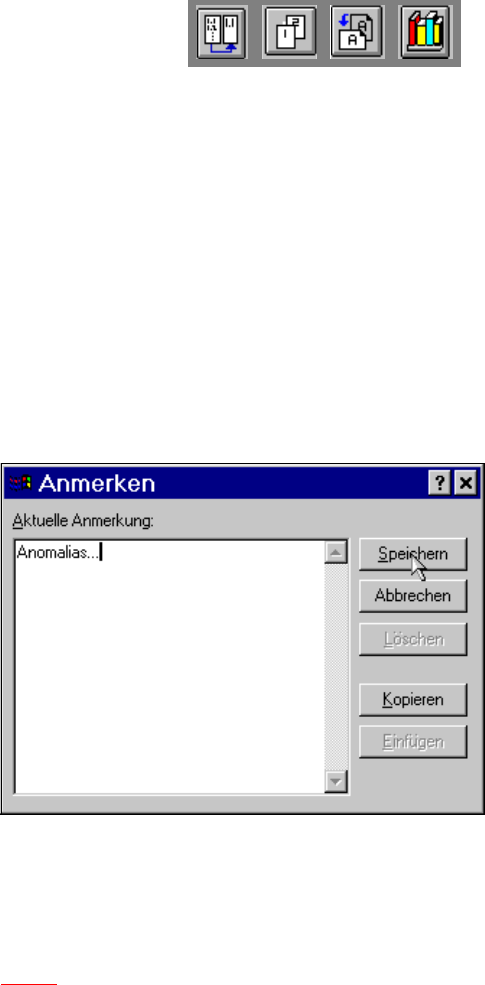
Anexar notas
Å Haga clic en el botón Anotar en la respectiva visualización.
Se abre la siguiente ventana de diálogo.
Å Introduzca en el área de edición el texto para la nota deseada.
Å Haga clic en el botón memorizar para confirmar la entrada.
La ventana de diálogo se cierra.
En la visualización actual del sistema de ayuda se visualiza el símbolo de un clip (ver Fig.
8.2 - 3
). Haciendo clic en éste símbolo puede volverse a abrir la ventana de entrada para editar
la nota.
Borrar nota
Å Haga clic en el símbolo de clip en la visualización deseada.
Se abre la ventana de diálogo con la nota memorizada.
Å Haga clic en el botón Borrar.
Se cierra la ventana de diálogo. El símbolo de clip no aparece más en la visualización actual.