00191755-01.pdf - 第136页
4 Funciones de colocar Instrucciones de uso S IPLACE HS-50 4.1 Visualización de setup Versión de software SR.501.xx Edición 12/99 ES 136 t I I t 4.1.2.2 Entrada manual del código de barras del c om ponente Å Haga clic en…
Instrucciones de uso SIPLACE HS-50 4 Funciones de colocar
Versión de software SR.501.xx Edición 12/99 ES 4.1 Visualización de setup
135
t IIt
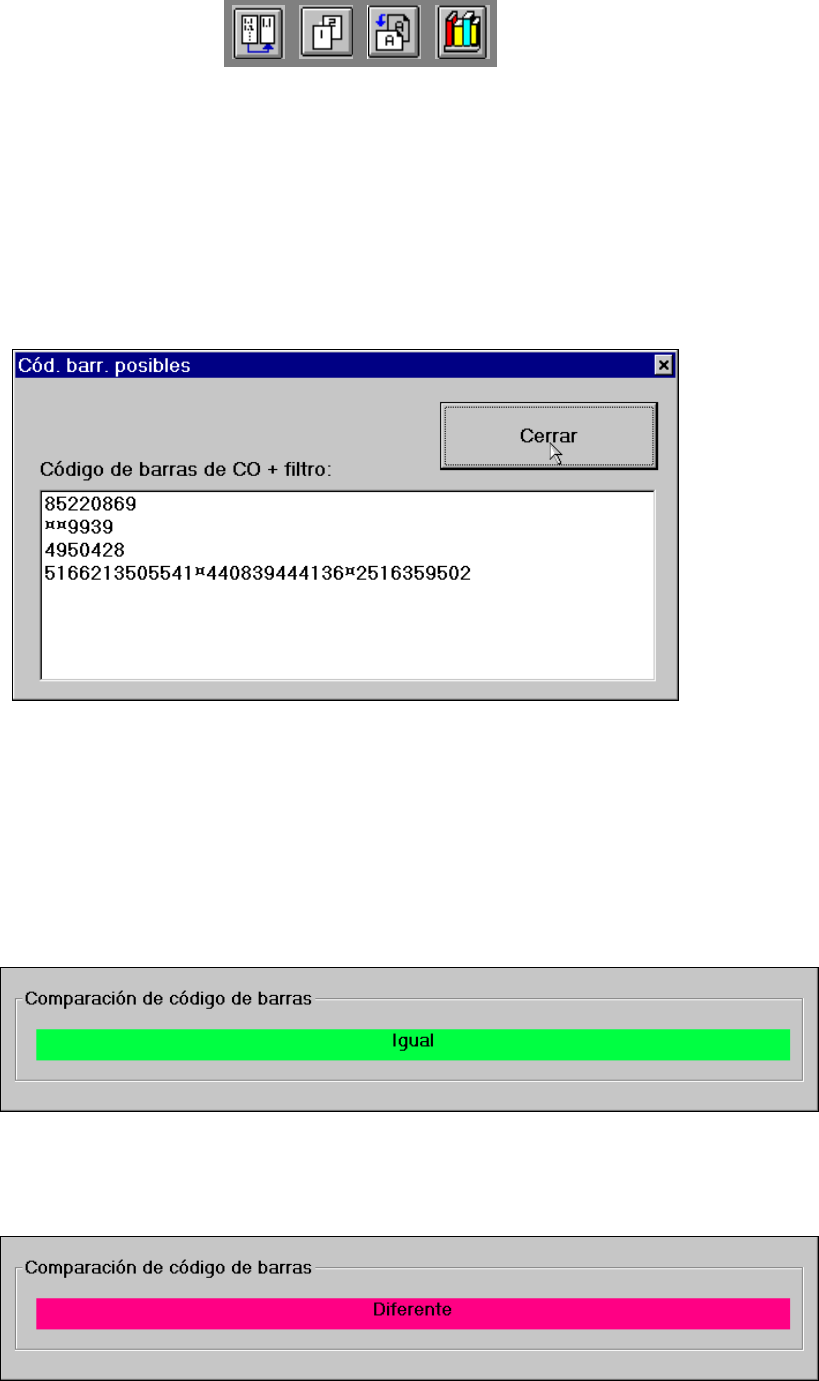
4.1.2.1 Códigos de barras posibles
Con esta función se visualiza la lista de códigos de barras (máx. 6) conocidos para el componente
en la pista seleccionada. 4
Å Haga clic en el botón Códigos de barras posibles.
Se abre el siguiente cuadro de diálogo.
4
Å Haga clic en el botón Cerrar. El cuadro de diálogo se cierra.
El código de barras leído a través del lector se compara con el código de barras posible. En
la comparación no se consideran los lugares suprimidos a través de un filtro (marcados con ¤).
En el campo de visualización de la ventana "Control de setup con código de barras" se visua-
liza el resultado de la comparación de código de barras (ver el ejemplo siguiente).
El código de barras coincide.
4
El código de barras no coincide.
4
4 Funciones de colocar Instrucciones de uso SIPLACE HS-50
4.1 Visualización de setup Versión de software SR.501.xx Edición 12/99 ES
136
t IIt
4.1.2.2 Entrada manual del código de barras del componente
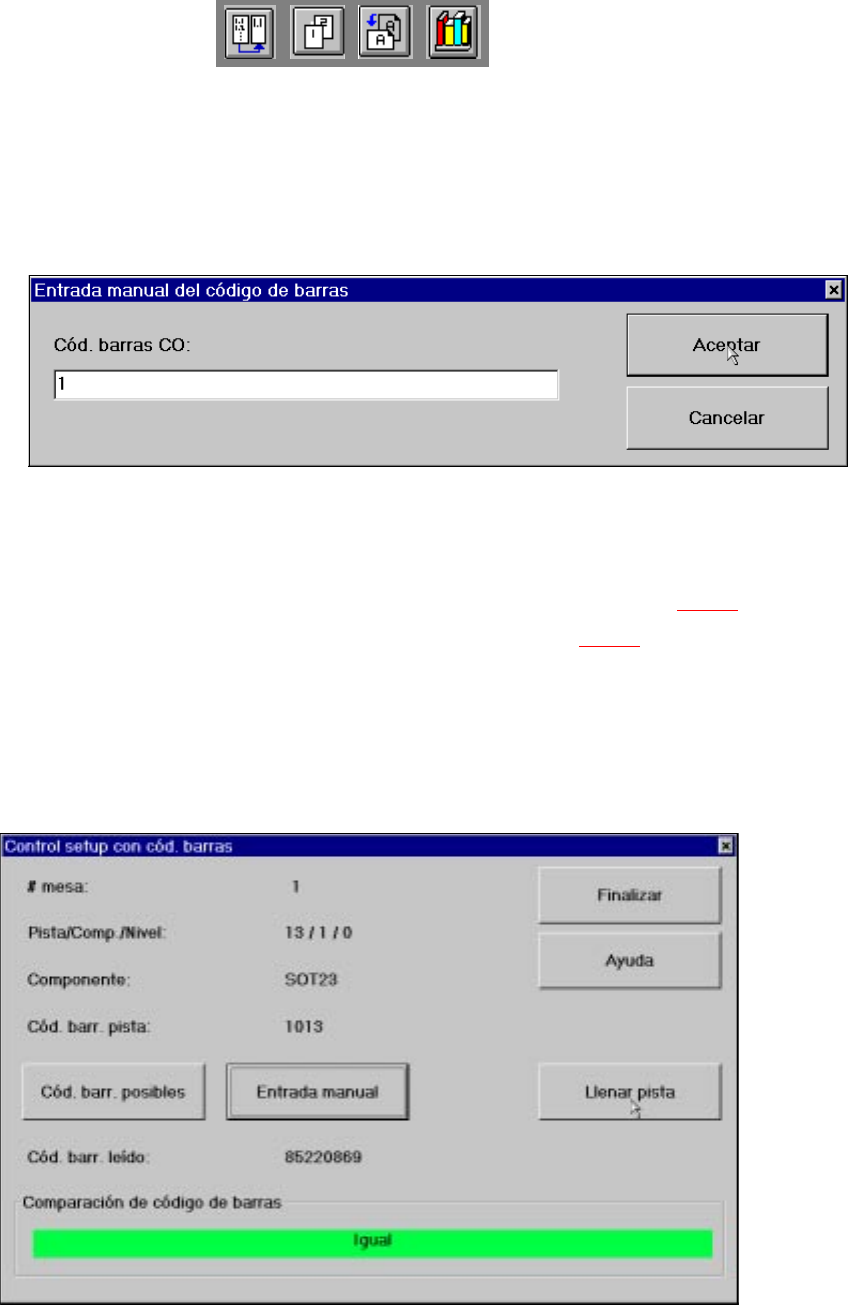
Å Haga clic en el botón Entrada manual, para introducir el código de barras de forma manual.
Se abre el siguiente cuadro de entrada.
4
Å Introduzca el código de barras en el campo de edición y cierre el cuadro de entrada con OK.
Iniciar la comparación del código de barras.
En el campo de visualización la ventana "Control de setup con código de barras" se
visualiza el resultado de la comparación del código de barras (ver aparte
4.1.2.1
).
Å La forma de proceder a continuación se describe en el aparte
4.1.2.1
.
4.1.2.3 "Llenar" una pista vacía
Se debe confirmar tan pronto un alimentador en una pista vacía esté lleno con componentes para
que el cabezal de colocar vuelva a acceder a esta pista. Esto tiene lugar con ayuda de la función
"Llenar pista". 4
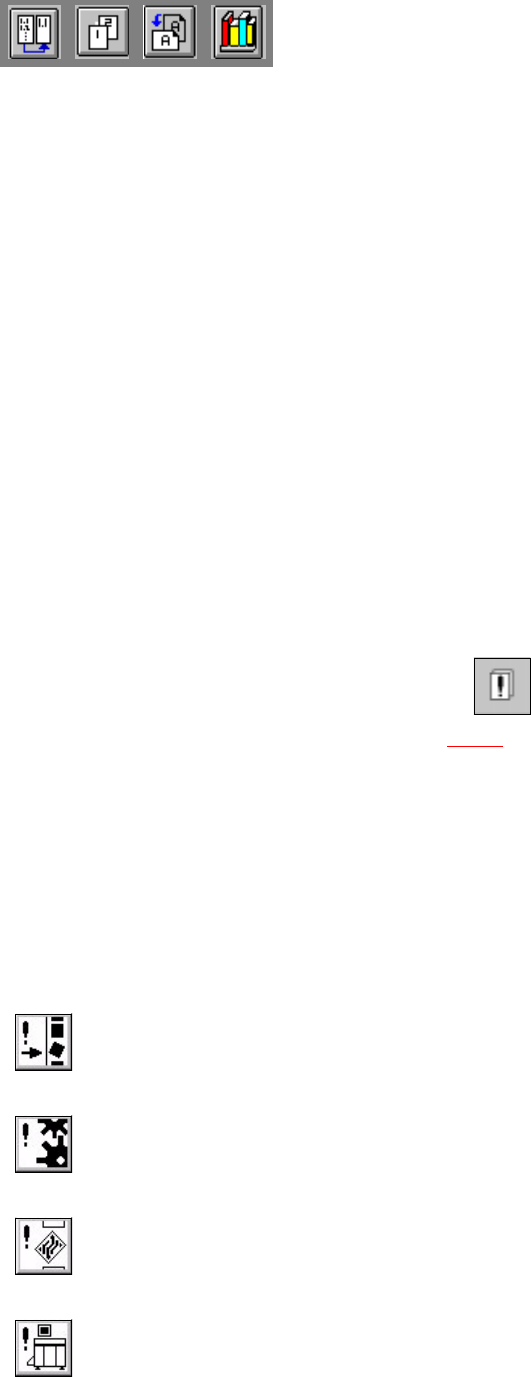
Fig. 4.1 - 3 Ventana "Control de setup con código de barras", comparación positiva
de código de barras
Instrucciones de uso SIPLACE HS-50 4 Funciones de colocar
Versión de software SR.501.xx Edición 12/99 ES 4.2 Visualización de errores
137
t IIt
4
Forma de proceder
Å Leer el código de barras - pista de la pista correspondiente.
Å Leer el código de barras de componente del correspondiente carrete de componentes.
En caso de coincidir el código de barras se activa el botón "llenar pista"
(ver la figura siguiente).
Å Cuando el alimentador en la pista actual está lleno, para confirmar haga clic en el botón Llenar
pista, o lea el código de barras "return" en la barra.
Å Cierre la ventana con Abandonar
4
4.2 Visualización de errores
Los errores se diferencian según su tipo y en cada caso se listan en una visualización propia en
forma tabular. 4
Å Haga clic en la barra de símbolos en la visualización básica sobre el símbolo .
La interfaz del usuario conmuta a la visualización de errores (ver p.ej. Fig. 4.2 - 1
,
errores de pista). En el área de visualización se listan todos los errores presentados del tipo
actual.
Å Si desea conmutar el área de visualización a otro tipo de error haga clic en la barra de símbo-
los para el tipo de error deseado.
El área de visualización conmuta al tipo de error seleccionado.
4
Tipo de error Símbolo
4
– Error de pista
– Error de máquina
– Error de transporte
– Error general