FX-2操作手册.pdf - 第257页
操作手册Ⅱ 9) 替换 对指定元件的全部内容,以及“元件数据”的“附加信息” 、 “扩展” 、 “检查”各项可以用指定 的条件进行统一替换。 ●替换:逐一变换已选择行的数据。 ●全部替换:进行所有数据的变换。 ●询问替换元件 勾选此复选框时,每 1 项替换前,会显示画面询问替换 内容。 10 ) 单格复制 将选中的单格登录到内存中。对象单 格为 X 、 Y 、角度、元件名。 要将其粘贴在数据中时,请执行下面 的单格粘贴命令。 11 ) …
操作手册Ⅱ
4) 粘贴
粘贴用上述的复制命令选择的范围。
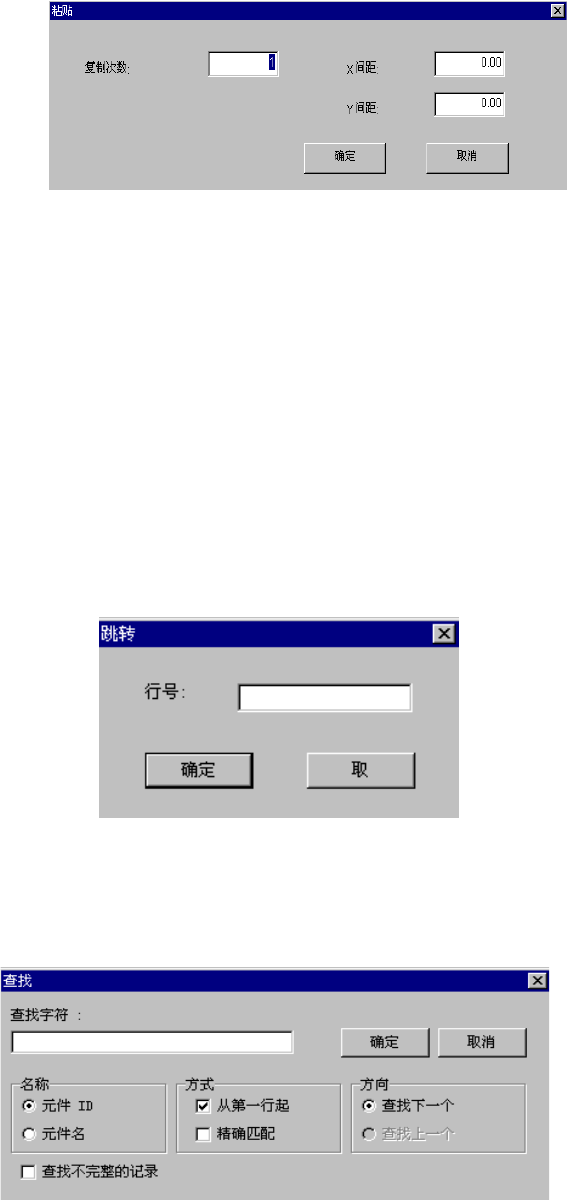
选择粘贴命令后,显示以下画面。
图 3-9-2 粘贴对话框
①复制次数 :指定复制次数。
②X 间距 :指定 X 方向的贴片位置的增加部分或减少部分。
③Y 间距 :指定 Y 方向的贴片位置的增加部分或减少部分。
④确定 :执行粘贴。
⑤取消 :中止粘贴。
5) 插入行
插入空白行。
6) 复制并插入
将光标所在行复制插入到下一行。
7) 跳过
选择跳转命令后,显示如下画面。
图 3-9-3 跳转
8) 查找
可以将“元件 ID”、“元件名”、“不完整的记录”作为查找条件进行查找。
选择查找命令,则显示下图的画面。
图 3-9-4 查找
设定查找条件,单击“确定”进行查找。
3-81
操作手册Ⅱ
9) 替换
对指定元件的全部内容,以及“元件数据”的“附加信息”、“扩展”、“检查”各项可以用指定
的条件进行统一替换。
●替换:逐一变换已选择行的数据。
●全部替换:进行所有数据的变换。
●询问替换元件
勾选此复选框时,每 1 项替换前,会显示画面询问替换内容。
10) 单格复制
将选中的单格登录到内存中。对象单格为 X、Y、角度、元件名。
要将其粘贴在数据中时,请执行下面的单格粘贴命令。
11) 单格粘贴
用内存所登录的该数据,把光标所指的相应项目覆盖上。
·剪切的“X”、“Y”、“角度”各项数据,只能粘贴到相同类型的单元格中。
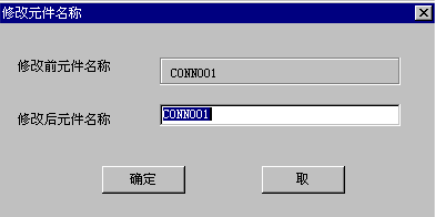
12) 修改元件名称
执行修改元件名称。
选择后显示如下画面。请输入要变更的元件名,并单击“确定”。
图 3-9-5 修改元件名称对话框
13) 反映元件层
将“元件数据”的层反映到“贴片数据”中。
14) 吸取偏差的更新
把“吸取数据”的吸取坐标,反映到“元件数据”的吸取偏差 XYZ 中。
示教后,在吸取数据编辑画面中选择 1 个数据记录,从“编辑”菜单中选择“吸取偏差的
更新”后,可以将所选择的“吸取数据”的吸取默认值与示教结果之间的差逆向反映到“元
件数据”的吸取偏移量。
15) 粘贴矩阵
剪切或复制,在选择范围进行粘贴矩阵。
剪切或复制,在选择范围插入数据。
通过指定 X 的复制次数、Y 的复制次数及 X 间距、Y 间距,可在增加或减少 X 方向贴片位置、Y
方向贴片位置的同时,进行矩阵状复制。
进行贴片数据的展开粘贴后,元件 ID 全部作为“#”被粘贴。
吸取数据,不能选择复数进行复制。
3-82
操作手册Ⅱ
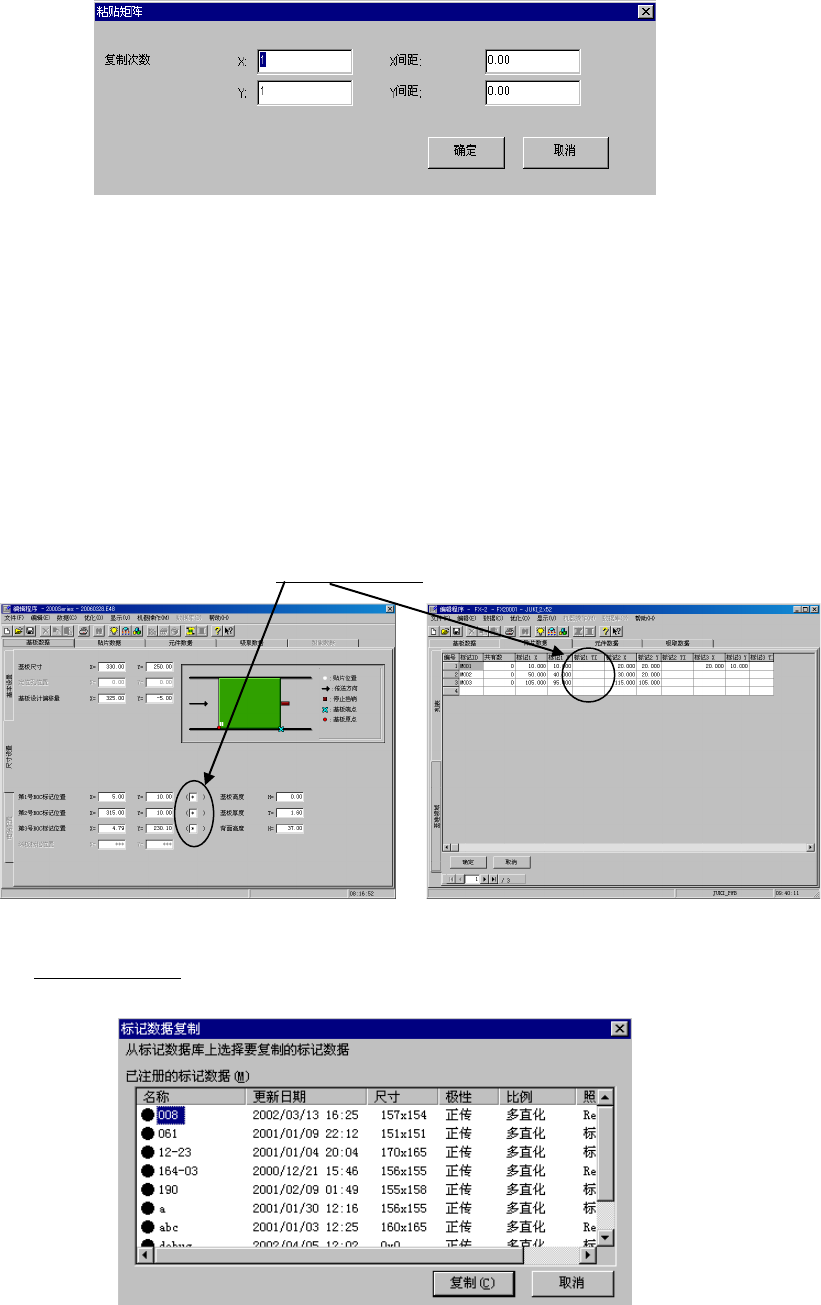
图 3-9-6 展开粘贴对话框
①复制次数 X :指定在 X 方向的复制次数。
②复制次数 Y :指定在 Y 方向的复制次数。
③X 间距 :指定 X 方向的贴片或吸取位置的增加部分或减少部分。
④Y 间距 :指定 Y 方向的贴片或吸取位置的增加部分或减少部分。
⑤确定 :执行粘贴。
⑥取消 :停止粘贴。
16) 图像复制
将标记数据库中所登录的标记数据作为 BOC 标记或区域基准标记复制到数据中的功能。
<图像复制步骤>
① 请选择 BOC 标记或 IC 标记的标记示教项目。
② 从菜单栏中单击“编辑”/“图像复制”,显示如下的画面。
从已经登记的标记数据列表中选择需要复制的标记数据,单击“复制”。
图 3-9-7 图像复制对话框
3-83