FX-2操作手册.pdf - 第396页
操作手册Ⅱ 表 4-5- 4 元件形状 元件形状 动作 无缺角 从测量数据中检测出 4 个顶点,进行位置偏差、角度偏差的计算、校正。 无缺角,近似四边形形状的元件,可设置此种元件形状。 有缺角 从 测量数据 中 检测出 5 ~ 8 个顶点,进行位置偏差、 角度偏差的计算、 校正。元 件中只要有 1 个缺角,以及 QFP 等在激光测量位置有引脚的元件,可设置此种 元件形状。 PLCC 从 测量数据 中 检测出 8 个顶点,使用其中 4 个…
操作手册Ⅱ
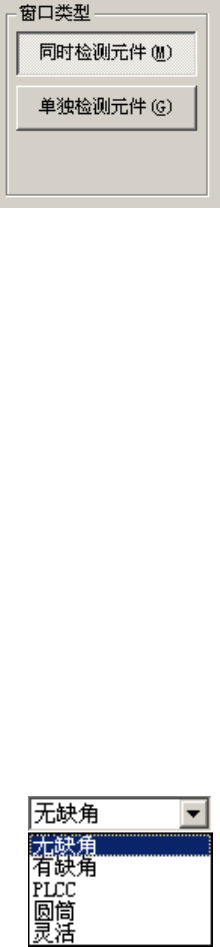
(3) 窗口类型
测量时按下按钮,选择窗口类型。
在控制项目中选择“测量(ONCE)”、“测量(SWEEP)”以外项目时,不能设置。
图 4-5-19 窗口类型
同时检测元件 :设置的窗口尺寸范围,必须可容纳同时测量多个 Head 的元件。
(这些 Head 的吸嘴旋转中心±7.5mm)
若要测量比该窗口尺寸更大的大型元件,请指定单独检测元件。
单独检测元件: 设置的窗口尺寸范围,必须容纳激光可测量的最大限度尺寸的元件。
指定测量单独元件时,需要使用其他 Head 的测量领域(窗口)。因此,
其他 Head 下降到激光的高度时,可能造成测量失败。测量前,务必检查,
确认其他 Head 没有降到激光测量的高度。
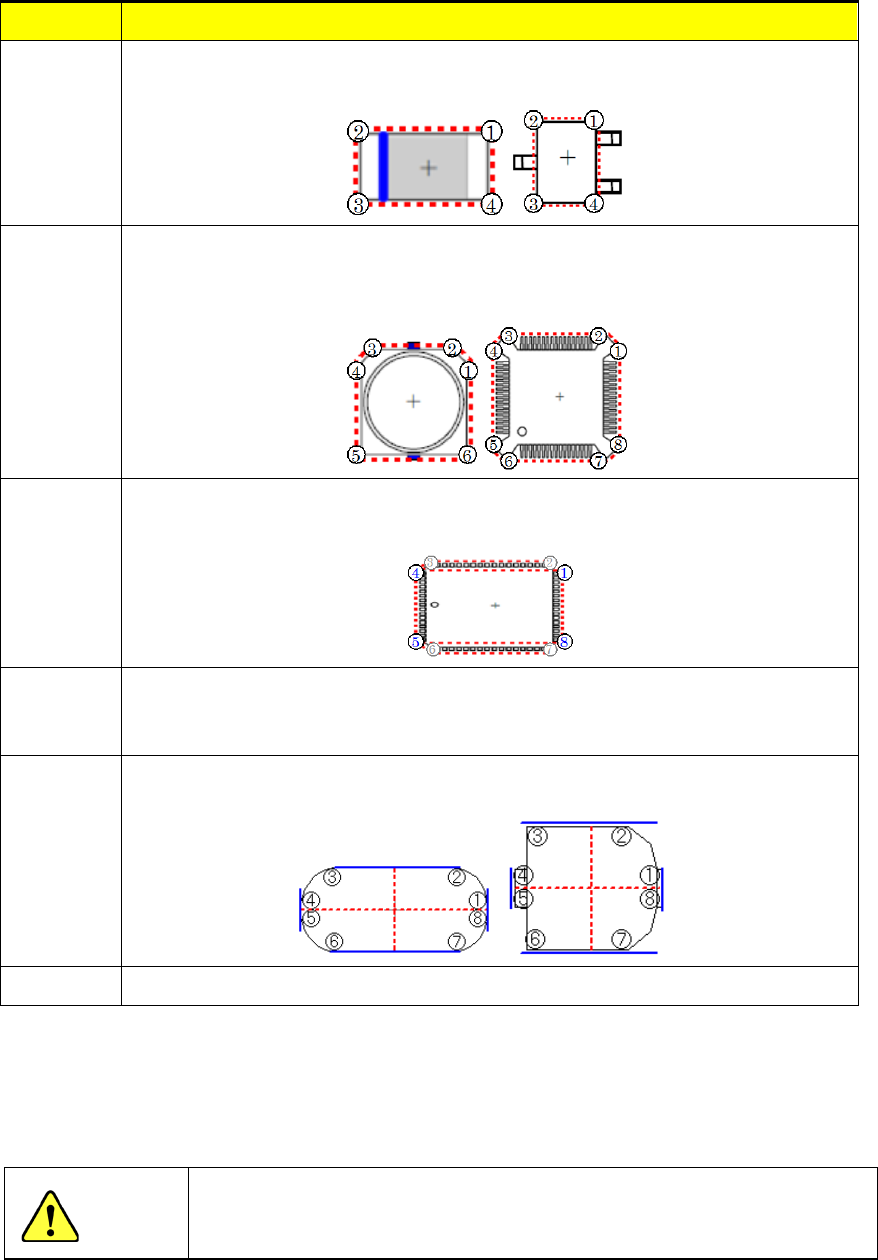
(4) 元件形状
从组合框中选择执行测量(SWEEP)时激光识别用的元件形状。
选择测量 SWEEP 以外的控制项目,不能进行设置。
单击▼或按下[Alt] + [↓] 键时,即显示如下元件形状的一览表。
图 4-5-20 元件形状一览
4-106
操作手册Ⅱ
表4-5-4 元件形状
元件形状
动作
无缺角
从测量数据中检测出 4 个顶点,进行位置偏差、角度偏差的计算、校正。
无缺角,近似四边形形状的元件,可设置此种元件形状。
有缺角
从测量数据中检测出 5~8 个顶点,进行位置偏差、角度偏差的计算、校正。元
件中只要有 1 个缺角,以及 QFP 等在激光测量位置有引脚的元件,可设置此种
元件形状。
PLCC
从测量数据中检测出 8 个顶点,使用其中 4 个点进行位置偏差、角度偏差的计
算、校正。是 PLCC 专用的元件形状。
圆筒
从测量数据中计算位置偏差、角度偏差。角度偏差被忽略,测量结果必为 0
°。
用于没有角的圆筒元件等。
相当于编辑生产程序时设置元件形状为圆筒。
灵活
从测量数据中抽出在 X、Y 方向上能构成元件最小幅度的附近 8 个点,计算·校
正位置偏差、角度偏差后,进行贴片。
不设置
根据吸取姿势按贴片角度转动并贴片。
(5) 控制按钮
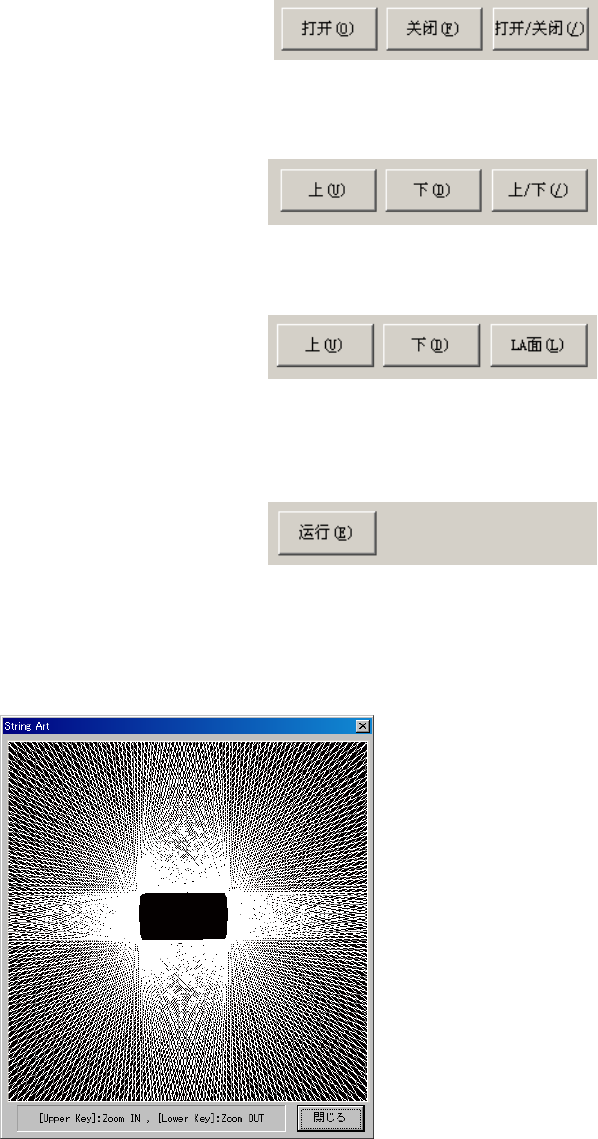
通过控制按钮操作控制项目。
各个控制项目,显示不同控制按钮。
按下控制按钮后,设备即开始运行。按下控制按钮前,请务必确认设备内
部没有正在操作的人。另外,为防止人身伤害,设备运行中切勿把手伸入
设备内部,脸和头也不要靠近。
警告
4-107
操作手册Ⅱ
1) 真空
控制所选择的 Head(贴片头)的真空的打开/关闭。
选中控制项目的[真空]时,用[打开]按钮、[关闭]按钮、[打开/关闭]按钮,或按[F3]键、[F4]
键、[F5]键来控制。控制完成时,显示更新后的压力状态。
2) Z 轴调整
控制所选择的 Head(贴片头)Z 轴坐标。
在吸嘴吸取元件等时需要调整 Z 轴。
选中控制项目的[Z 轴调整]时,用[上]按钮、[下]按钮、[上/下]按钮,或按[F3]键、[F4] 键、
[F5]键来控制。在移动完成时,显示更新后的坐标状态。
3) Z 轴微调
控制所选择的 Head(贴片头)的 Z 轴坐标。
将吸取元件移动到激光测量高度时需要进行 Z 轴微调。
选中控制项目的[Z 轴微调]时,用[上]按钮、[下]按钮、[LA 面]按钮,或按[F3]键、[F4] 键、
[F5]键控制。移动完成时,显示更新后的坐标状态。
4) 变幻线
“变幻线图(纹条图)”,是通过激光单元测量(SWEEP)取得的数据所显示的元件轮廓图。(进行
测量(SWEEP)前,控制项目不能勾选)
选中控制项目“变幻线”时,选择“执行”按钮,或按“F3”键进行控制后,可显示下图的变
幻线显示对话框。
图 4-5-21 显示变幻线对话框
在变幻线显示对话框里,按[↑]键和[↓]键,可在图的中央位置为固定状态下,进行放大/
缩小显示。
4-108