FX-2操作手册.pdf - 第76页
操作手册Ⅱ 2-6-3 - 3 自动调整基板( AWC ,选购项)时 打开生产程序文件, 在 [ 自动调整基板宽度 ] 画面中也可以调整。 现在, 对如何通过生产菜 单 [ 生产支援 ] → [ 简易准备 ] → [ 传送 ] 画面进行调整,说明如下。 未安装自动宽度调整( AWC ,选装件)的装 置,也可以在 [ 自动调整 基板宽度 ] 画面中,对 中心传送带(只限中心传送带)的传送宽度进行调整。 调整方法 . 1. 启动 [ 生产 …
操作手册Ⅱ
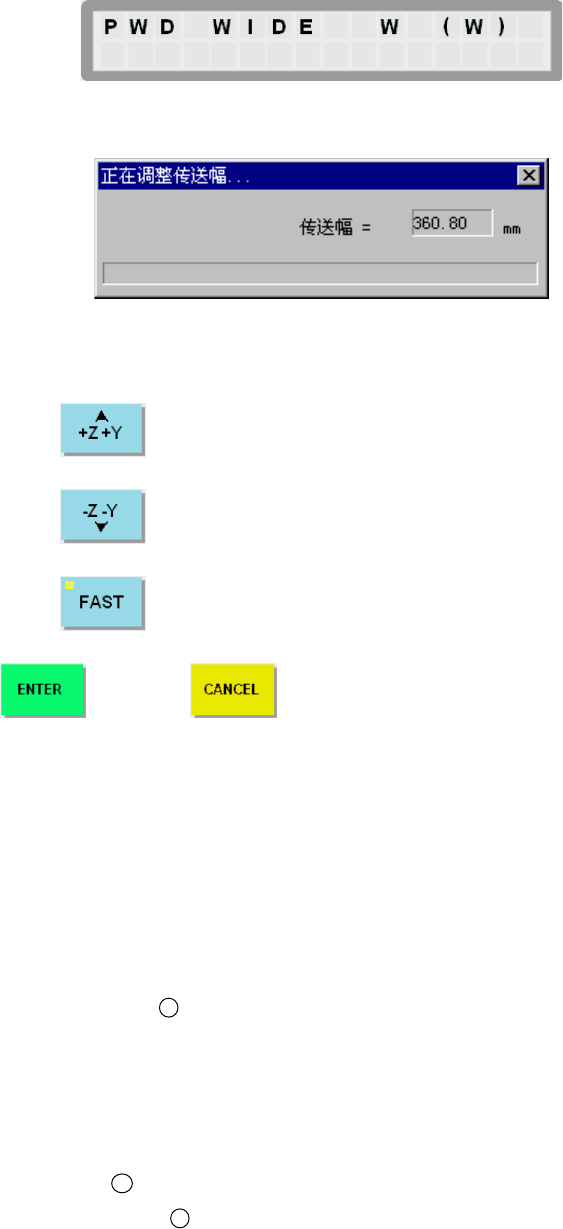
③ 中心缓冲器(中心传送带)宽度调整画面
图 2-6-10
HOD:传送中心缓冲器宽度调整画面
图 2-6-11
传送中心缓冲器宽度调整画面
调整的宽度,大约是生产的基板宽度的 +0.5mm 到 1.0mm 。
按 HOD 的 .
键扩大传送宽度。
按 HOD 的 . 键缩小传送宽度。
按 HOD 的 .
键调整传送宽度的调整速度。
按 HOD 的 键,或者 键结束传送宽度调整。
8. 结束使用 HOD 调整中心缓冲器(中心传送带)宽度
选择[自动调整基板(传送)宽度]画面右下的[返回],返回[简易准备]。
要结束[简易准备]画面时,选择画面右下[确定]按钮。
2-6-3-2 步骤 2 传入传出传送带
1. 调整传送宽度。
在杆轴 ⑳上安装手 摇把 ,调整基板(传送)宽度(基板宽度+0.5mm~1mm),保证基板
通行通畅。
2. 确认基板在传送轨道全区域传送通畅。
在<步骤 1. 中心传送带>显示的简易准备画面中,选择[传送]→[个别控制]。
在[传送个别控制]控制项目中选择[基板察觉档销],执行 [关闭]控制。
关闭基板察觉档销 ,确认基板在传送轨道全区域可畅行无阻。
3. 调整结束后,取下手摇把 。
21
2
2
21
2-23
操作手册Ⅱ
2-6-3-3 自动调整基板(AWC,选购项)时
打开生产程序文件,在[自动调整基板宽度]画面中也可以调整。现在,对如何通过生产菜
单[生产支援]→[简易准备]→[传送]画面进行调整,说明如下。
未安装自动宽度调整(AWC,选装件)的装置,也可以在[自动调整基板宽度]画面中,对
中心传送带(只限中心传送带)的传送宽度进行调整。
调整方法.
1.
启动[生产]。
2.
从菜单选择[生产支援]→[简易准备] 。
3.
在简易准备画面中选择[传送]标签→[自动调整基板宽度]按钮。
4.
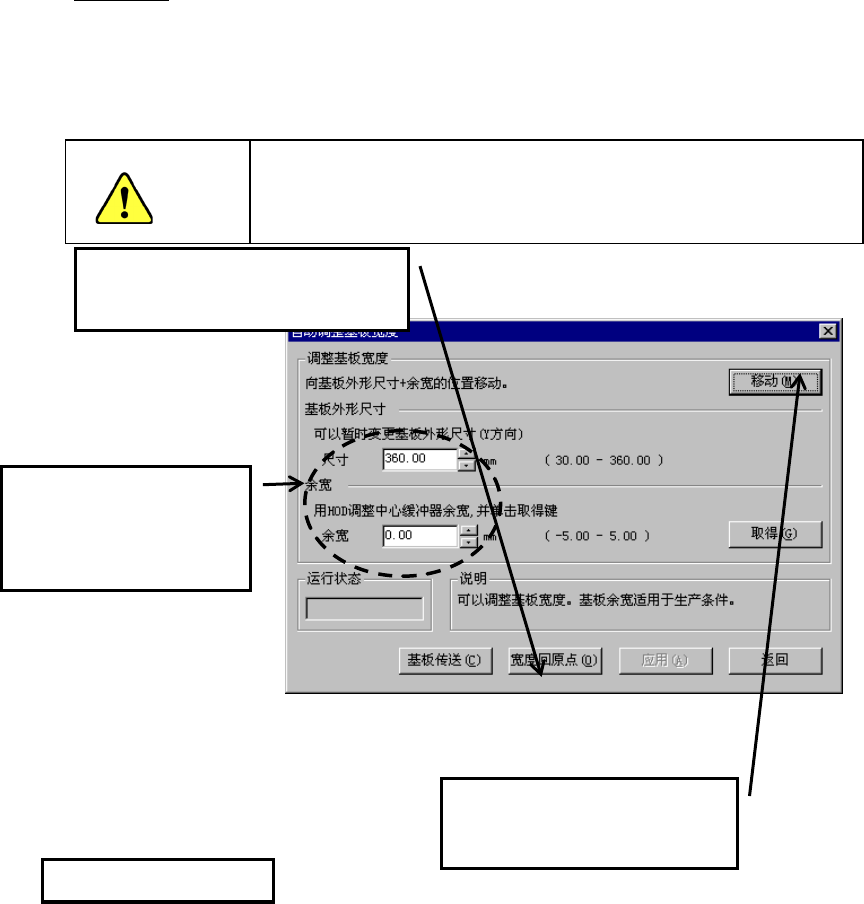
显示[自动调整基板宽度]对话框,按①至④步骤操作。
.
图 2-6-12 自动调整基板宽度(AWC,选购件)
④ 请确认传送畅通。
按下列说明单击[宽度回原点]或[移动]按钮后,装置会开始运行。
切勿把手伸入装置内部,脸和头也不要靠近。单击前,要确认传
送动作部分没有阻碍物体。
①单击[宽度回原点],使传送宽
度返回原点。
②输入[尺寸],[余宽]。
(余宽大约在
+0.5mm 到 1mm 之间。)
③单击[移动],调整宽度。
马达运转,调整宽度。
注意
2-24
操作手册Ⅱ
2-6-4 调整固定位置
2-6-4-1 外形基准调整法
外形基准调准法,是从外侧钳夹(Y 方向)固定基板的方法。
与销基准(详见后述)的基板固定方式不同,外形基准法不受基板有无基准针孔、基准针
孔径的影响,均可固定基板。
本节着重讲解如何在生产画面进行“外形基准”的基板固定与调整的操作方法。(『第 10 章
手动控制』讲述其他操作方法,可供参考)
<步骤>
1.
启动生产。
2.
从菜单选择[生产支援]→[简易准备]。
3.
在简易准备画面中选择[传送]→[个别控制]。
* 操作画面参见前述的『2-6-3 传送轨道宽度的调整』。
4.
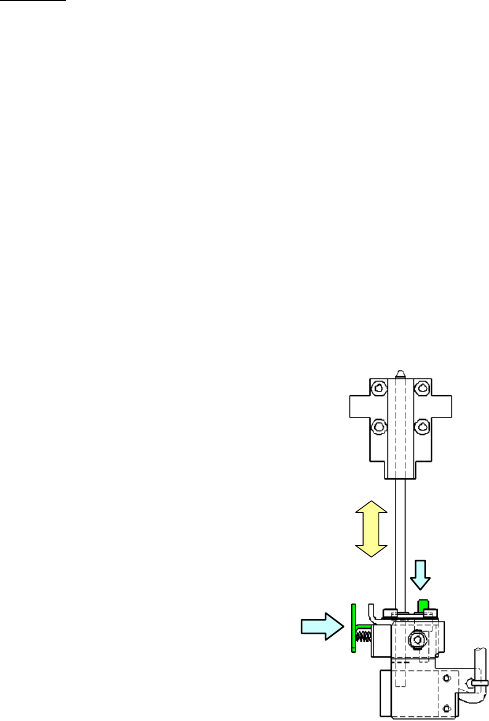
降下定心销⑫。
定心销⑫(基准针和从动针)固定在支撑台⑬上。在这个状态下支撑台⑬上升后,销会撞在基
板上。因此,使用外形基准时,要设置降下销,避免定心销撞在基板上。
<设置方法>
●
降下
定心销⑫时: ⇒向箭 头方向按下
A
。
●
上升
定心销⑫时: ⇒向箭 头方向按下
B
。
图 2-6-13 定心销
5.
放松定心销⑫(基准针/从动针)的导向块。
B
A
2-25