00197385-03_SR70x_FeatureDescription_DE_EN.pdf - 第193页
SIPLACE Statio nssof tware 70x / F un ktions besc hreibun g Ausga be 05/2 014 E dit ion 47 Für die hä ufigsten Stil lstandurs achen werden i n der SI PL ACE Sm art GU I aut om atisch Anle itungen zur Probl emlös ung in g…
SIPLACE Stationssoftware 70x / Funktionsbeschreibung Ausgabe 05/2014 Edition
46
6.10 SIPLACE Smart GUI
Mit dem neuen SIPLACE Smart GUI soll ein ungeschulter Bediener auf der Bedienebene
Produktion in der Lage sein, den Bestückautomaten am Laufen zu halten und eventuell
entstandene Probleme zu lösen, ohne Fehlermeldungen lesen zu müssen. Damit die SIPLACE
Smart GUI in die GUI der Stationssoftware integriert wird, muss sie nach der Installation der
Stationssoftware von der entsprechenden extra DVD installiert werden, die im Standardpaket
mitgeliefert wird. Siehe Installationsanleitung zur Stationssoftware, Artikelnummer 00196771-xx.
Auf der GUI der Stationssoftware gibt es für die SIPLACE Smart GUI unten links eine neue
Schaltfläche. Diese Ansicht ist voreingestellt, wenn die GUI der Stationssoftware gestartet wird.
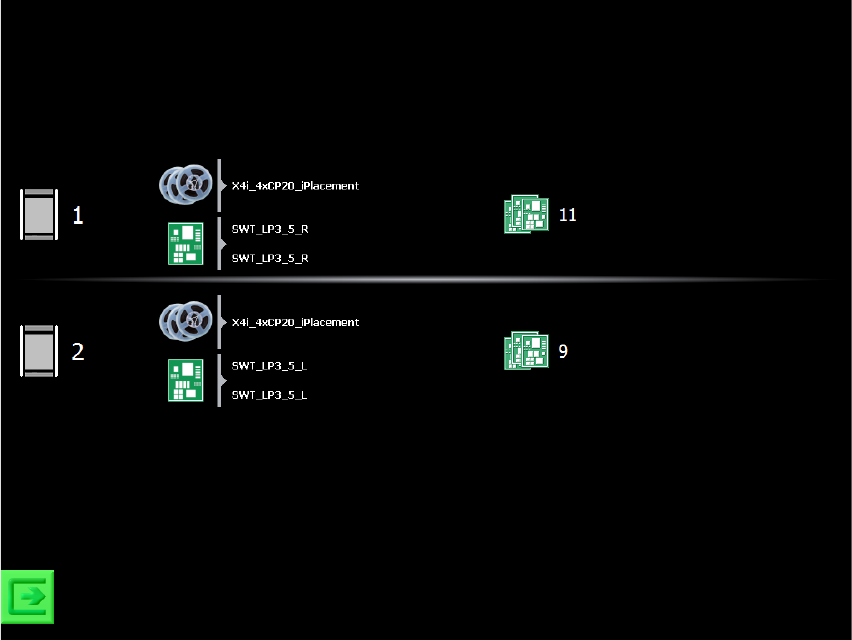
Während der Bestückautomat produziert, wird eine einfache Übersicht mit Information über die
Rüstung und Anzahl produzierten Leiterplatten angezeigt:
Abbildung 6-3: Ansicht SIPLACE Smart Tool
Die Lose werden tabellarisch angezeigt (eine Reihe pro Los). In jeder Reihe werden Rüstname,
Losname und Leiterplattenname angezeigt. Wenn diese Namen in Form eines Pfadnamens mit
dem Trennzeichen "\" vergeben sind, wird nur der letzte Teil des Pfades angezeigt. Zusätzlich wird
auch die Spur angezeigt, auf welcher der Los produziert wird. Wenn der Los im Doppeltransport
produziert wird, werden beide Spurnummern angezeigt. Am Ende der Reihe wird die Anzahl der
produzierten Leiterplatten angezeigt, d.h. Leiterplatten, die den Bestückautomaten verlassen
haben und nicht abgebrochen wurden.
Unten links gibt es eine Schaltfläche über die man zur GUI der Stationssoftware wechseln kann.
Das Service-Symbol wird nur angezeigt, wenn ein geschulter Bediener zur Hilfe gezogen werden
soll.
Sobald eine detaillierte Meldung kommt, wird in der SIPLACE Smart GUI nach einer Anleitung zur
Problemlösung gesucht. Wenn eine solche vorhanden ist, wird die Standardansicht durch eine
entsprechende Problemlösungsansicht / Assistenzansicht ersetzt.
SIPLACE Stationssoftware 70x / Funktionsbeschreibung Ausgabe 05/2014 Edition
47
Für die häufigsten Stillstandursachen werden in der SIPLACE Smart GUI automatisch Anleitungen
zur Problemlösung in graphischer Form angeboten. Die Anleitungen zeigen wo das Problem
entstand, welches Problem entstanden ist und wie das Problem gelöst werden kann. Für alle
anderen Fälle wird ein Symbol gezeigt, das den Bediener dazu auffordert, einen geschulten
Bediener zur Hilfe zu ziehen.
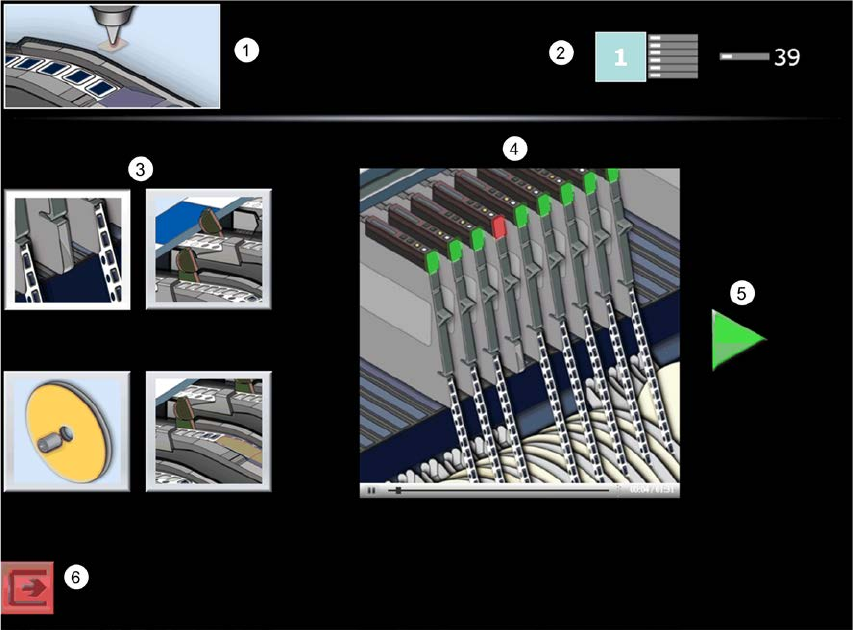
Abbildung 6-4: Ansicht mit Anleitungen zur Problemlösung
1) Fehler-/Assistenztyp
Hier wird der Fehler-/Assistenztyp angezeigt. Fehler-/Assistenztypen existieren für folgende
Problemfälle:
– Abholfehler
– Pipette verschmutzt
– Folie gerissen
– Folie abgezogen
– Bauelemente nachfüllen
– Leiterplatte klemmt
– Marke nicht erkannt
2) Problemort
Hier wird der Ort angezeigt, an dem das Problem entstanden ist.
SIPLACE Stationssoftware 70x / Funktionsbeschreibung Ausgabe 05/2014 Edition
48
3) / 4) Mögliche Abläufe und Anleitungen zur Problemlösung
Hier werden mögliche Abläufe zur Problemlösung als Schaltflächen angezeigt. Für einige Abläufe
gibt es bis zu vier Möglichkeiten zur Problemlösung, die angezeigt werden. Beim Drücken auf eine
der Schaltflächen, erscheint rechts eine entsprechende Anleitung zur Problemlösung. Es wird
automatisch zwischen den einzelnen Schritten der Anleitung gewechselt. Einige Abläufe ändern
sich, je nachdem ob Setup Center vorhanden ist oder nicht.
5) Bestätigung
Durch Drücken auf den grünen Pfeil bestätigt der Bediener, dass die Problemlösung durchgeführt
wurde und die Produktion wieder starten kann. Gegebenenfalls werden weitere Dialoge
eingeblendet (z.B. mit der Aufforderung die Start-Taste an der Maschine zu drücken, Haube
zuzumachen etc.).
6) Wechseln zur GUI der Stationssoftware
Über diese Schaltfläche kann man zur regulären GUI der Stationssoftware wechseln.
6.11 Automatisches Speichern der Förderer-Parameter
Wenn in der Stationssoftware die Option automatisches Synchronisieren eingeschaltet ist,
werden alle Änderungen an den Förderer-Parametern (Schrittweite, Geschwindigkeit oder
Abholposition) automatisch an SIPLACE Pro gesendet, damit sie in der lokalen Rüstung
gespeichert werden. In der Ansicht Förderer-Details wird ein entsprechendes Symbol
eingeblendet. Wenn die Option ausgeschaltet ist, werden keine Werte an SIPLACE Pro gesendet
und es ist auch nicht möglich, die Werte manuell von der Station an SIPLACE Pro zu senden. Für
den Fall, dass die Werte nicht mit den in SIPLACE Pro eingestellten Werten übereinstimmen,
können die Werte aus SIPLACE Pro allerdings manuell übernommen werden.
6.12 Neue Förderertypen
Folgende neue Förderertypen werden von dieser Stationssoftware-Version unterstützt: 4mm X-
Förderer, 16mm XN -Förderer, 104mm X-Förderer und Surftape AX.
Der Förderer Surftape AX ist für die Bestückung von Chips (Bare Dies) in der Maschine
vorgesehen und wird in den Breiten 8mm, 12mm und 16mm unterstützt. Dieser Förderer ist ein
3rd-Party-Förderer und wird nicht von ASM Assembly Systems
GmbH & Co. KG geliefert. Er wird
über den X-Fördereradapter auf den X-Tisch gestellt und wird auf den Adapter über eine eigene
Adapterplatte montiert.
6.13 Stationsweiser Download mit WDTL
Ab dieser Stationssoftware-Version wird das "Whispern" durch die Linie (WDTL) beim
stationsweisen Download unterstützt, d.h. die letzte Leiterplatte des Vorgängerloses muss nur an
der ersten Station bestätigt werden. Außerdem muss im synchronen Doppeltransportmodus ein
Loswechsel an der ersten Station nur auf der Transportspur bestätigt werden, auf der sich der
Leiterplattentyp ändert.