00197385-03_SR70x_FeatureDescription_DE_EN.pdf - 第250页
SIPLACE Statio nssof tware 70x / F un ktions besc hreibun g Ausga be 05/2 014 E dit ion 104 Beispiel In der fol genden Abbild ung wird d er erl aubte Kor rek turbereich ange zeigt. Abbildung 7- 40 : E rlaubter Korrek tur…
SIPLACE Stationssoftware 70x / Funktionsbeschreibung Ausgabe 05/2014 Edition
103
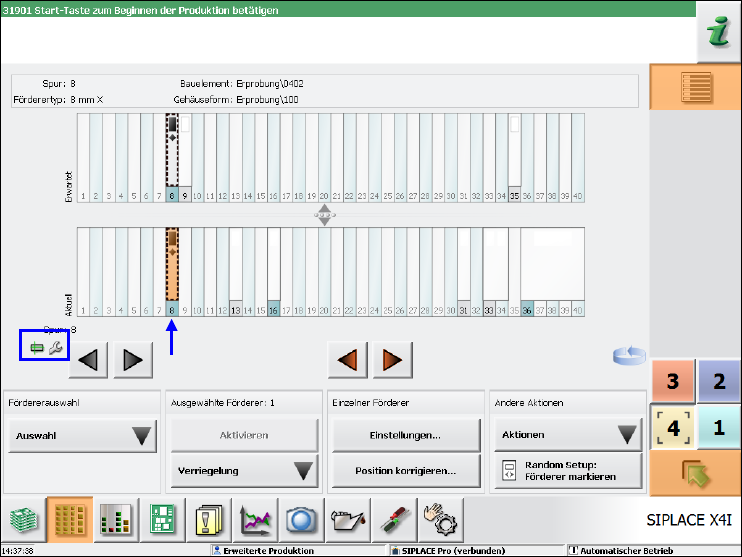
In der Rüstungsübersicht werden die Symbole für beide Problemsituationen angezeigt und die
betroffene Spur zusätzlich orange markiert.
Abbildung 7-39: Rüstungsübersicht
7.38.6 Einschränkung des Korrekturbereichs für die Abholposition
Kompatibler Modus: Komplett
Damit Bauelemente nicht von einer falschen Position abgeholt werden, wird der zulässige
Korrekturbereich auf den Bedienebenen Produktion und Erweiterte Produktion eingeschränkt.
Der maximal einstellbare Offset beim Teachen wird aus den folgenden Informationen abgeleitet:
– Spezifische Längen- und Breitenabmessungen des Bauelements, die in der Gehäuseform
definiert werden.
– Der in der Software-Konfiguration hinterlegten Prozentfaktor 50%, der für alle Bauelement- und
Förderertypen verwendet wird.
Der zulässige Offset ergibt sich dann in Richtung der BE-Länge als +/- BE-Länge *
Prozentfaktor, in Richtung der BE-Breite als +/- BE-Breite * Prozentfaktor.
D.h., bei einem Bauelement mit Länge 6mm und Breite 4mm und dem Prozentfaktor 50%, darf die
Abholposition um 3mm bzw. 2mm in den betreffenden Richtungen verändert werden.
SIPLACE Stationssoftware 70x / Funktionsbeschreibung Ausgabe 05/2014 Edition
104
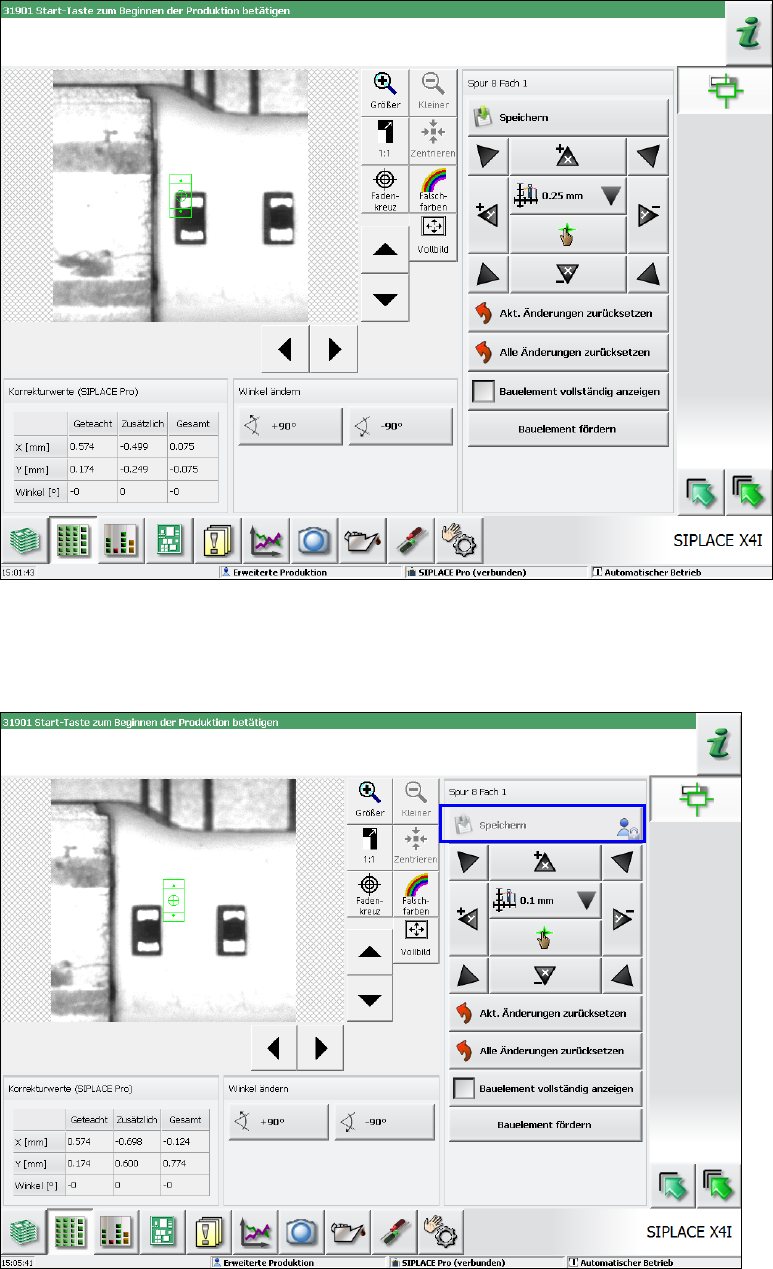
Beispiel
In der folgenden Abbildung wird der erlaubte Korrekturbereich angezeigt.
Abbildung 7-40: Erlaubter Korrekturbereich
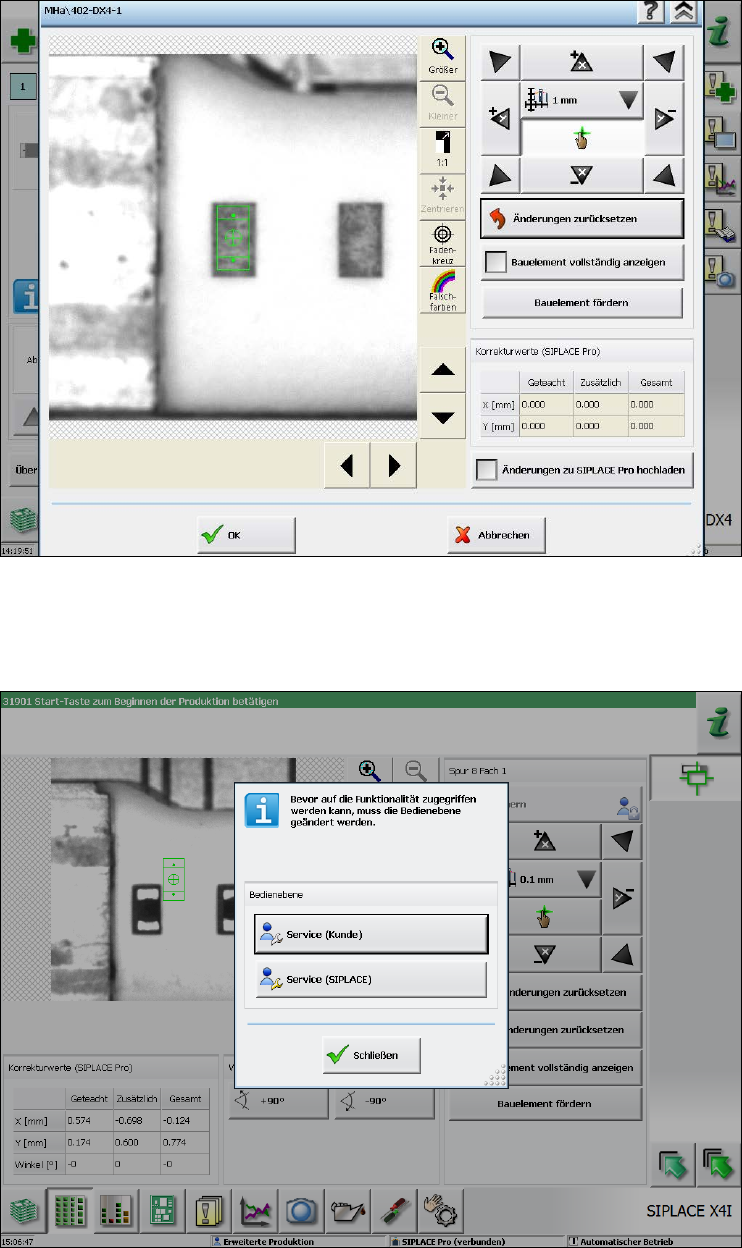
Der Bediener kann während des Einstellvorgangs beliebige Positionen mit der Kamera anfahren.
Wenn der erlaubte Korrekturbereich verlassen wird, wird die Schaltfläche Speichern deaktiviert
(ausgegraut).
Abbildung 7-41: Erlaubten Korrekturbereich verlassen
SIPLACE Stationssoftware 70x / Funktionsbeschreibung Ausgabe 05/2014 Edition
105
In diesem Fall hat der Bediener zwei Möglichkeiten:
1. Eine andere Einstellung innerhalb des erlaubten Korrekturbereichs vornehmen.
Danach wird die Schaltfläche Speichern wieder aktiviert und die geänderte Position kann
gespeichert werden.
Abbildung 7-42: Geänderte Position speichern
2. Die Schaltfläche Speichern mit der rechten Maustaste anklicken und die Bedienebene ändern.
Danach wird die Schaltfläche Speichern wieder aktiviert und beliebige Positionen können
gespeichert werden.
Abbildung 7-43: Bedienebene ändern