00197385-03_SR70x_FeatureDescription_DE_EN.pdf - 第206页
SIPLACE Statio nssof tware 70x / F un ktions besc hreibun g Ausga be 05/2 014 E dit ion 60 Das Baue lem ent, das ges prit zt werden s oll, k ann m anuell geteac ht werden. Hierzu wählt der Bed iener das zu s prit zende B…
SIPLACE Stationssoftware 70x / Funktionsbeschreibung Ausgabe 05/2014 Edition
59
Die XML-Datei liegt auf dem Service-Desktop im Verzeichnis C:\Sirio\Types und kann bei Bedarf
mit einem XML-Editor bearbeitet werden. Die Prozessparameter können nur von einem SIPLACE
Service-Techniker an der Station geändert, kopiert oder verteilt werden. Hierfür ist die
Bedienebene SIPLACE Service erforderlich. Nachdem Änderungen in der XML-Datei durchgeführt
wurden, muss die Station warm gestartet oder der Bestückautomat neu gestartet werden.
Nach dem Herunterladen des Auftrags an die Station, kann der Bediener (manuell in den
Einzelfunktionen für den Förderer) über SIPLACE Vision die X-, Y- und Z-Positionen der Düse
vermessen und die Verschmutzung der Düse überprüfen. Die X- und Y-Positionen werden mit der
LP-Kamera und die Z-Position mit einer Pipette und einer Referenzplatte vermessen.
Die Stationssoftware generiert einen Spritzauftrag für jeden Klebepunkt, bei dem Folgendes
ausgeführt wird:
– Das Bauelement wird zum Spritzen des Klebepunkts an die X-/Y-Position gebracht (der
vermessene X-/Y-Offset der Düse wird berücksichtigt).
– Das Bauelement wird zum Spritzen des Klebepunkts an die konfigurierte Z-Position (XML-
Datei) gebracht. Die vermessene Z-Höhe der Düse wird dabei berücksichtigt.
– Die Bauelement-Anwesenheit wird geprüft, damit nicht auf eine leere Pipette gespritzt wird.
– Der Kleber wird auf das Bauelement gespritzt mit den Prozessparametern wie sie in der
Kennlinie an der Station hinterlegt sind.
– Die Bauelement-Anwesenheit wird noch mal durch SIPLACE Vision geprüft, um
sicherzustellen, dass das Bauelement nicht während des Spritzvorgangs verrutscht ist. Wenn
bei der Überprüfung des Bauelements durch SIPLACE Vision ein Messfehler auftritt, wird das
Bauelement entsorgt, d.h. Bauelemente aus einem Tray werden nicht ins Tray zurückgelegt.
– Die Z-Achse wird zur Ausgangsposition bewegt.
Vor dem Spritzen wird eine Kollisionsprüfung für die Prozesshöhe durchgeführt. Bei
Kollisionsgefahr wird das Spritzen abgelehnt oder das Bauelement wird nicht abgeholt.
Klebepunktinspektion und Teachen mit SIPLACE Vision
Damit ein Klebepunkt von SIPLACE Vision erkannt und ausgewertet werden kann, wird ein
Referenzbild des Bauelements erstellt, unmittelbar bevor der Kleber auf das Bauelement gespritzt
wird.
Bei einem Messauftrag mit Klebepunktinspektion wird für jeden Klebepunkt überprüft, ob:
– der Klebepunkt vorhanden ist.
– die Größe innerhalb der vorgegebenen Toleranz liegt, d.h. ob die gemessene Fläche des
Klebepunkts zwischen der minimalen und maximalen Kreisfläche im Modell liegt.
– der Klebepunkt innerhalb des vorgegebenen "Zielgebiets" liegt: Im Modell kann ein
rechteckiges Zielgebiet festgelegt werden. Die Inspektion prüft, ob der Klebepunkt vollständig
innerhalb dieses Zielgebiets liegt. Falls er den Rand des Zielgebiets berührt, wird ein Fehler
gemeldet.
Optional kann für die Klebepunktinspektion eine separate Beleuchtung eingestellt werden.
Folgende Parameter der Klebepunkte können an der Station im GF-Editor geändert werden:
– Inspektion
– Toleranz
– Zielgebiet (X/Y/Größe)
SIPLACE Stationssoftware 70x / Funktionsbeschreibung Ausgabe 05/2014 Edition
60
Das Bauelement, das gespritzt werden soll, kann manuell geteacht werden. Hierzu wählt der
Bediener das zu spritzende Bauelement (entsprechend markiert) aus der Bauelementliste. Es wird
ein Dialog geöffnet, in dem der Bediener entscheiden kann, ob das Bauelement vor dem Teachen
gespritzt werden soll oder nicht.
SIPLACE Vision erzeugt automatische Ausgabedateien für gespritzte Bauelemente, mit welchen
der Bediener die Inspektion offline durchführen kann.
Die Klebepunktinspektion ist optional und kann in SIPLACE Pro aktiviert / deaktiviert werden.
HINWEIS
Kalibrierung des Glue-Feeders
Der Glue-Feeder muss jedesmal kalibriert werden, wenn die Maschine hochfährt oder
der Glue-Feeder ein- und ausgesteckt wird.
Detaillierte Informationen zum SIPLACE Glue-Feeder finden Sie in der entsprechenden
Bedienungsanleitung, Artikelnummer 00197218-01, sowie in den Online-Hilfen zu SIPLACE Vision
und zur Stationssoftware.
7.7 Anzeige der Restlaufzeit in der Füllstandsanzeige
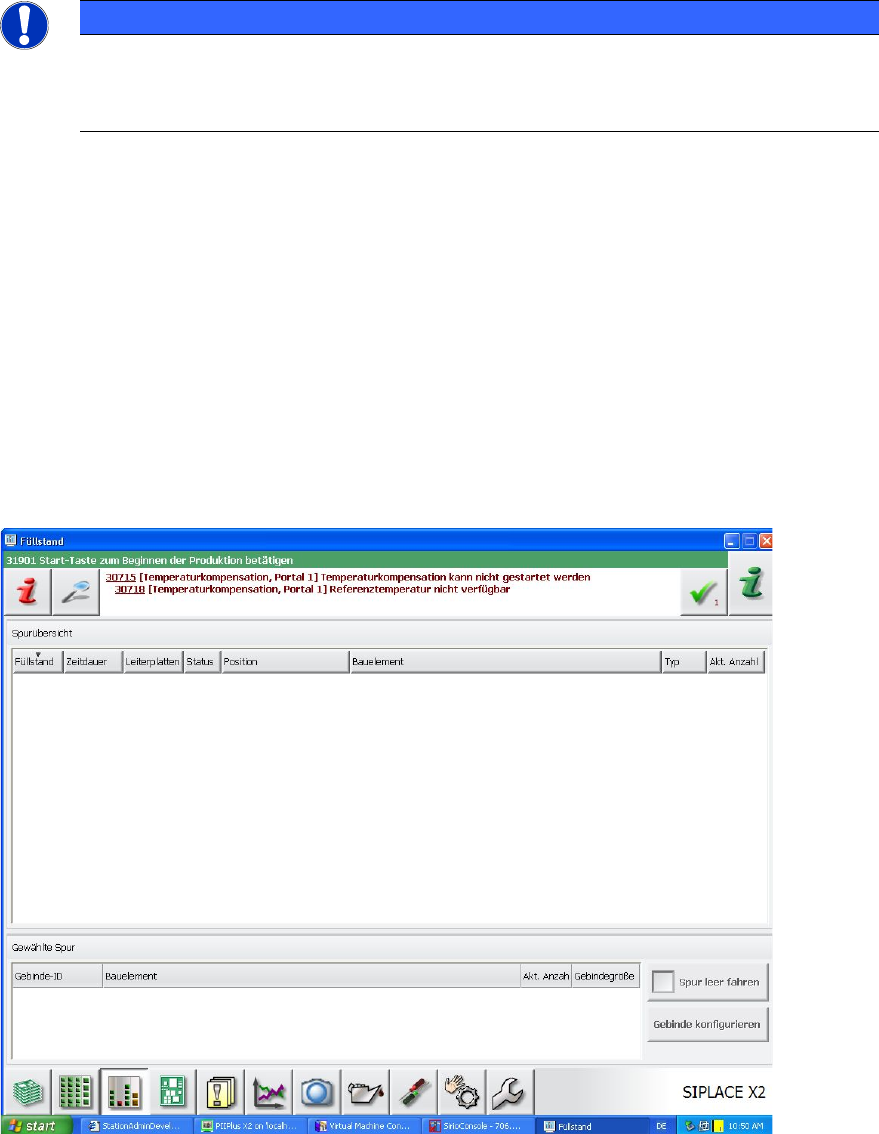
Mit diesem Leistungsmerkmal wird die Restlaufzeit in Bezug auf die benötigten Bauelemente für
noch vollständig zu fertigende Leiterplatten berechnet. Die verbleibende Zeit bis zum Leerlaufen
eines Förderers wird mit Hilfe der Füllstände aus dem Setup-Center und den Auftragsdaten aus
SIPLACE Pro bzw. dem Nutzen auf der Station berechnet.
Die Restlaufzeit Zeitdauer in [hh:mm] und die Anzahl der zu fertigenden Leiterplatten werden in
der Füllstandsansicht auf der GUI der Stationssoftware angezeigt. Nach Ablauf dieser Zeit,
können Leiterplatten nicht mehr komplett bestückt werden.
Abbildung 7-1: Füllstandsansicht
SIPLACE Stationssoftware 70x / Funktionsbeschreibung Ausgabe 05/2014 Edition
61
HINWEIS
Füllstandsansicht
Die Füllstandsanzeige ist jetzt ein eigenes Tool und wird nicht mehr in der Ansicht
Rüstung angezeigt.
7.8 Betriebsstundenzähler
Bei Bestückautomaten mit GCU (Gantry Control Unit), d.h. alle Bestückautomaten der DX- und SX-
Serien, ist ein Betriebsstundenzähler implementiert worden, der die Laufzeit der Stationssoftware-
Konsole erfasst.
Die Software zählt die Betriebsstunden, sobald die Stationssoftware gestartet ist. Der Wert wird
alle 5 Minuten sekundengenau gespeichert.
Auf der GUI der Stationssoftware wird der Wert in vollen Betriebsstunden im Bereich der
Einzelfunktionen angezeigt und aktualisiert, sobald eine weitere volle Stunde verstrichen ist.
Damit der Betriebsstundenzähler nicht verloren geht bei einem Austausch der E/A-Baugruppe, wird
der Wert zusätzlich in eine Datei gespeichert. Dadurch wird sichergestellt, dass entweder die E/A-
Baugruppe getauscht oder eine neue Software-Version installiert werden kann, ohne dass der
Betriebsstundenzähler gelöscht wird.
7.9 Erweiterung der automatischen Kalibrierung
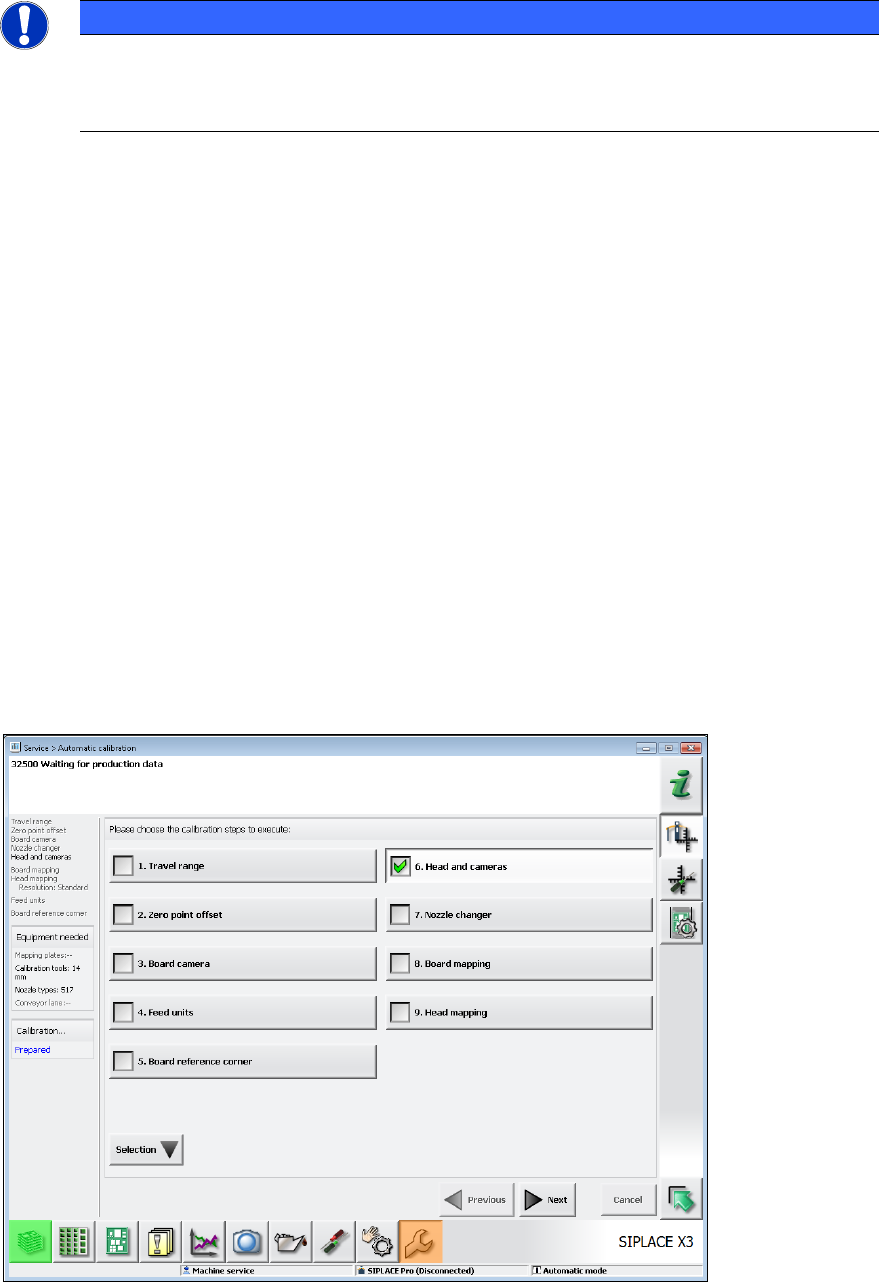
Wenn die Schaltfläche Kopf und Kameras ausgewählt wird, werden je nach Kopftyp
unterschiedliche Kalibrierschritte in die Gesamtkalibrierung aufgenommen.
Abbildung 7-2: Automatische Kalibrierung – Kopf und Kameras