00197385-03_SR70x_FeatureDescription_DE_EN.pdf - 第212页
SIPLACE Statio nssof tware 70x / F un ktions besc hreibun g Ausga be 05/2 014 E dit ion 66 Ga rage wurde gescannt und ein neu er Pipettenty p wurde erka nnt – W enn es der g leiche P ipett ent yp ist, der in der Sof twar…
SIPLACE Stationssoftware 70x / Funktionsbeschreibung Ausgabe 05/2014 Edition
65
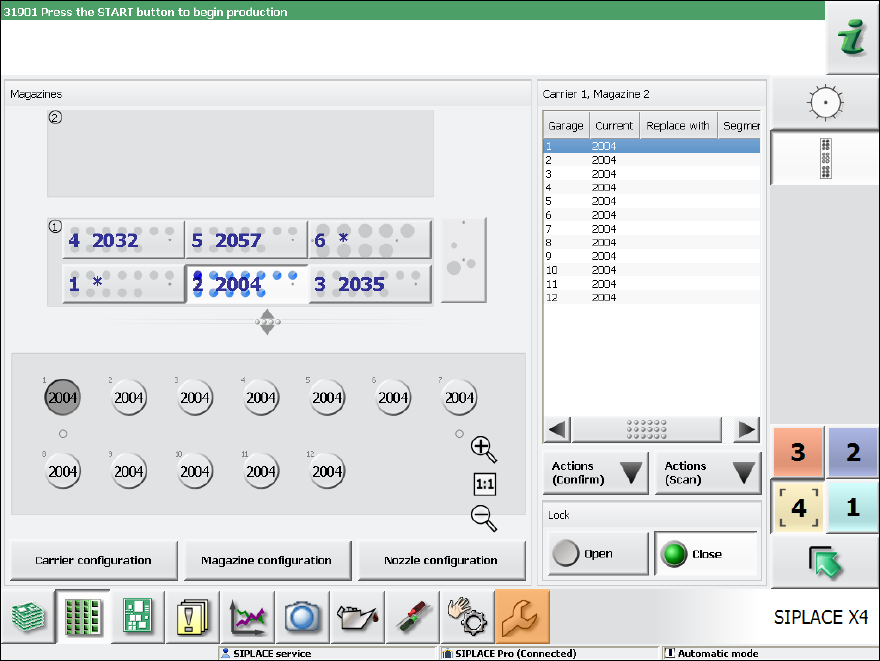
Nach erfolgreichem Scannen (ID erkannt oder Garage leer) wird die Garage in der Übersicht und in
der Detail-Ansicht markiert:
Abbildung 7-6: Ergebnis des Pipetten-Scannings
Die gescannten Daten sind bis zum nächsten Scannen gültig, sind aber nach einem Neustart des
Bestückautomaten nicht mehr verfügbar.
Der Bediener kann jederzeit den Pipettentyp ändern.
SIPLACE Vision erkennt folgende Zustände für eine Pipette im Pipettenwechsler:
– Garage ist leer
– Pipetten-ID kann bestimmt werden (die Pipette ist mit einer ID markiert)
– Pipetten-ID kann nicht bestimmt werden (die Pipette ist mit einer ID markiert)
– Pipette ist nicht mit einer ID markiert (alte Pipette)
– Standard-Pipette oder kundenspezifische Pipette
Nachdem die Garage gescannt wurde, verhält sich die Software wie folgt:
Garage wurde gescannt und ist leer
– Wenn keine Pipette in der Software gespeichert ist, wird nichts geändert.
– Wenn eine Pipette in der Software gespeichert ist, wird sie gelöscht.
SIPLACE Stationssoftware 70x / Funktionsbeschreibung Ausgabe 05/2014 Edition
66
Garage wurde gescannt und ein neuer Pipettentyp wurde erkannt
– Wenn es der gleiche Pipettentyp ist, der in der Software gespeichert ist, wird nichts geändert.
– Wenn keine Pipette in der Software gespeichert ist, wird eine neue Pipette mit dem
entsprechenden Pipettentyp erzeugt.
– Wenn eine andere Pipette in der Software gespeichert ist, wird sie gelöscht und eine neue
Pipette mit dem entsprechenden Pipettentyp erzeugt.
Garage wurde gescannt und der Pipettentyp konnte nicht erkannt werden weil alt
– Keine Änderung.
Garage wurde gescannt und ein Fehler ist aufgetreten
– Keine Änderung.
Pipetten mit und ohne ID können innerhalb der Maschine und/oder der Magazine gemischt werden.
Für die Pipetten ohne ID muss der Bediener dann wie bisher den Pipettentyp für das Magazin
festlegen.
7.12 Flexible Steuerung der Bedienebene-Berechtigungen
Mit dieser Stationssoftware-Version können die Bedienebenen für solche Funktionen geändert
werden, für welche eine bestimmte Bedienebene festgelegt ist. Die Bedienebenen können nur von
den Bedienebenen Service (Kunde) und Service (SIPLACE) geändert werden. Für Funktionen,
die für die Bedienebene Service (SIPLACE) festgelegt sind, kann die Bedienebene nicht geändert
werden. Die Bedienebene für eine Funktion kann höchstens zu der aktuellen Login-Bedienebene
geändert werden. Wenn der Benutzer z.B. auf der Bedienebene Service (Kunde) eingeloggt ist,
kann er für eine Funktion die Bedienebene nicht höher als zu Service (Kunde) ändern.
Die Bedienebene kann wie folgt geändert werden:
► Loggen Sie sich auf die geeignete Bedienebene ein.
► Klicken Sie mit der rechten Maustaste auf die Funktion, für die Sie die Bedienebene ändern
wollen.
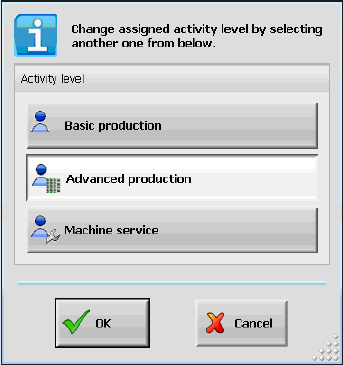
Folgender Dialog wird angezeigt, in dem die voreingestellte Bedienebene markiert ist:
Abbildung 7-7: Bedienebene ändern
Die empfohlene Bedienebene ist mit (empfohlen) gekennzeichnet.
► Wählen Sie die gewünschte Bedienebene aus.
► Klicken Sie auf OK.
SIPLACE Stationssoftware 70x / Funktionsbeschreibung Ausgabe 05/2014 Edition
67
Die Änderung wird sofort übernommen und steht auch nach einem Neustart des
Bestückautomaten zur Verfügung.
Zusätzlich gibt es ein verkürztes Verfahren, um die Bedienebene zu ändern. Es ist nicht mehr
notwendig, die Bedienebene über Einstellungen / Benutzereinstellungen zu ändern, es reicht,
wenn die Schaltfläche für eine Funktion angeklickt wird. Dann wird ein Dialog zum Ändern der
aktuellen Bedienebene geöffnet. Wenn die Bedienebene geändert ist, kann die Bedienebene
anschließend für die gewünschte Funktion geändert werden.
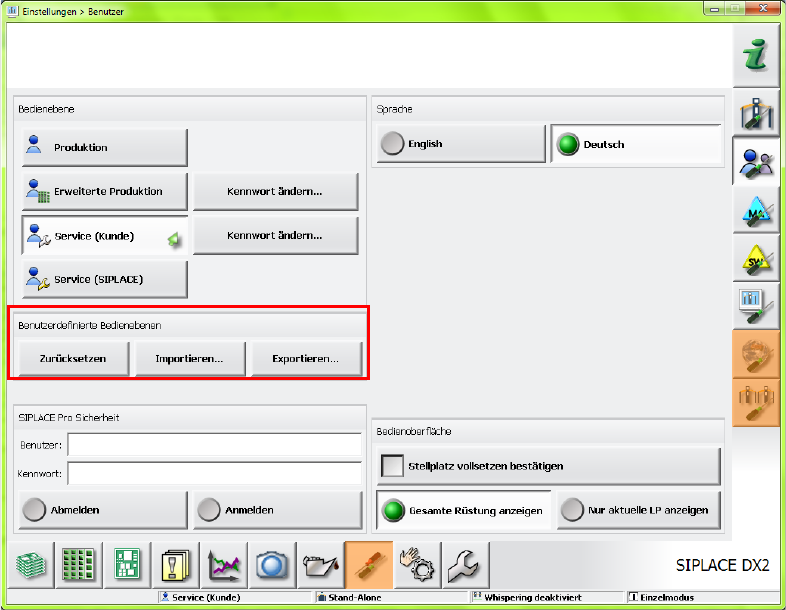
Die Änderungen können ab der Bedienebene Service (Kunde) auf der GUI unter Einstellungen –
Benutzereinstellungen zurückgesetzt, importiert und exportiert werden, siehe Abbildung 7-8. Die
Import- und Exportfunktionen beinhalten die Kennwörter für die Bedienebenen Erweiterte
Produktion und Service (Kunde).
Abbildung 7-8: Bedienebene zurücksetzen, importieren, exportieren
Zusätzlich kann die verwendete Konfigurationsdatei kopiert und bei anderen Bestückautomaten /
Linien importiert werden. Dies muss explizit von dem Benutzer auf der Bedienebene Service
(Kunde) ausgeführt werden, da die Einstellungen nicht automatisch verteilt werden. Die
importierten Einstellungen werden sofort übernommen und ein Neustart des Bestückautomaten ist
nicht notwendig.