海康机器人极小型(Mini)智能读码器用户手册V1.0.2.pdf - 第24页
极小型 ( Mini ) 智能读 码器 用户 手册 17 读码器调试 5.1 客户端安装 读码器可 通过 ID MVS 5.0.0 及以上版本 客户端进行图 像调试 和参数设 置。客 户端支持 Windows 7/10 32/64bit 、 Windows11 64bit 、 Linux 32/64bit 操作系统。 本 手 册 以 Windows 系统为例进行介绍。 操作步骤: 1. 进入海康 机器人官网( www .hikrob…
极小型(Mini)智能读码器 用户手册
16
OUT4
棕白
OUT3
蓝白
PWR
红
线
缆
负载
PNP设备
+
-
+
-
负载
PWR
电源地
电源正
NPN设备
读
码
器
COM
棕
GND
黑
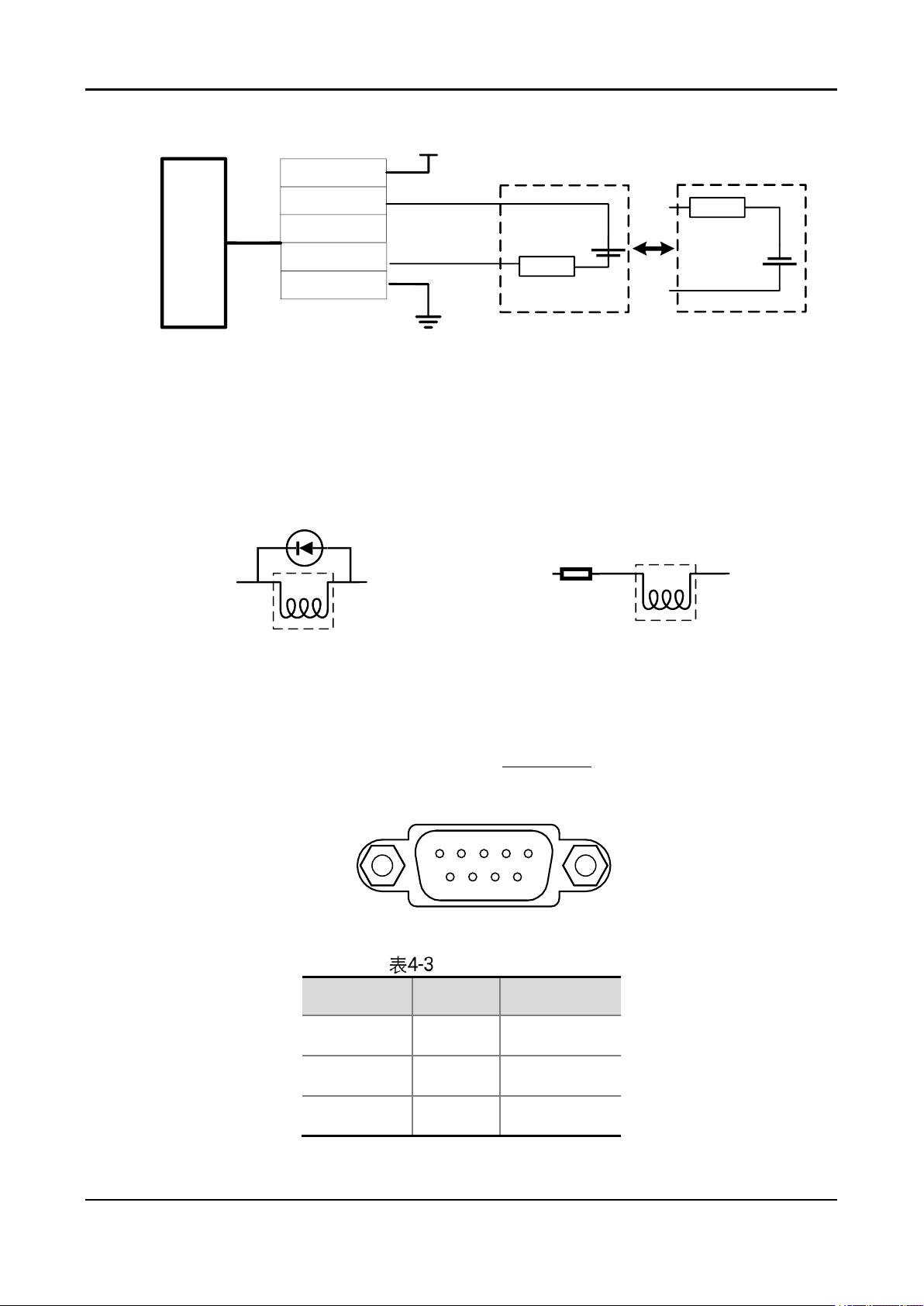
图4-6 输出接线图
读码器输出接继电器、蜂鸣器等类似感性负载时,需要并联回流二极管,二极管建议反
向耐压大于 60V,电流大于 1A;或在通路中增加串联电阻,串联电阻按照实际计算满
足功率即可。两种方式选择其一即可,具体接线方式请根据现场情况进行选择,接线示
意图如下。
电阻
+
-
负载
负载
读码器
OUT/COM
图4-7 回流二极管及串联电阻接线图
4.4 RS-232 串口
读码器支持 RS-232 输出,具体参数设置请见 Serial
方式
。
线缆中自带 DB9 母头串口,如下图所示。具体串口定义请见下表。
15
69
图4-8 DB9 母头串口
设备串口定义
管脚序号
含义
功能描述
2
TX
发送数据
3
RX
接收数据
5
GND
信号地
极小型(Mini)智能读码器 用户手册
17
读码器调试
5.1 客户端安装
读码器可通过 IDMVS 5.0.0 及以上版本客户端进行图像调试和参数设置。客户端支持
Windows 7/10 32/64bit、Windows11 64bit、Linux 32/64bit 操作系统。本手册以
Windows 系统为例进行介绍。
操作步骤:
1. 进入海康机器人官网(www.hikrobotics.com),选择“机器视觉”>“服务支持”>“下载
中心”>“软件”,下载机器视觉智能读码器客户端 IDMVS 5.0.0 及以上版本客户端安装
包。
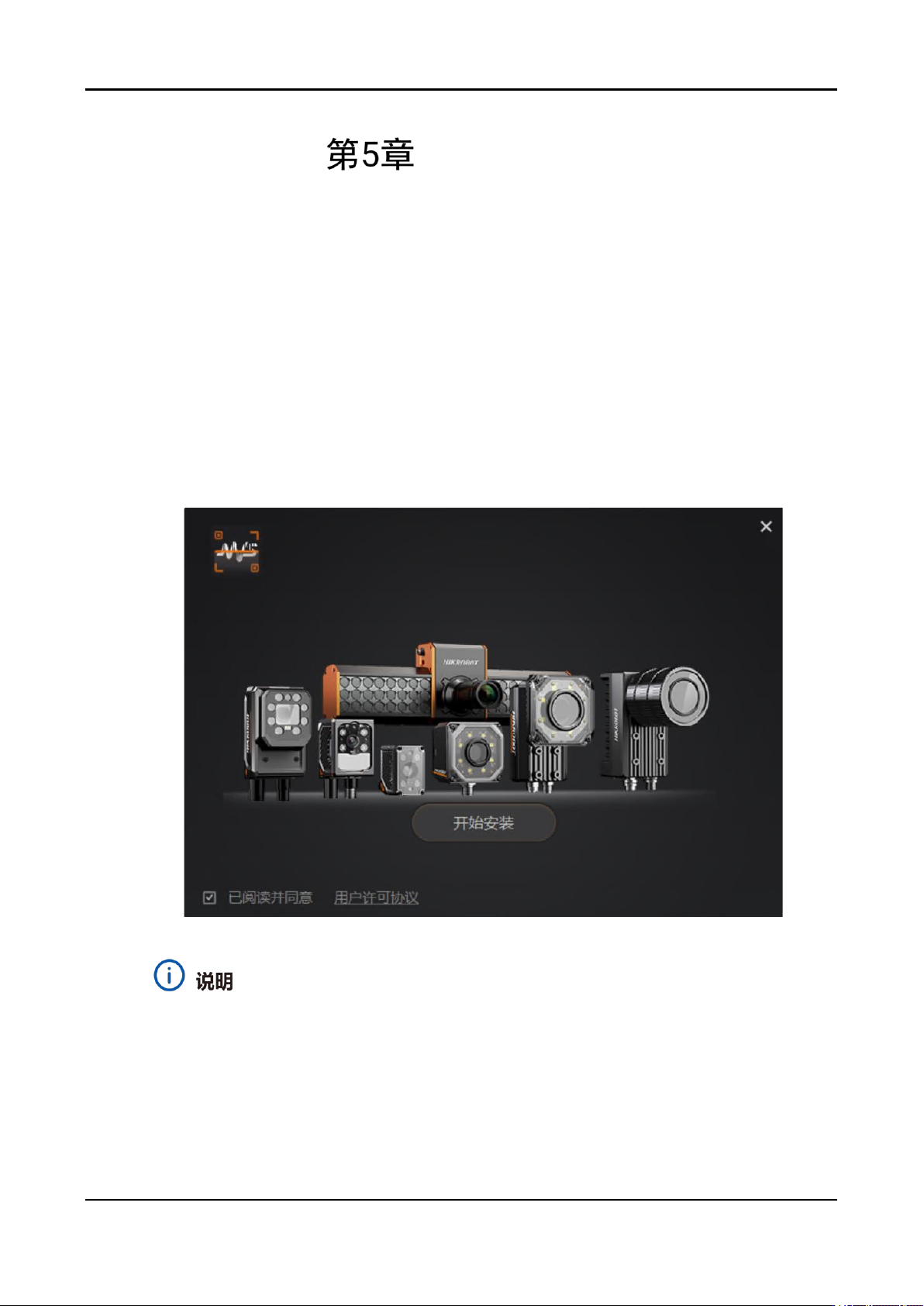
2. 进入安装界面,单击“开始安装”,如下图所示。
图5-1 安装界面
不同版本客户端界面可能与本手册截图存在差异,具体请以实际为准。
3. 选择安装路径,并开始安装。安装结束时,单击“完成”即可。
极小型(Mini)智能读码器 用户手册
18
5.2 连接读码器
连接读码器是使用 IDMVS 进行读码的必要条件,也是打开客户端后的初始步骤。本章
节主要介绍环境准备工作,并指导您一步步发现并连接读码器。
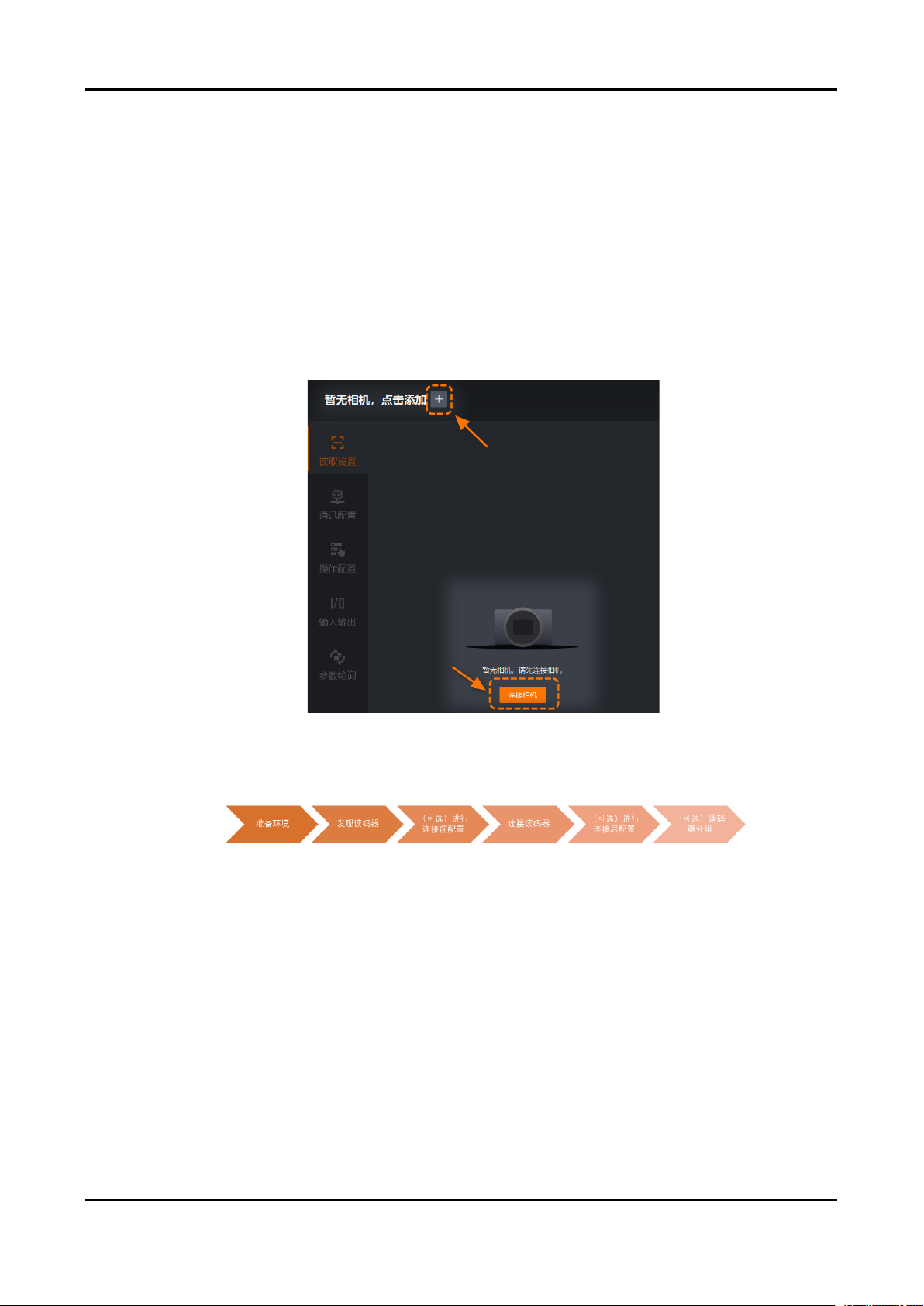
连接读码器的步骤主要通过“设备列表”实现。未连接读码器时,可通过以下两种方式打
开悬浮显示的“设备列表”。
单击左上角暂无相机,点击添加右侧的+。
单击左侧页面的连接相机。
图5-2 设备列表进入方式
打开设备列表后,可跟随以下步骤完成读码器连接和基础配置。
图5-3 读码器连接和配置流程
5.2.1 准备工作
为了保证您能够顺利连接读码器并正常使用客户端功能,请先确保运行环境符合要求,
之后需要完成读码器的硬件接线并进行必要的环境配置。
检查运行环境
对安装客户端的 PC 配置有以下要求。
最低配置