海康机器人极小型(Mini)智能读码器用户手册V1.0.2.pdf - 第32页
极小型 ( Mini ) 智能读 码器 用户 手册 25 固件升级 为完整使用读码器最新功能, 建议您定期升级设备的固件版本。 可联系技术支持获取最 新固件。客户端支持 UDP 固件升级和 TCP 固 件升级 2 种形式。 表 UD P 和 TCP 固 件 升 级 对比 表 对比项 UDP 固件升级 TCP 固件升级 使用前提 读码器处于可用状态 读码器已连接 配置路径 设 备 列 表 右 键 单 击 读 码 器 进 行固件升级…
极小型(Mini)智能读码器 用户手册
24
可通过右键单击复制单条设备信息。
5.2.3 连接前配置
若在设备列表已发现读码器且设备未被占用,可根据需要修改读码器 IP 或升级其固件
版本。
修改 IP
若您需要设置读码器为静态 IP 地址,或由于网络故障等问题设备不可达需重设 IP 以匹
配新的网络环境等,可通过以下步骤修改读码器 IP。
1. 在设备列表选择需要设置 IP 地址的读码器。
2. 右键单击选择修改 IP 进入 IP 配置界面。
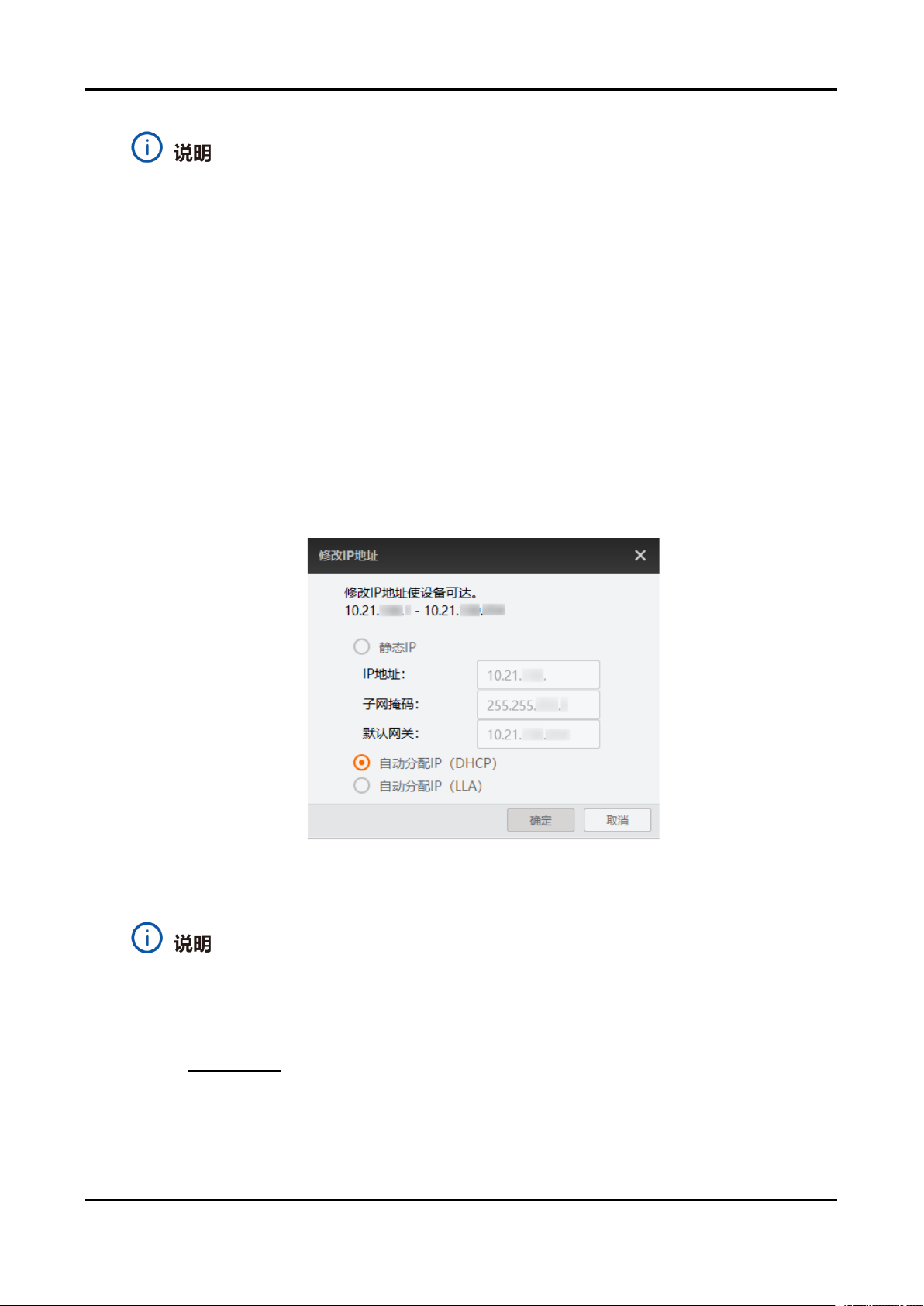
3. 根据需求选择 IP 配置类型,可选静态 IP、自动分配 IP(DHCP)或自动分配 IP(LLA)。
图5-10 修改 IP 地址
4. 点击确定。
客户端支持对已连接设备进行高级网络配置,除修改 IP 地址外,还支持在设备信息的
IP 地址参数右侧设置固定 IP 和 IP 防占用功能。固定 IP 功能通过指定永久地址确保设
备长期稳定连接,IP 防占用功能则能有效防止其他设备抢占 IP 导致通信中断。具体操
作请见
连接后配置
。
若需同时配置多个读码器的 IP 地址,可使用菜单栏中的工具 > IP 配置工具。
极小型(Mini)智能读码器 用户手册
25
固件升级
为完整使用读码器最新功能,建议您定期升级设备的固件版本。可联系技术支持获取最
新固件。客户端支持 UDP 固件升级和 TCP 固件升级 2 种形式。
表 UDP 和 TCP 固件升级对比表
对比项
UDP 固件升级
TCP 固件升级
使用前提
读码器处于可用状态
读码器已连接
配置路径
设备列表右键单击读码器进
行固件升级。
单击主界面菜单栏工具 > 固
件升级工具进行 UDP 固件升
级。
设备列表右键单击读码器进行固件升
级。具体操作请见
连接后配置
。
单击主界面菜单栏工具 > 固件升级
工具进行 TCP 固件升级。
支持情况
所有系列读码器均支持
仅部分读码器支持,请以实际界面为准
特点
无需连接读码器即可升级,且
支持对多个读码器批量升级
升级速度更快,且支持对多个读码器批
量升级
可参考以下步骤完成 UDP 固件升级。
1. 在设备列表选择需要固件升级的设备。
2. 右键单击选择固件升级。
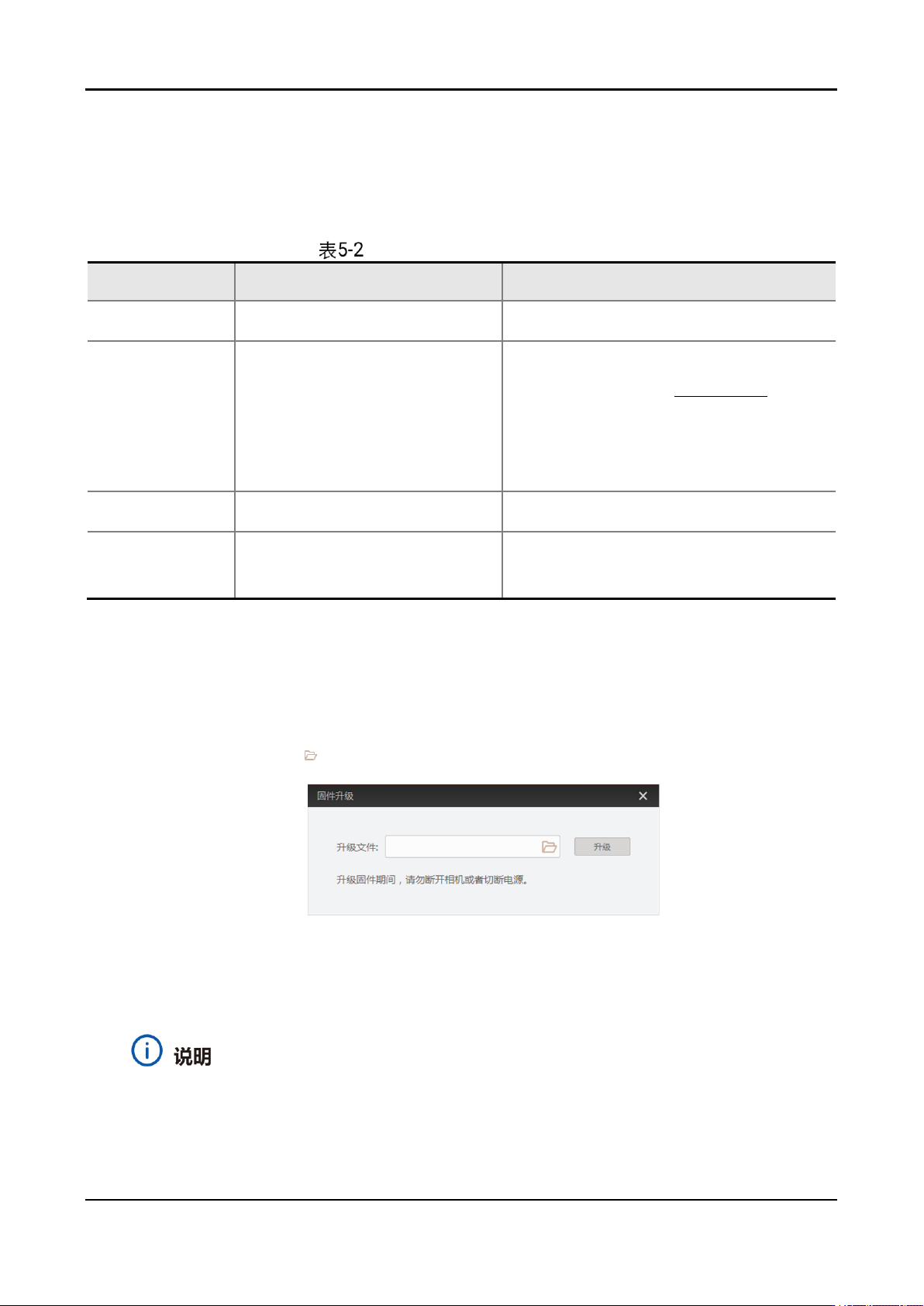
3. 通过升级文件处的 选择与待升级设备型号一致的固件程序(.dav 文件)。
图5-11 UDP 固件升级
4. 点击升级按钮。
升级完成后,客户端会弹框提示升级成功,读码器自动重启。
若固件升级中选错型号,会导致升级失败且不覆盖原固件。若出现此类固件升级失败
或异常终止的情况,读码器将自动重启。
极小型(Mini)智能读码器 用户手册
26
5.2.4 连接读码器
在设备列表发现读码器后,可连接设备以进行后续的调试和读码工作。
连接设备
连接设备有以下 2 种方式:
双击读码器名称。
单击设备名称右侧的 。
若需断开连接,单击设备名称右侧的 即可。
查看并切换设备
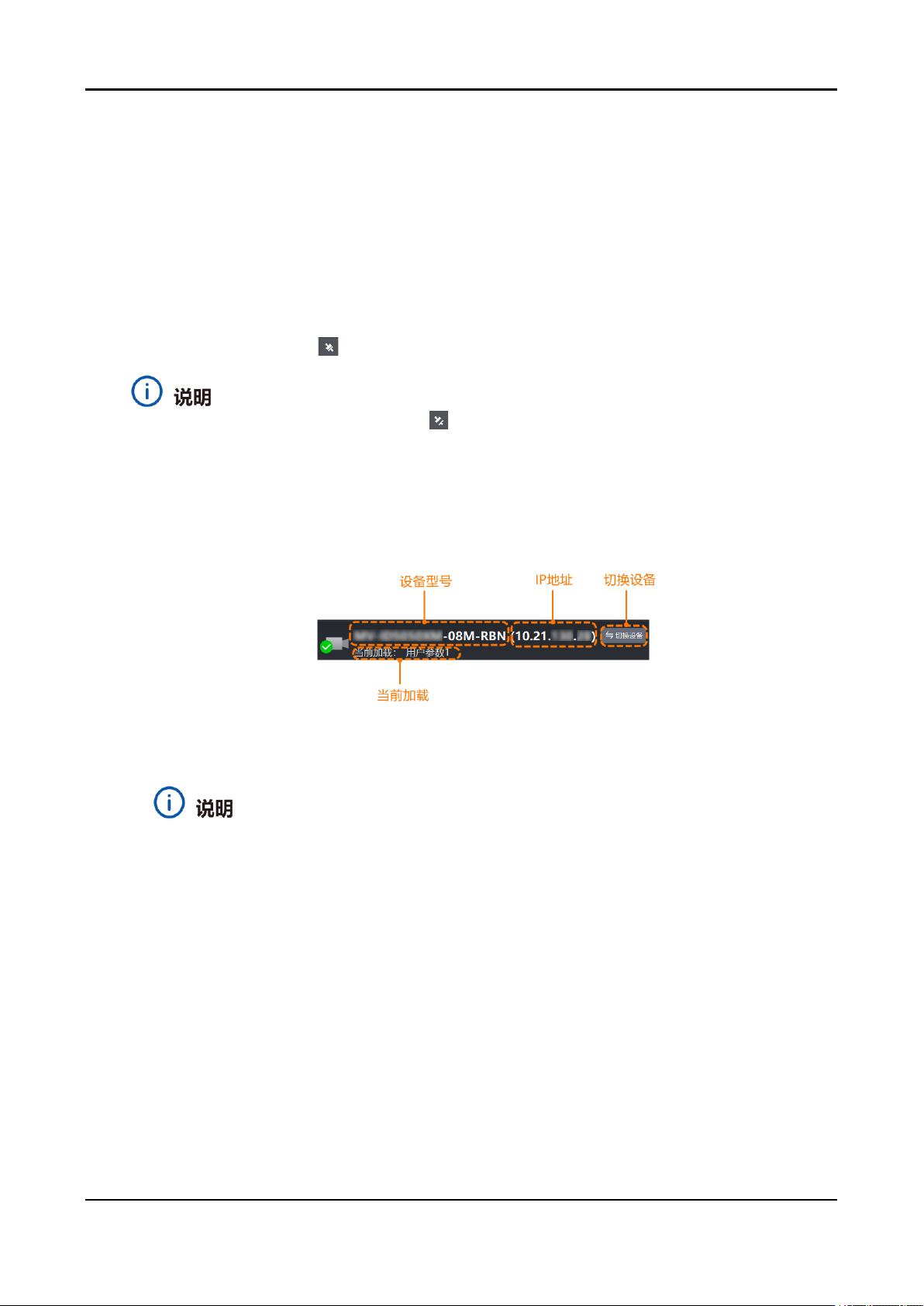
完成读码器连接后,会直接进入客户端主界面。此时可通过左上角的读码器信息栏查看
以下信息。
图5-12 读码器信息栏
设备型号:双击可打开悬浮的设备列表,参考上述操作进行其它设备的连接。
若在连接后配置中重命名用户 ID,读码器信息栏中会显示用户 ID 而非设备型号。
当前加载:显示当前加载的参数组,包括默认参数和自定义参数组。可通过快捷工
具栏的参数保存设置开机自加载的参数组,也可手动切换需加载的参数组。
5.2.5 连接后配置
完成设备连接后,可通过右键单击读码器名称等方式配置设备基础功能、设备控制功能、
IP 固定和防占用功能。
读码器的基础配置可根据功能入口分为以下两类。
设备基础配置
在设备列表和主界面左上角的读码器信息栏,均可右键单击读码器名称完成下列操作。