海康机器人极小型(Mini)智能读码器用户手册V1.0.2.pdf - 第63页
极小型 ( Mini ) 智能读 码器 用户 手册 56 手动绘制算法 ROI 操作步骤: 1. 选中已连接的设备,通过预览后停止的方式确保预览窗口显示图像信息。 2. 点击 “ 算法配置 ” 模块找到算法 R OI 参数。 3. 点击算法 ROI 下的 “ 绘制 ” ,此时鼠标在预览窗口变为十字, 拖动可出现绿色的框。根 据实际需求调整绿色窗口 的大小和 位置,此时 被框选部分被 设置为算法 感兴趣区域, 如 图 6- 23 所示…
极小型(Mini)智能读码器 用户手册
55
操作步骤:
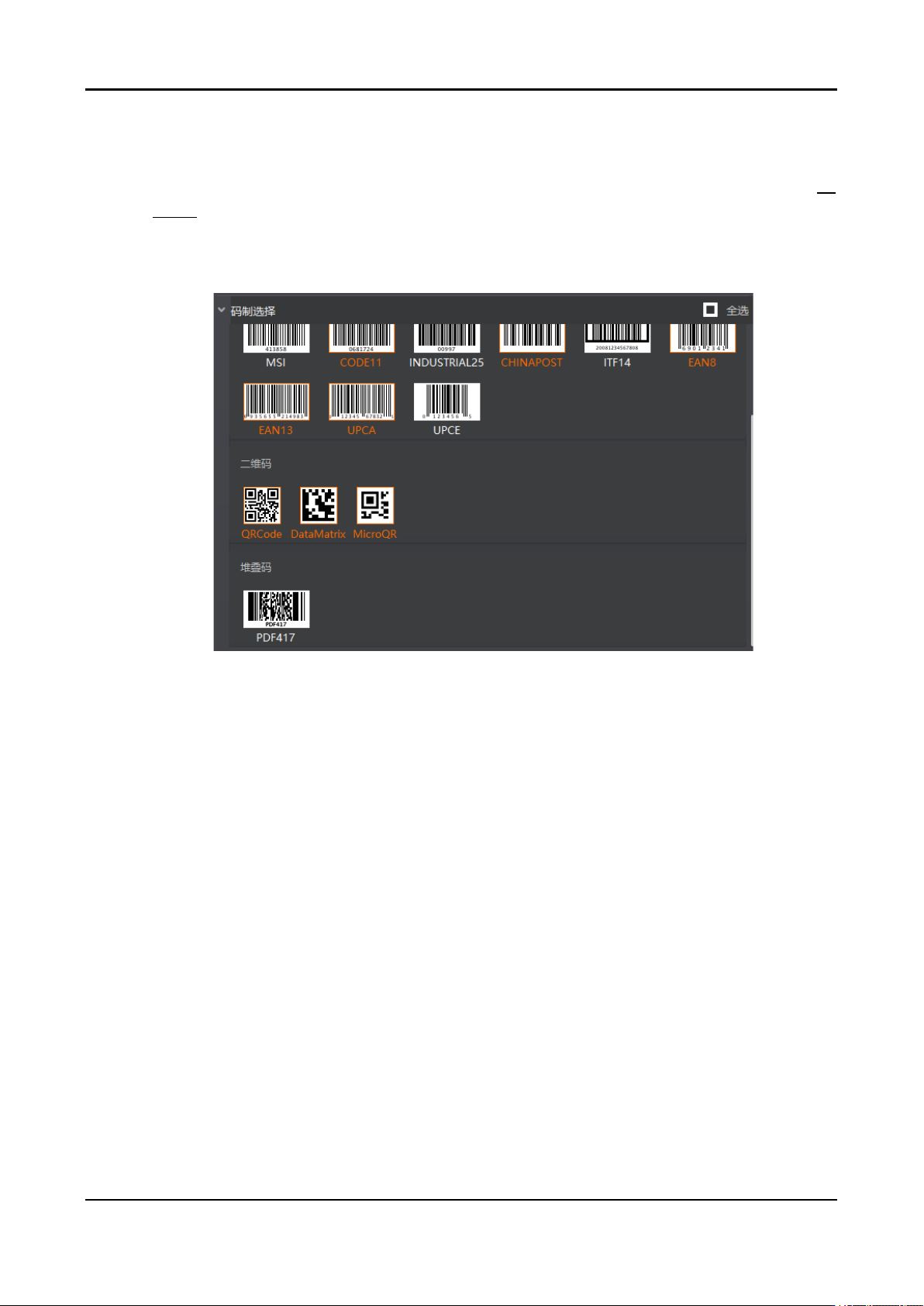
1. 选择设备需要读取条码的码制,可多选。此时算法配置界面显示已选择的码制,如
图
6-22 所示。
选择的码制越多,算法处理每张图片的耗时将增加,建议根据实际需求选择对应的码
制,以达到最佳效果。
图6-22 添加条码
2. 设置条码个数,一维码个数针对一维码有效,二维码个数针对二维码有效,堆叠码个
数对堆叠码有效。
该参数为每张图片中期望查找并输出的条码最大数量。若实际查找到的个数小于该
参数,则输出实际数量的条码。设置的数值越大,算法处理每张图的耗时将增加,
建议根据实际需求设置,以达到最佳效果。
6.5.2 算法 ROI
算法 ROI 可以只对设备选定的感兴趣区域进行算法识别,其他区域不做算法处理,提高
读码效率。设备可设置多个算法 ROI 区域,并按照条码所在算法 ROI 区域的编号由小到
大排序输出条码结果。输出规则如下:
1:条码 2:条码 3:条码……20:条码
若某算法 ROI 区域内未识别到条码,则相应区域的条码信息更改为设置的 noread 字符。
目前支持手动、棋盘格 2 种算法 ROI 绘制方式,并且支持同时使用 2 种方式对感兴趣区
域进行绘制。
极小型(Mini)智能读码器 用户手册
56
手动绘制算法 ROI
操作步骤:
1. 选中已连接的设备,通过预览后停止的方式确保预览窗口显示图像信息。
2. 点击“算法配置”模块找到算法 ROI 参数。
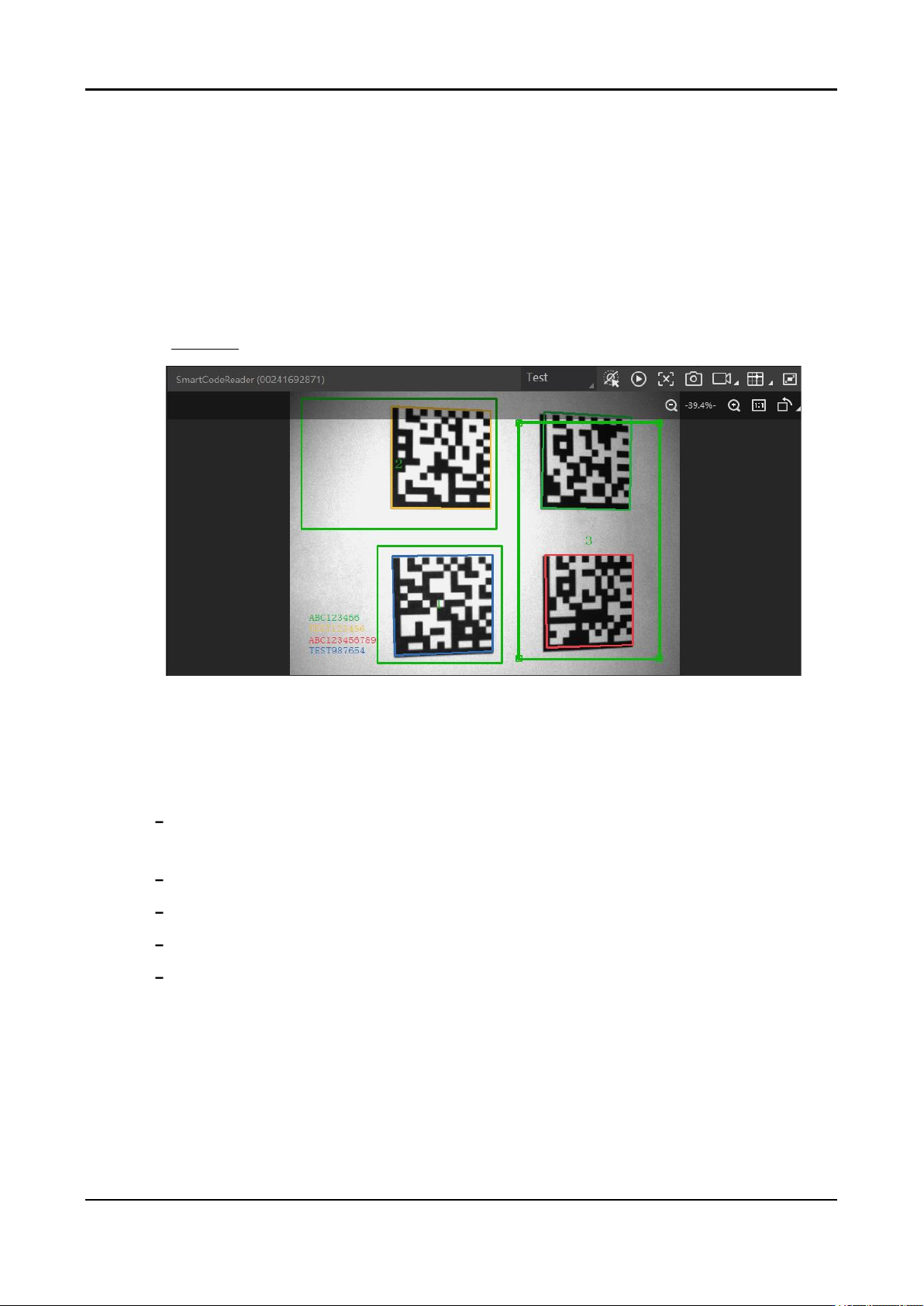
3. 点击算法 ROI 下的“绘制”,此时鼠标在预览窗口变为十字,拖动可出现绿色的框。根
据实际需求调整绿色窗口的大小和位置,此时被框选部分被设置为算法感兴趣区域,
如
图
6-23 所示。
图6-23 手动绘制算法 ROI
4. (可选)若需设置多个算法感兴趣区域,重复第 3 步即可。预览窗口显示全分辨率的
图像,但只对设置算法 ROI 的区域进行条码解析。
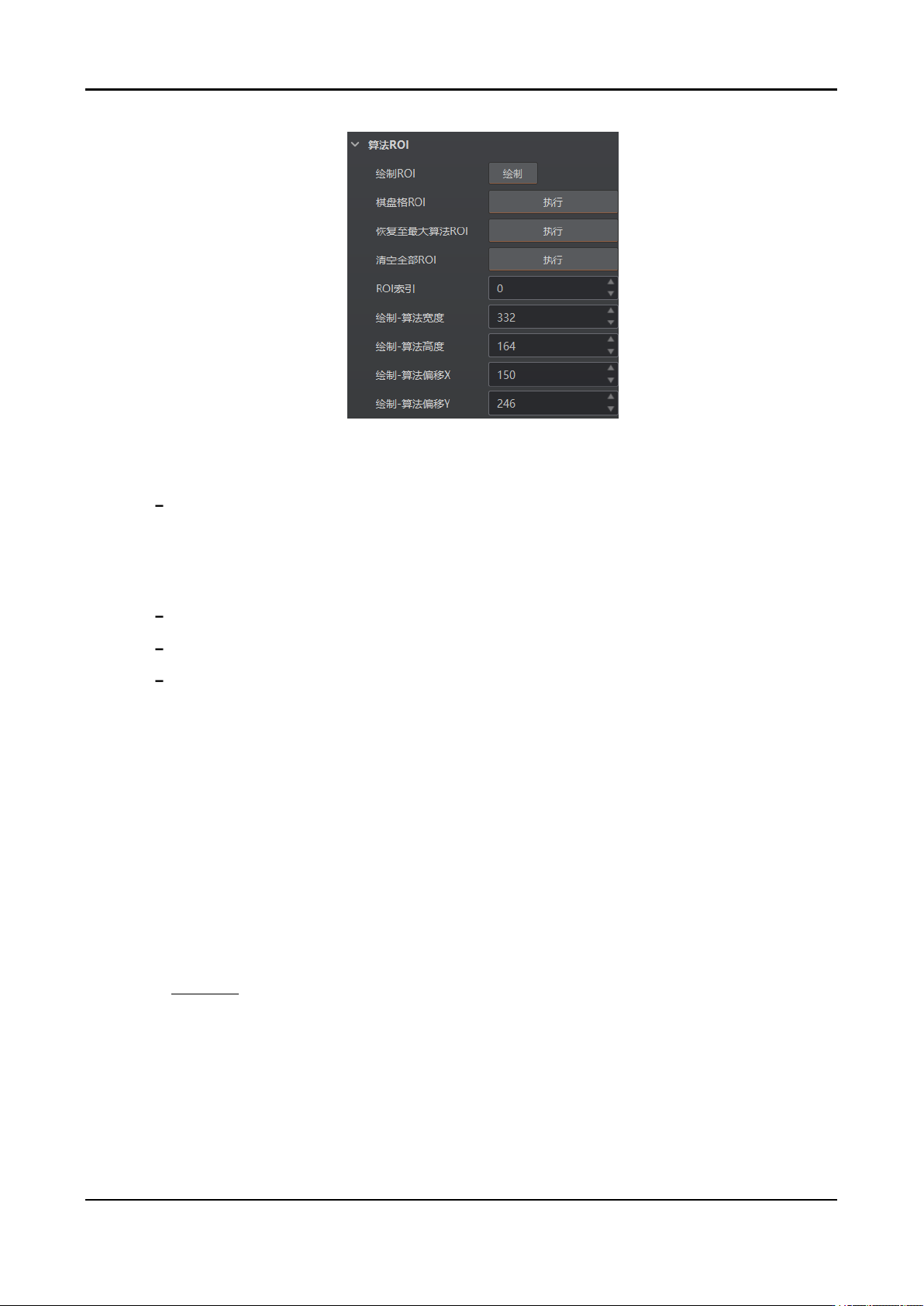
5. (可选)算法感兴趣区域的相关参数可在算法 ROI 下的参数中查看。
ROI 索引:用于标识不同的感兴趣区域。范围为 0~149,分别对应第 1 个至第 150
个 ROI;
绘制-算法宽度:算法 ROI 区域的宽度信息;
绘制-算法高度:算法 ROI 区域的高度信息;
绘制-算法偏移 X:算法 ROI 区域左上角的点的 x 坐标值;
绘制-算法偏移 Y:算法 ROI 区域左上角的点的 y 坐标值。
极小型(Mini)智能读码器 用户手册
57
图6-24 算法 ROI 设置
6. (可选)通过设置如下参数,可对生成的 ROI 区域进行调整或者清除:
修改已设置的算法感兴趣区域:在预览窗口点击需要修改的算法感兴趣区域,或在
ROI 选项中选择具体的算法感兴趣区域,然后根据实际需求调整绿色窗口的大小和
位置即可。也可通过在绘制-算法宽度、绘制-算法高度、绘制-算法偏移 X 和绘制-算
法偏移 Y 4 个参数中修改数值的方式调整算法感兴趣区域;
恢复至最大算法 ROI:设置算法 ROI 后,可通过单击“执行”恢复到最大分辨率;
清空全部 ROI:单击“执行”可清空预览窗口中的所有 ROI 区域;
删除单个 ROI:在预览窗口右键需要删除的某个算法感兴趣区域,然后点击“删除”
即可。
7. (可选)启用属性树 I/O 控制属性下“ROI 联动 IO 使能”参数,当任意 ROI 区域未读取
条码时,将关联输出设备进行输出提示。实际使用时,请确保输出设备已连接。
棋盘格绘制算法 ROI
操作步骤:
1. 选中已连接的设备,通过预览后停止的方式确保预览窗口显示图像信息。
2. 在算法配置模块找到“算法 ROI”相关参数。
3. 点击算法 ROI 下的“棋盘格 ROI”处的“执行”按钮,界面将弹出创建棋盘格 ROI 的窗口,
如
图
6-25 所示。根据实际需求,填写多个 ROI 区域的行数与列数。