海康机器人极小型(Mini)智能读码器用户手册V1.0.2.pdf - 第25页
极小型 ( Mini ) 智能读 码器 用户 手册 18 5.2 连接读码器 连接读码器是使用 IDM VS 进行读码的必要条件,也是打开客户端后的初始步骤。本章 节主要介绍环境准备工作,并指导您一步步发现并连接读码器。 连接读码器的步骤主要通过 “ 设备列 表 ” 实现。 未连接读码器时,可通过以下 两种方式打 开悬浮显示的 “ 设备列表 ” 。 单击左上角暂无相机,点击添加右侧的+。 单击左侧页面的 连接相机 。 图 5…
极小型(Mini)智能读码器 用户手册
17
读码器调试
5.1 客户端安装
读码器可通过 IDMVS 5.0.0 及以上版本客户端进行图像调试和参数设置。客户端支持
Windows 7/10 32/64bit、Windows11 64bit、Linux 32/64bit 操作系统。本手册以
Windows 系统为例进行介绍。
操作步骤:
1. 进入海康机器人官网(www.hikrobotics.com),选择“机器视觉”>“服务支持”>“下载
中心”>“软件”,下载机器视觉智能读码器客户端 IDMVS 5.0.0 及以上版本客户端安装
包。
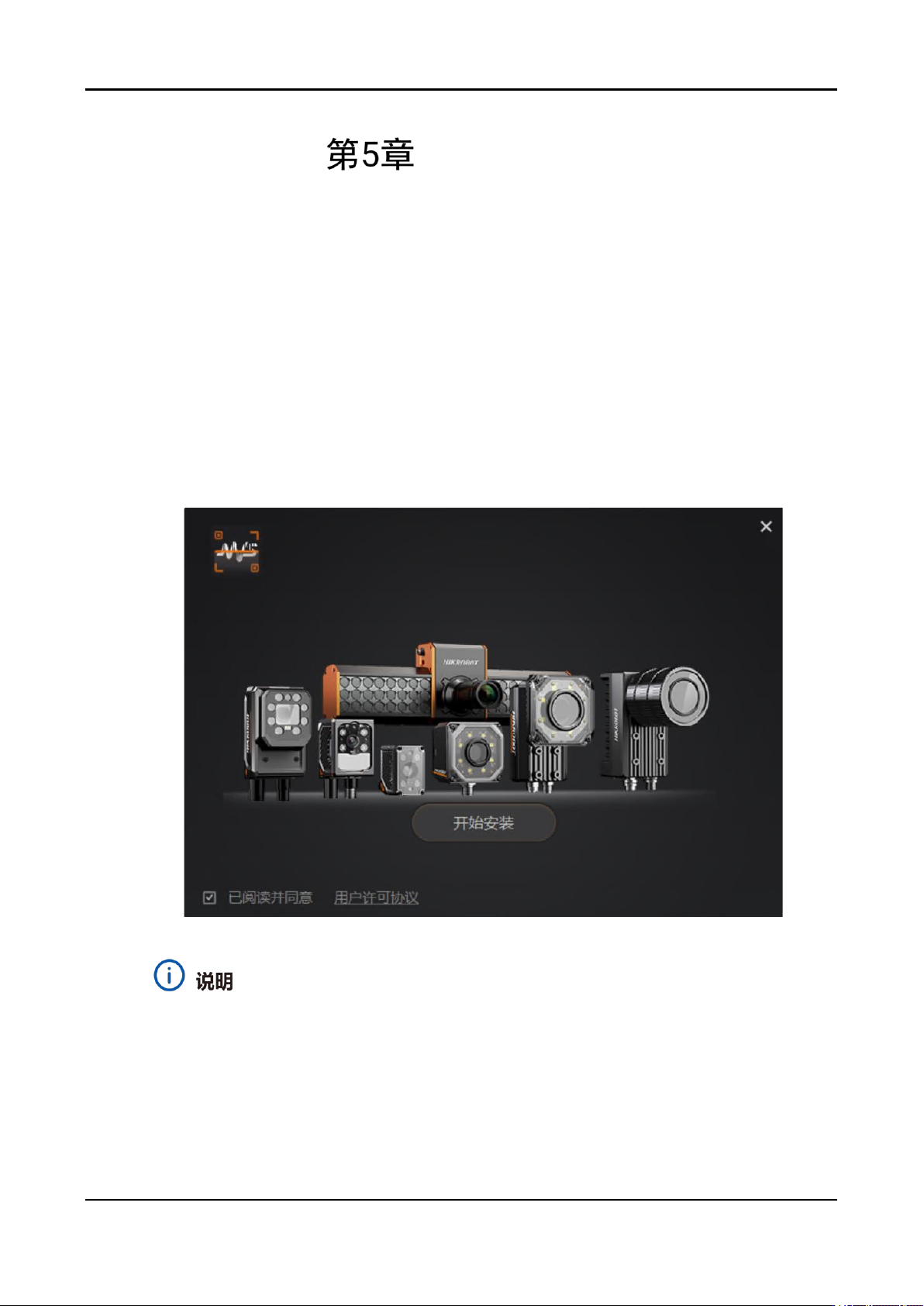
2. 进入安装界面,单击“开始安装”,如下图所示。
图5-1 安装界面
不同版本客户端界面可能与本手册截图存在差异,具体请以实际为准。
3. 选择安装路径,并开始安装。安装结束时,单击“完成”即可。
极小型(Mini)智能读码器 用户手册
18
5.2 连接读码器
连接读码器是使用 IDMVS 进行读码的必要条件,也是打开客户端后的初始步骤。本章
节主要介绍环境准备工作,并指导您一步步发现并连接读码器。
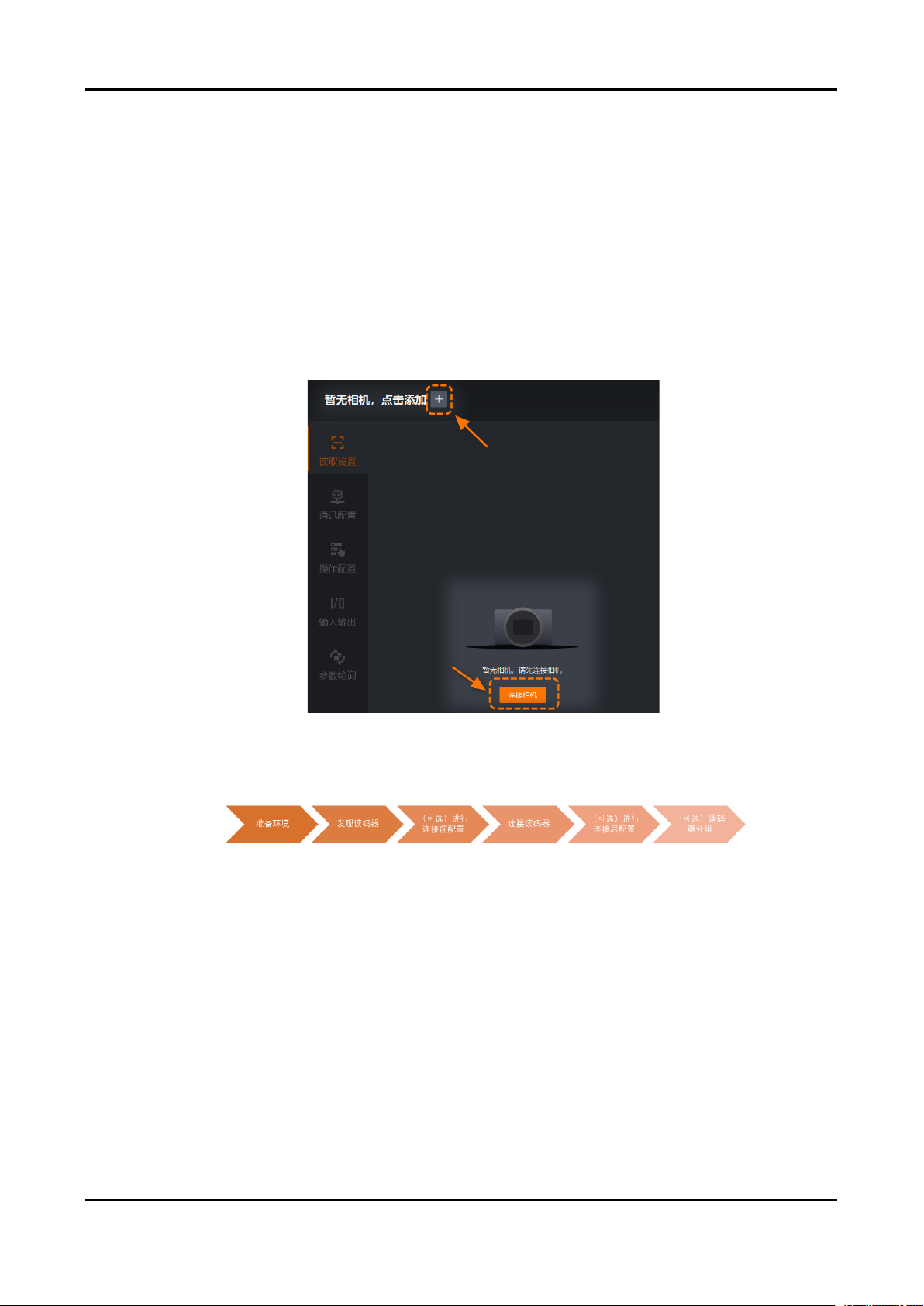
连接读码器的步骤主要通过“设备列表”实现。未连接读码器时,可通过以下两种方式打
开悬浮显示的“设备列表”。
单击左上角暂无相机,点击添加右侧的+。
单击左侧页面的连接相机。
图5-2 设备列表进入方式
打开设备列表后,可跟随以下步骤完成读码器连接和基础配置。
图5-3 读码器连接和配置流程
5.2.1 准备工作
为了保证您能够顺利连接读码器并正常使用客户端功能,请先确保运行环境符合要求,
之后需要完成读码器的硬件接线并进行必要的环境配置。
检查运行环境
对安装客户端的 PC 配置有以下要求。
最低配置

极小型(Mini)智能读码器 用户手册
19
操作系统:Windows7/10(32/64 位中、英文操作系统)、Windows11(64 位中、
英文操作系统)
CPU:Intel Pentium IV 2.0 GHz
内存:1 GB
网卡:推荐使用 Intel Pro1000,I210 和 I350 系列的网卡
屏幕分辨率:1366×768 分辨率
推荐配置
操作系统:Windows7/10(32/64 位中、英文操作系统)、Windows11(64 位中、
英文操作系统)
CPU:Intel Pentium IV 3.0 GHz 或以上
内存:4 GB 或更高
网卡:推荐使用 Intel Pro1000,I210 和 I350 系列的网卡
屏幕分辨率:1920×1080 或更高分辨率
客户端已集成硬件所需驱动,无需下载安装其他驱动。
客户端运行依赖系统盘,需确保系统盘空间未被完全使用。
不排除未知杀毒软件将客户端识别为病毒。为方便使用,建议将客户端加入该杀毒
软件的白名单或关闭电脑上的杀毒软件。对于 360 安全卫士建议关闭。
完成硬件接线
在使用读码器之前,需完成读码器硬件接线,主要涉及供电、数据通信、I/O 及 RS-232
串口相关接线,详情见
读码器连接
。
配置设备环境
为保证数据传输的稳定性,网口设备需对防火墙及 PC 网络进行设置,U 口设备需确认
驱动的正常安装。
网口读码器:通过客户端使用前需确保 PC 和设备的 IP 地址处于同一个局域网,且
PC 的网口已开启巨帧。
1)打开网卡配置工具,工具界面如下图所示。您有以下两种方式打开该工具:
在 IDMVS 安 装 路 径 下 找 到 NIC_Configurator 并 打 开 。 相 对 路 径
为:.\Applications\Win64\NIC_Configurator。
在设备列表,右键单击 GigE,并选择网卡属性设置。