海康机器人极小型(Mini)智能读码器用户手册V1.0.2.pdf - 第38页
极小型 ( Mini ) 智能读 码器 用户 手册 31 5.3 快速配置 客户端的 读取设置 模块支持快速完成条码读取调试,帮助您读取到清晰完整的条码。 前提条件 连接读码器并进入主界面,默认显示导航栏 读取设置 的 快速配置 页签。 设置调试参数的自动保存位置,可选当前参数组或具体轮询库。若选择保存到轮询 库,可通过左侧导航栏进入 参数轮询 查看各个轮询库的参数。 此处默认显示轮询库 1~8 ,可通过参数轮询新 增轮询库…
极小型(Mini)智能读码器 用户手册
30
IP 配置
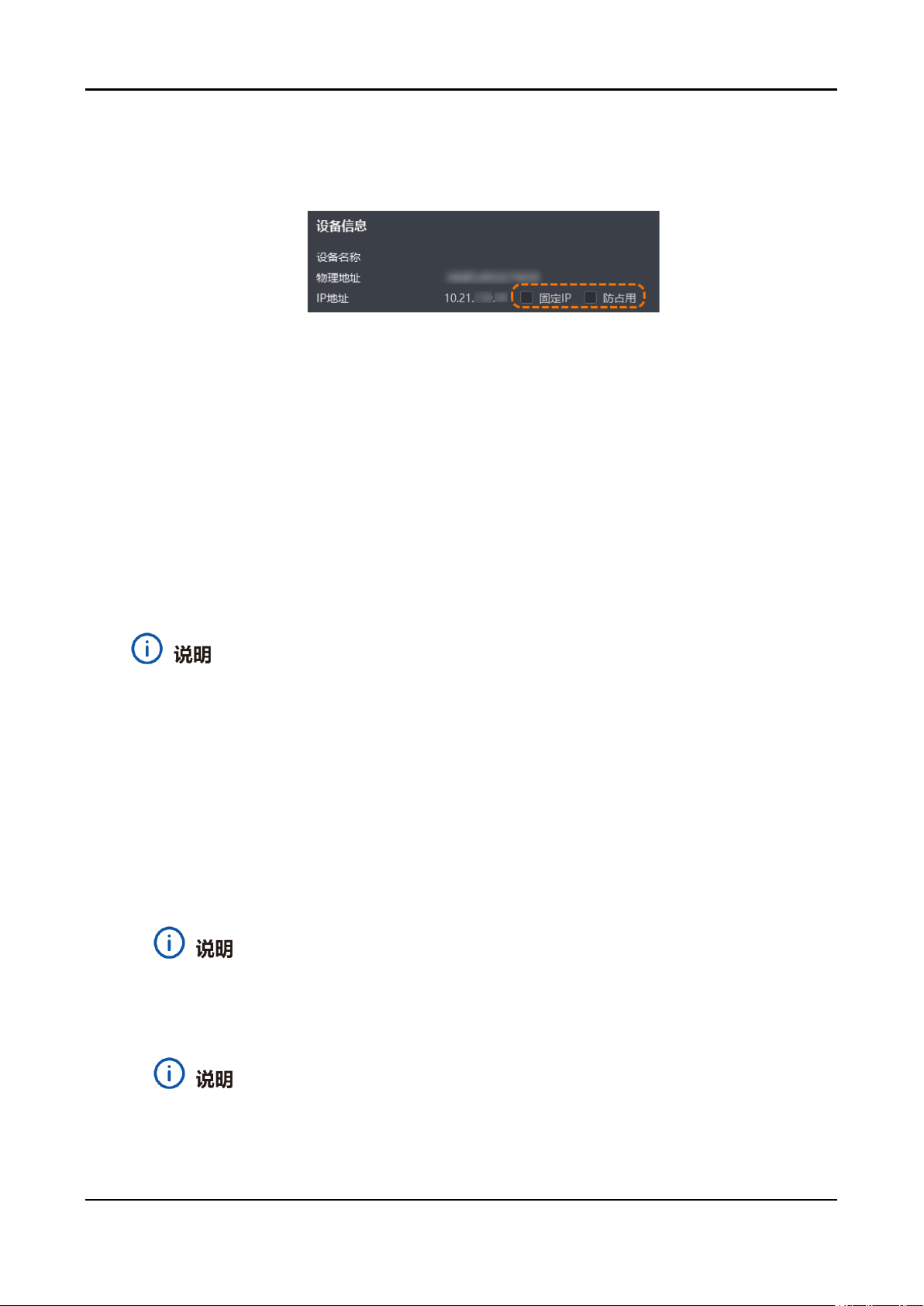
客户端支持在设备信息的
IP
地址参数右侧设置固定
IP
和
IP
防占用,如下图所示。
图5-16 固定 IP 和 IP 防占用
固定 IP
默认关闭使能,可修改读码器静态 IP;若开启使能,读码器 IP 固定,不能修改静态
IP,也无法切换动态 IP 和静态 IP。
防占用
开启使能后,PC 上其它应用无法连接占用该读码器。
5.2.6 读码器分组
客户端支持对设备列表处发现的设备进行分组。复杂的读码场景中可能需要多台读码器
协同工作,此时您可以根据使用场景或工作任务将读码器分组,便于整体的协调和控制。
若需多读码器进行协同工作,可使用组播或主从组网功能。
读码器可在连接前或连接后进行分组。
操作步骤
1. 在设备列表中单击自定义分组页签,之后右键单击 GigE > 添加分组,即可新建读码
器分组。
2. 可选操作:右键单击目标分组名称,可重命名或删除分组。
3. 切换到各类读码器页签,右键单击读码器,鼠标悬浮在移入分组即可选择分组名,将
读码器移入该分组。
移入分组后的读码器仅支持在自定义分组页签查看。
4. 可选操作:在自定义分组页签,右键单击读码器并选择移出分组,可将已分组的读码
器移回原页签。
若有多个分组,还可选择切换分组。
极小型(Mini)智能读码器 用户手册
31
5.3 快速配置
客户端的读取设置模块支持快速完成条码读取调试,帮助您读取到清晰完整的条码。
前提条件
连接读码器并进入主界面,默认显示导航栏读取设置的快速配置页签。
设置调试参数的自动保存位置,可选当前参数组或具体轮询库。若选择保存到轮询
库,可通过左侧导航栏进入参数轮询查看各个轮询库的参数。
此处默认显示轮询库 1~8,可通过参数轮询新增轮询库,最多支持 16 个轮询库。
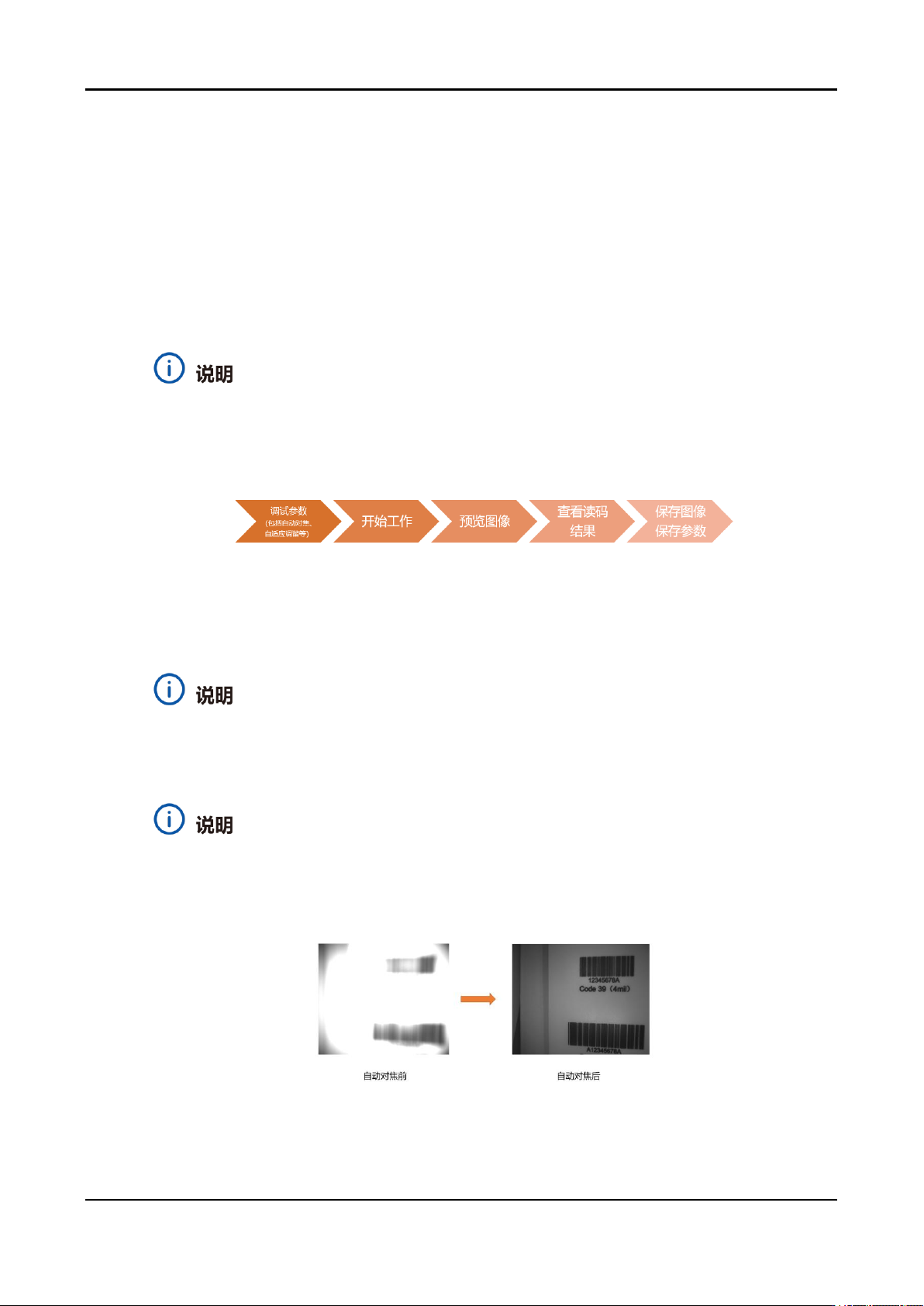
快速配置流程如下图所示。
图5-17 快速配置流程
操作步骤
1. (可选)单击实时取流,将待测物调整至视野合适位置。
在触发场景需开启“实时取流”右侧的触发开关,非触发场景中需关闭触发开关。
2. 单击自动对焦后读码器会自动调整到画面最清晰的位置。
若出现多平面,以可读取最多码的平面为对焦清晰的对焦面。
若仍需精调对焦参数,可单击自动对焦右侧的对焦设置。
图5-18 自动对焦效果
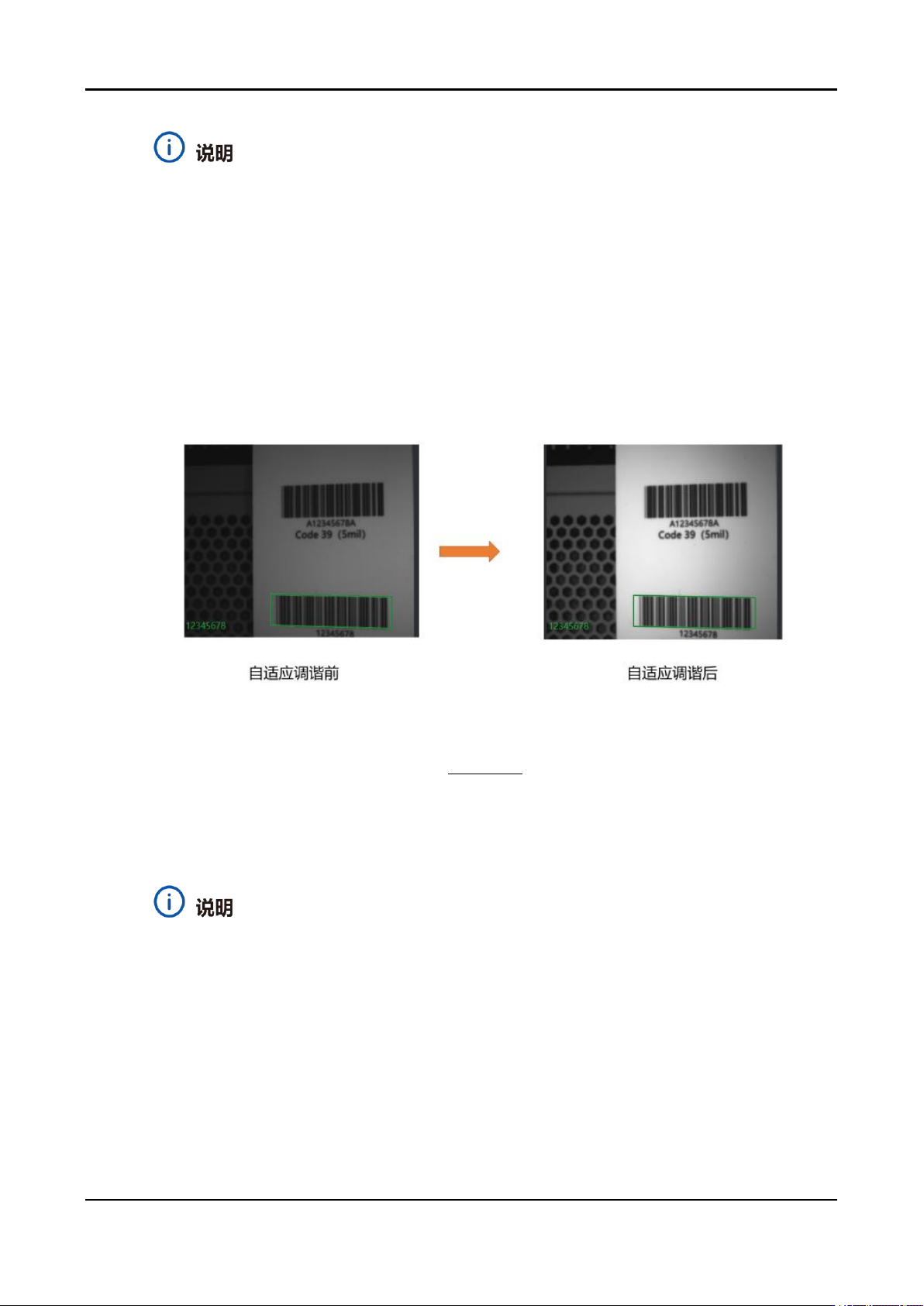
3. 单击自适应调谐,读码器会自动调整曝光、增益、光源、码制、条码个数等参数。
极小型(Mini)智能读码器 用户手册
32
自适应过程中,IDMVS 支持逐步新增码制,且仅新增码制,不会去除预先设置好
的码制。
自适应过程中一维码和 Phramacode 码不兼容,即若打开 Pharmacode 码,
IDMVS 将不会对任何一维码自适应调谐;若打开任何一维码,将不会对
Pharmacode 码自适应调谐。
若仍需精调自适应参数和光源参数,可单击右侧的自适应设置。若仍无法读取到
所需条码,可单击右侧的码制选择勾选更多条码类型或设置条码个数。
在设置条码个数时,若为默认参数,将按照实际读取的条码个数分别对一维码、
二维码和堆叠码进行自适应调谐。
图5-19 自适应调节效果
自适应调谐成功后,当前参数自动保存调谐后的参数,并且可选择调试后参数的保存轮
询库。保存后,可通过左侧导航栏进入
参数轮询
查看各个轮询库的参数。
若参数自动保存位置选择轮询库 N,完成调试的参数仅支持保存到该轮询库。
若参数自动保存位置选择当前参数,可将完成调试的参数保存到当前用户参数下的
轮询库 N,如下图所示。
此处默认显示轮询库 1~8,可通过参数轮询新增轮询库,最多支持 16 个轮询库。