海康机器人极小型(Mini)智能读码器用户手册V1.0.2.pdf - 第30页
极小型 ( Mini ) 智能读 码器 用户 手册 23 图 5- 8 添 加 远 程相 机 3. 根据实际情况选择本地网卡,并输入读码器 IP 地址。 4. 单击 确定 。 查看读码器状态 & 信息 发现读码器后, 可在设备列表查看设备状态并判断是否可用。 不同状态的读码器名称左 侧图标有所区别,具体状态介绍请见下表。 设 备 状 态介 绍 图标 状态 含义 可用 读码器处于可连接状态,双击设备可以正常连接和使用。 已连接…
极小型(Mini)智能读码器 用户手册
22
5.2.2 发现读码器
完成准备工作后,可通过“自动/手动刷新”或“远程添加”两种方式在设备列表发现读码器。
前者适用于读码器和 PC 位于同一网段的场景,后者适用于读码器和 PC 不在同一网段
但 IP 地址能 ping 通的场景。
IDMVS 还支持连接虚拟读码器。虚拟读码器可在一定程度上替代真实硬件设备,帮助
开发者在没有真实硬件的情况下进行调试。
发现读码器
以下主要介绍“自动/手动刷新”和“远程添加”2 种操作方式。
自动/手动刷新读码器
自动刷新:启用设置 > 通用下的设备列表自动更新参数后,客户端可每隔固定时间
自动刷新局域网内的读码器。
默认每 30 秒自动刷新一次,可自行配置。
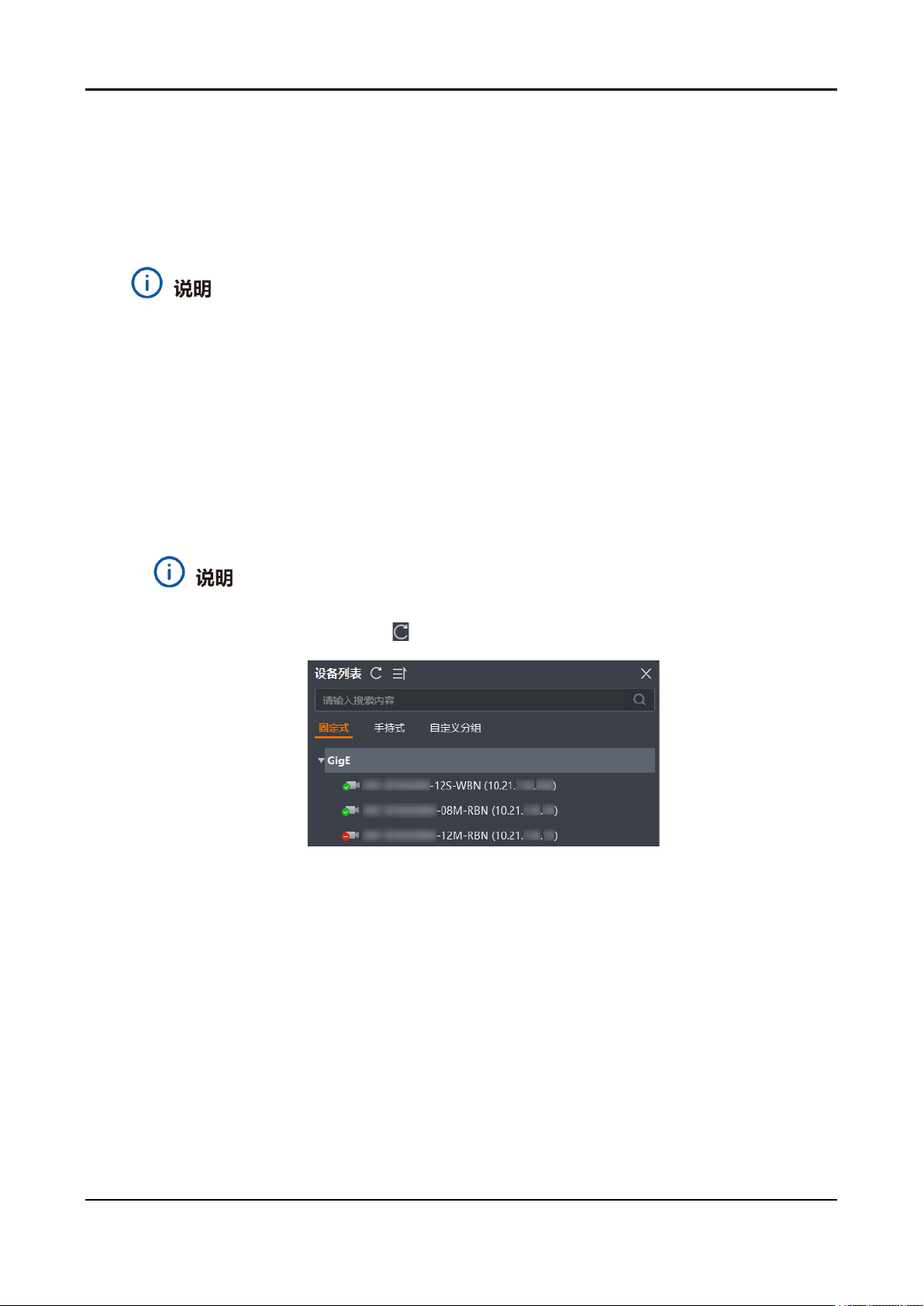
手动刷新:单击设备列表顶部 手动刷新读码器。
图5-7 刷新读码器
远程添加读码器
“远程添加”可用于需远程统一管理和分析的读码场景。例如生产线分布在不同地点或环
境复杂,且现场人工干预少,可远程添加并统一管理读码器。
操作步骤:
1. 确保设备和 PC 的网络可以互相 ping 通。
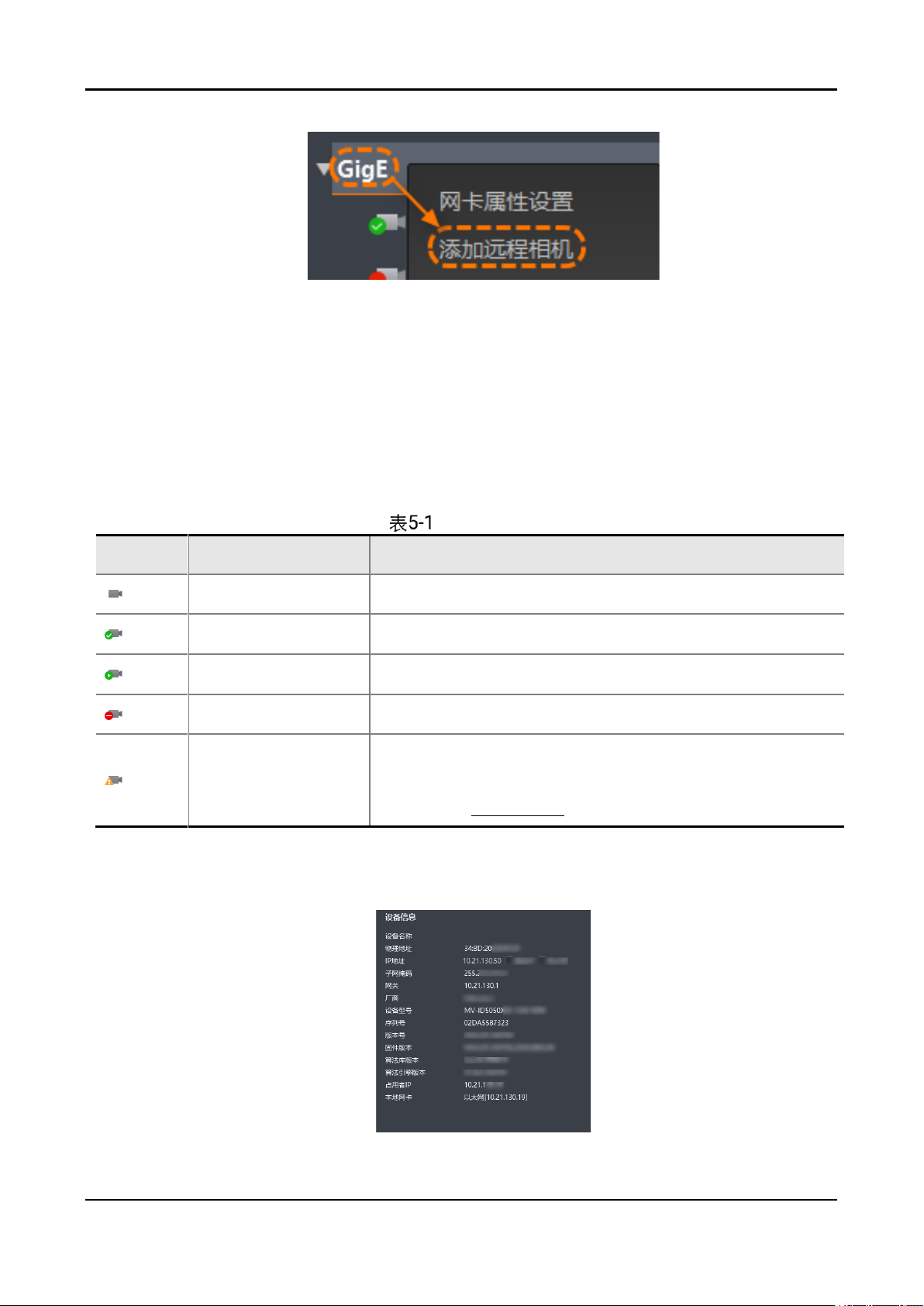
2. 在设备列表右键单击 GigE,并选择添加远程相机,如下图所示。
极小型(Mini)智能读码器 用户手册
23
图5-8 添加远程相机
3. 根据实际情况选择本地网卡,并输入读码器 IP 地址。
4. 单击确定。
查看读码器状态&信息
发现读码器后,可在设备列表查看设备状态并判断是否可用。不同状态的读码器名称左
侧图标有所区别,具体状态介绍请见下表。
设备状态介绍
图标
状态
含义
可用
读码器处于可连接状态,双击设备可以正常连接和使用。
已连接
客户端已经连接该读码器并可以进行相关操作。
采图
客户端已经连接该读码器并开始采集图像。
占用
该读码器当前被其他应用(包含 IDMVS)连接。
不可达
该读码器在此局域网内不可达,需要修改 IP 地址到同一
网段才能正常连接和使用设备。修改读码器 IP 地址的具
体操作请见
连接前配置
。
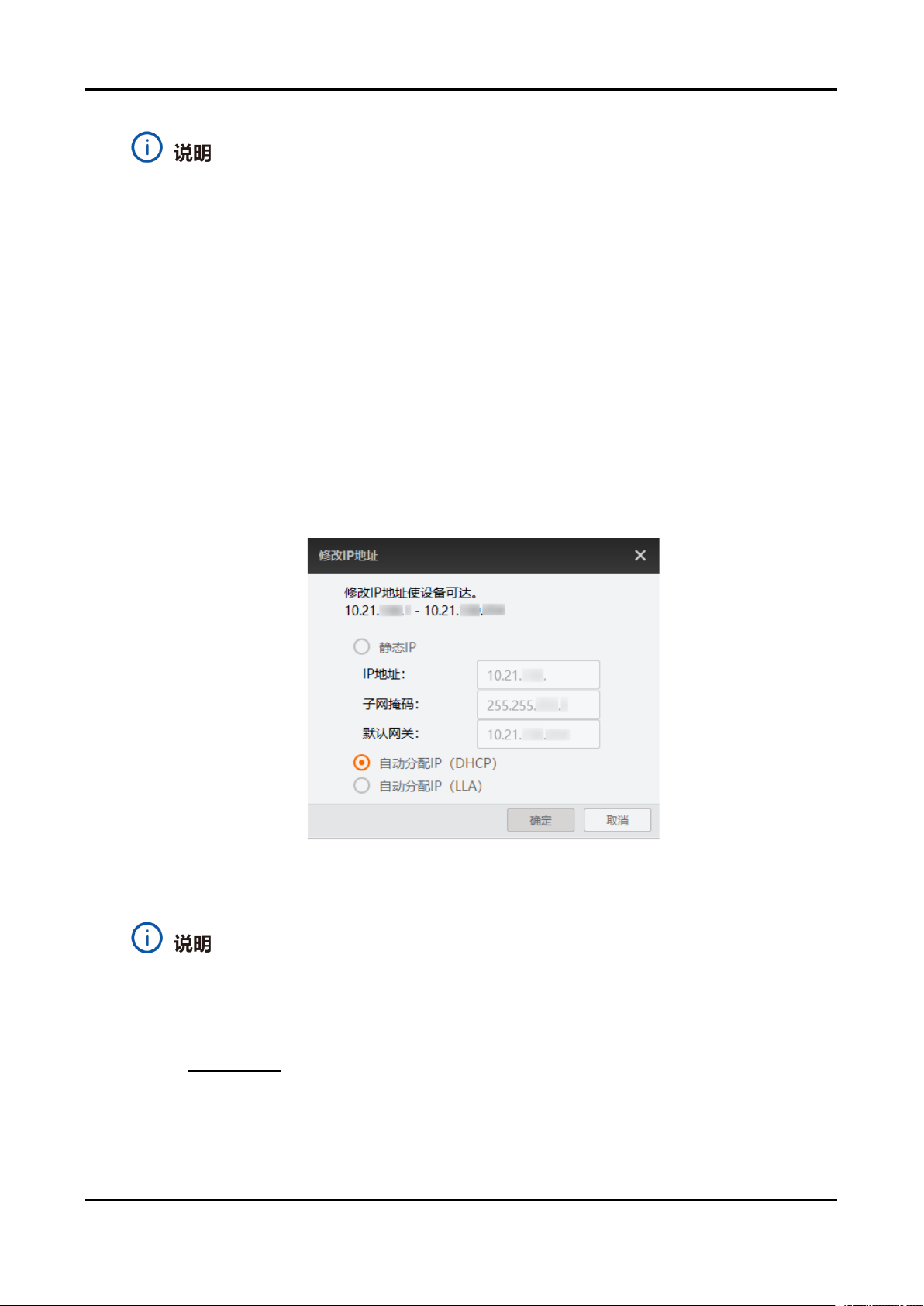
此外,选中读码器后可在下方查看该设备的具体信息,如下图所示。
图5-9 查看设备信息
极小型(Mini)智能读码器 用户手册
24
可通过右键单击复制单条设备信息。
5.2.3 连接前配置
若在设备列表已发现读码器且设备未被占用,可根据需要修改读码器 IP 或升级其固件
版本。
修改 IP
若您需要设置读码器为静态 IP 地址,或由于网络故障等问题设备不可达需重设 IP 以匹
配新的网络环境等,可通过以下步骤修改读码器 IP。
1. 在设备列表选择需要设置 IP 地址的读码器。
2. 右键单击选择修改 IP 进入 IP 配置界面。
3. 根据需求选择 IP 配置类型,可选静态 IP、自动分配 IP(DHCP)或自动分配 IP(LLA)。
图5-10 修改 IP 地址
4. 点击确定。
客户端支持对已连接设备进行高级网络配置,除修改 IP 地址外,还支持在设备信息的
IP 地址参数右侧设置固定 IP 和 IP 防占用功能。固定 IP 功能通过指定永久地址确保设
备长期稳定连接,IP 防占用功能则能有效防止其他设备抢占 IP 导致通信中断。具体操
作请见
连接后配置
。
若需同时配置多个读码器的 IP 地址,可使用菜单栏中的工具 > IP 配置工具。