NM-MF11ABM221.pdf - 第16页
BM122/123/221/231 元件识别数据制作方法 2.2 识别数据制作工具 的说明 E35CCC-32- 111-B0 2.2-1 2.2. 识别数据制作工具的 说明 E35CCC-32-111-B0 2.2.1 元件识别数据 的编辑 元件识别数据编辑分为 标准数据设定部分以 及可选数据设定部分 。 = = 有关操作方法,请参 照‘ Prg. / 元件库的制作 / 数据设定 ’。 标准数据设定 部 标准数据设定部可以设 …
BM122/123/221/231
元件识别数据制作方法
2.1 元件识别数据制作概要
E35CCC-32-101-B0
2.1-2
2.1.3 识别数据制作工具的启动方法
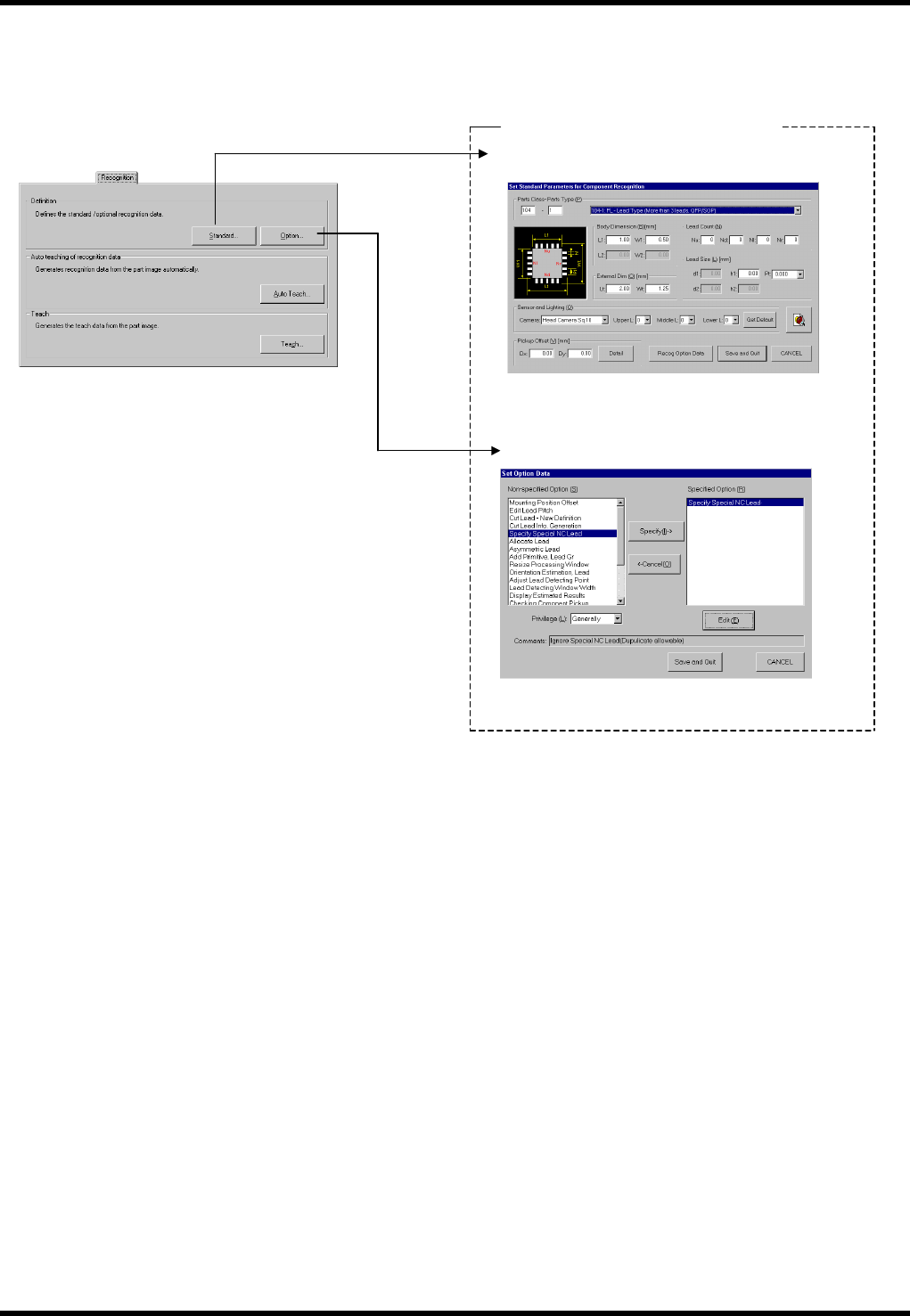
识别数据制作工具用 Parts Editor 的识别栏的按钮进行启动。
==详细请参照‘Prg. / 元件库的制作’。
标准数据的设定
识别可选数据的设定
元件识别数据的编辑
BM122/123/221/231
元件识别数据制作方法
2.2 识别数据制作工具的说明
E35CCC-32-111-B0
2.2-1
2.2. 识别数据制作工具的说明
E35CCC-32-111-B0
2.2.1 元件识别数据的编辑
元件识别数据编辑分为标准数据设定部分以及可选数据设定部分。
== 有关操作方法,请参照‘Prg. / 元件库的制作 / 数据设定’。
标准数据设定部
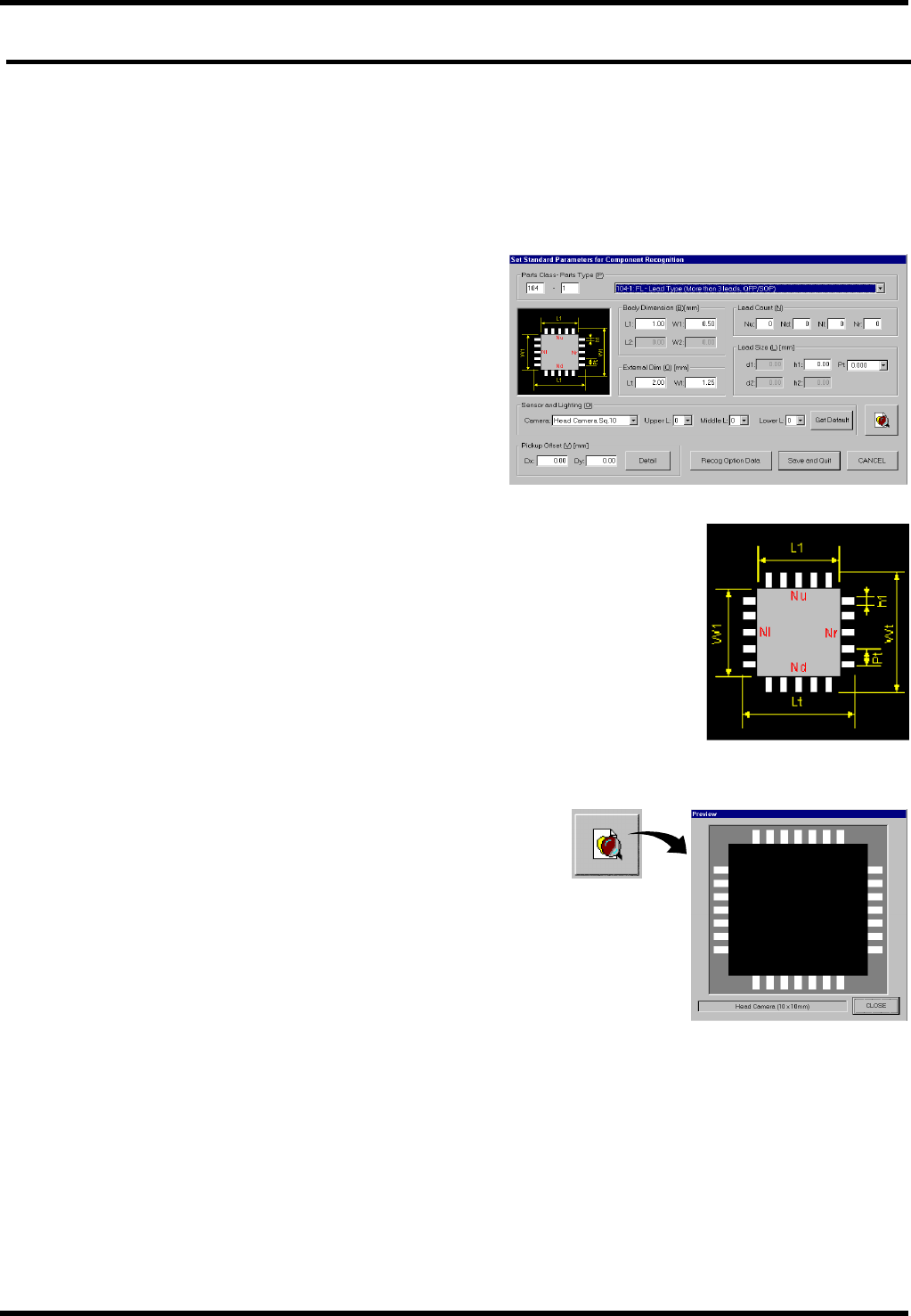
标准数据设定部可以设定元件种类、型号、元件尺寸、导
线外形尺寸、导线根数、电极尺寸、光学条件、吸附位置
偏移等。
选择新的种类体系时,可以增加许多可选功能。
选择以往种类兼容的体系时,请直接输入种类号码以
及型号。
请参考尺寸定义图中所示记号(L1、W1等),输入
尺寸数据。
=提示= 尺寸定义图
元件的尺寸定义如下图所示。
实际上元件的形状往往有些不同,在没有相当于 Lt、Wt 尺寸存在时,
请输入与 L1、W1 相同的数值。
只有一侧有电极时,请将 Pt 设定为 0。
数据输入结束后,请进行预览,确认输入的数据是否正确。
= 提示=预览
根据设定的种类、尺寸可以用图示形式显示元件的形状。
在指定可选数据时,根据设定数据,图示也发生变化。
请指定电极尺寸左边为 h1,上边为 d1,右边为 h2,下边为 d2。
在同一边上存在不同尺寸的电极时,请将多的一侧设定为 h1,h2,d1,d2,而少的一侧通过电极修正可
选项输入。
导线间距纵向与横向不同时,横方向用 Pt 输入,纵方向用间距修正可选项输入。
BM122/123/221/231
元件识别数据制作方法
2.2 识别数据制作工具的说明
E35CCC-32-111-B0
2.2-2
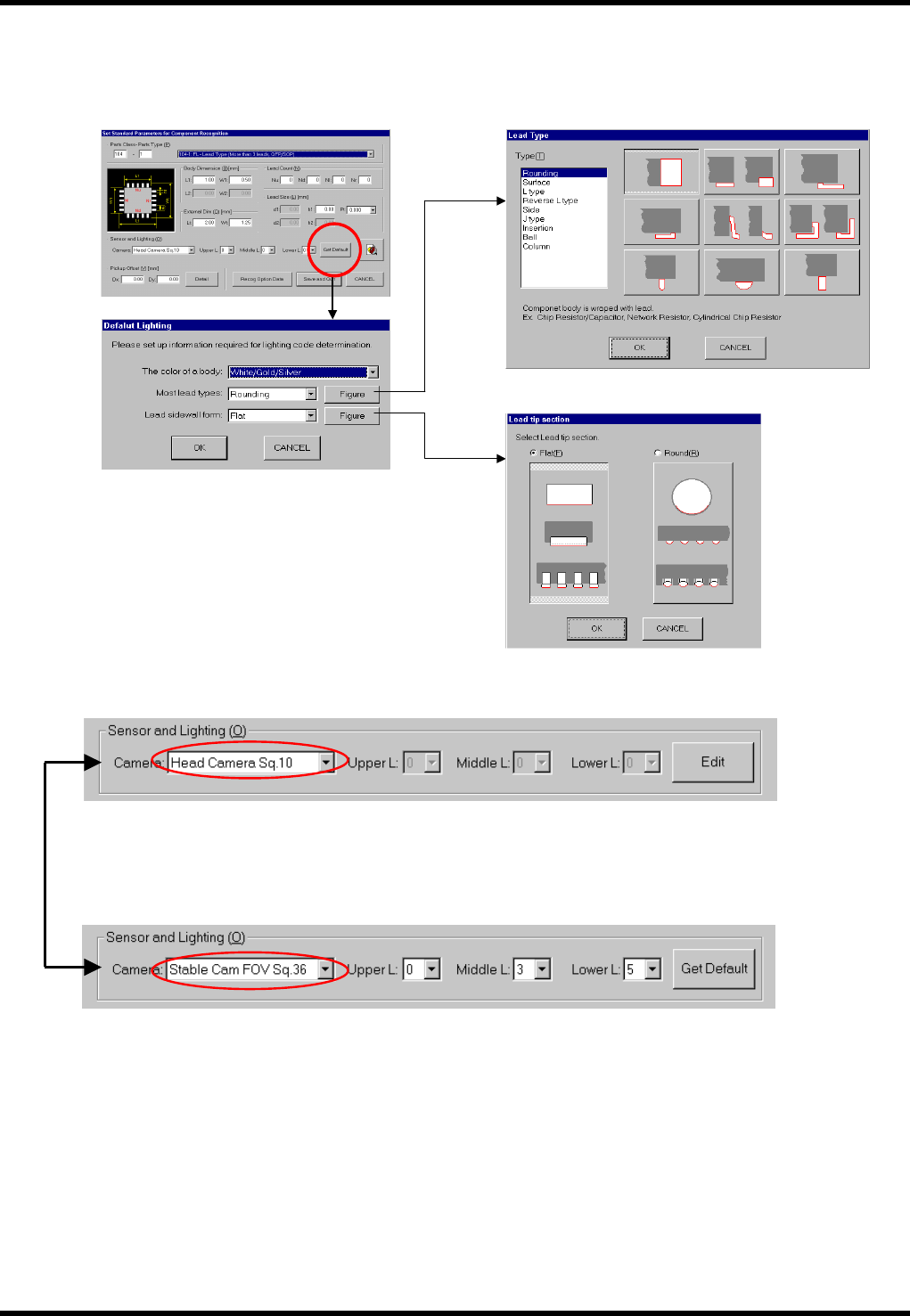
当照明编码指定为 0, 0, 0 时,元件尺寸定义图上的记载的标准数值亮灯。
另外,利用推荐值按钮可以根据机体的颜色、多电极型、电极接地线形状进行设定以得到最佳照明条件。
尽管如此仍无法识别时,请根据各段的特性进行调整。
关于光学条件
当头摄像机被选择时,为了使头摄像机的功能得到充分的发挥,将照明编码设定为无效。点击右侧的
编辑按钮就可以进行编辑。
当上、中、下的照明编码都为 0 时,请参照‘本说明书. / 元件尺寸定义图 / 元件尺寸定义图概要 /
参数一览’。
当摄像机切换为固定摄像机时,会使上、中、下的照明编码发生改变。请根据所使用的摄像机型号设
定照明编码。