第七章 元件的登记.pdf - 第14页
7-14 Not Use: 设置成被选定 时不使用此功能。 Pick: 设置成只在被选定时使用此 功能。 Mount: 设置成被选定时只在贴装时 使用此功能。 Pick&Mount: 设置成被选定时吸附及 贴装时使用此功能。 对于 冲击敏 感的部 品如 CSP 或 μ B GA , 贴装时 必须根 据 部 品 生 产 商 的 规 范 或 标 准 设 置 与 z 轴 相 关 的 速 度 参 数 , 并 使 …
7-13
长,即使抓住中心部位进行贴装,也无法把部件的两头充分贴紧到
PCB。 此时,按住头部使部件的两面或部件的一定部分紧贴于 PCB
来解决问题。 如此为了使已贴装好的特定部件充分贴紧于 PCB,不
实际吸附部件,把需要贴紧相应部件的部位相应的位置设置成贴装
点进行作业时有用的功能。 首先利用需要该作业的特定部件设置贴
装点后,再利用使用该功能的部件,生成相应数量的贴装点。 那
么,先贴装特定部件后,用 Virtual Pick 再把特定部件紧贴于 PCB
上。
<倾倒角> 组合框
0,45,90,135,180,225,270,315
<真空检查> 校验盒
吸附部件时要执行 Vacuum Check则进行校验。
Micro Chip非常微小,因此完成实际贴装后,即使发生贴装遗漏现象,
也很难在以后的工程中检查出错误,补充贴装也需要付出很大努力。
因此,使用此功能,设备记忆部件吸附时的压力,把最终贴装部件时的
压力和记忆的压力进行比较,确认是否发生差异。万一发生差异,头部
在吸附后至移动到贴装点的途中因某种原因掉落。
<使用一致的摄像机> 校验盒
为提高作业效率部件登记时,指定的 Camera和 FOV可使用相同的
Camera进行作业。 例如,已指定“Fix Camera1”进行作业时, FOV相
同则为了提高作业效率使用“Fix Camera2”也可进行作业。
<Z Align Speed> 组合框
在头部的 Flying 摄像机或 Stage 照相机进行部件识别时设置 Z 轴的上升及
下降速度。
与<Speed>领域或<Soft
Touch>组合框中设置的 Z 轴速度单独适用,仅适用于部件识别时的 Z 轴工
作速度。
<Insp Only Zero> 校验框
对特定部件,部件识别时因部件吸附于喷嘴的方向不同,发生识别率的差
异。此时,以识别率良好的方向为基准,登录相应部件后选择此功能,则
部件识别时始终按登录的角度进行部件识别。
<Soft Touch> 组合框
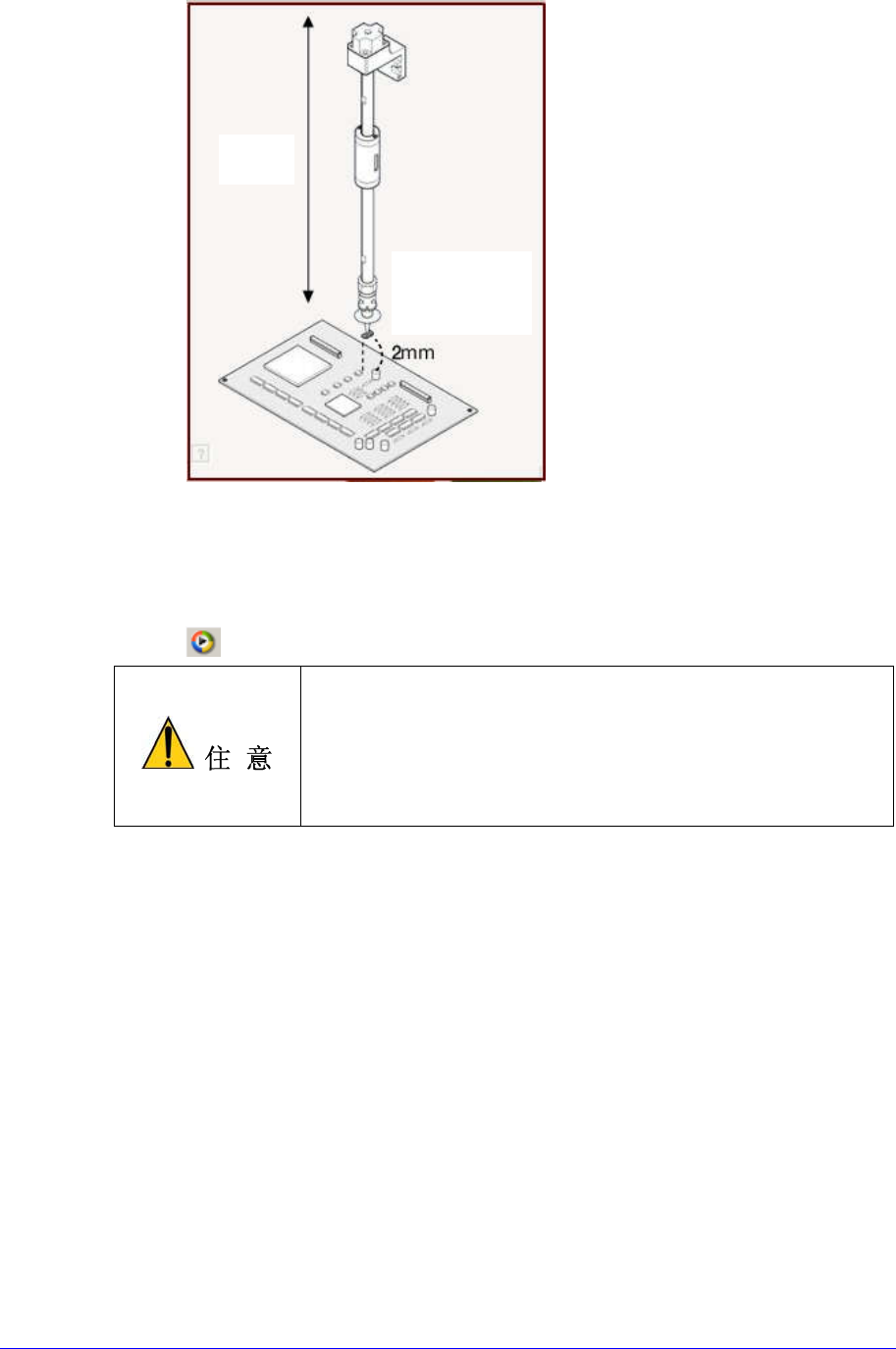
可在部件吸附及贴装时适用,与<Speed>中设置的速度无关地吸附及贴装、
头部下降时,与 PCB 顶面距离 2mm 时 Z 轴速度为 4(Slow)。
即对 Z 轴进行 2 阶段速度控制。例如,部件频繁发生裂缝,此时能降低 Z
轴的总速度,但是同时也降低总效率。
此时, 使用该功能可提高工作效率。
请点击此处了解和此产品有关的视频资料。
请点击此处了解和此产品有关的视频资料。
请点击此处了解和此产品有关的视频资料。
7-14
Not Use: 设置成被选定时不使用此功能。
Pick: 设置成只在被选定时使用此功能。
Mount: 设置成被选定时只在贴装时使用此功能。
Pick&Mount: 设置成被选定时吸附及贴装时使用此功能。
对于冲击敏感的部品如 CSP 或 μBGA, 贴装时必须根据
部品生产商的规范或标准设置与z轴相关的速度参数,并使
用与部品生产商规范或标准相一致的吸嘴。 如果需要与部
品生产商规范或标准相一致的吸嘴,请联系我公司营业部或
客户服务中心。
7.1.1. 共同Align Data
对所有部件共同适用的Align Data作出说明。
<相机号> 组合框
选择识别部品的摄象机。可选择的摄象机如下。
Fly1 Cam: 它是 头1用飞行照相机。
Fly 2 Cam: 它是 头2用飞行照相机。
Fly 3 Cam: 它是 头3用飞行照相机。
Fly 4 Cam: 它是 头4用飞行照相机。
Fly 5 Cam: 它是 头5用飞行照相机。
Fly 6 Cam: 它是 头6用飞行照相机。
固定相机1: 它是1号固定相机。(1号固定相机已有安装时)
固定相机2: 它是2号固定相机。(2号固定相机已有安装时)
可进行 2
段控制
Z 轴
请点击此处了解和此产品有关的视频资料。
7-15
按钮
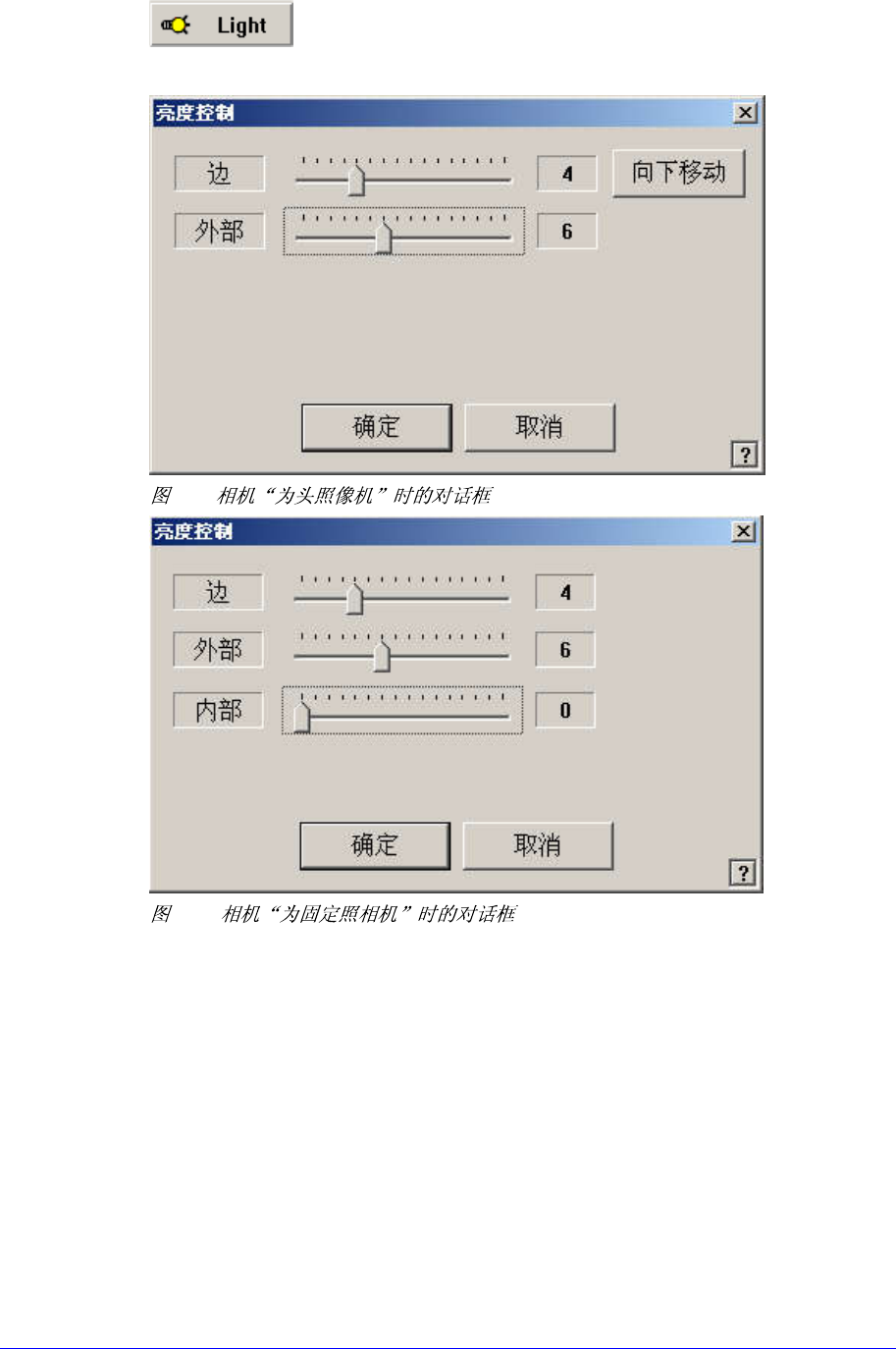
设定识别部品用摄象机的照明度。按下此按钮时,显示以下画面。
7-8
7-9.
<边>
设定侧面的照明度。(0 – 15)
<向下移动> 按钮
下降侧面的照明。
<外部>
设定外部照明度。(0 – 15)
<内部>
Fix Camera时, 设定内部照明度。 (0 - 15)
<确定> 按钮
把设定的照明度反映到照明数据后关闭对话框。