第七章 元件的登记.pdf - 第23页
7-23 < 开始 > 按钮 开始 Image Capture 作业。 < 取消 > 按钮 Image Capture 中中断作业。 < 关闭 > 按钮 结束对话框。 7.1.2. CHIP 部品数据的设定 7.1.2.1. CHIP-Circle 部品数据的设定 设定有关圆形 CHIP 部品的排列数 据。 7-1 1. “ = CHIP -Cir cle ” < 相…
7-22
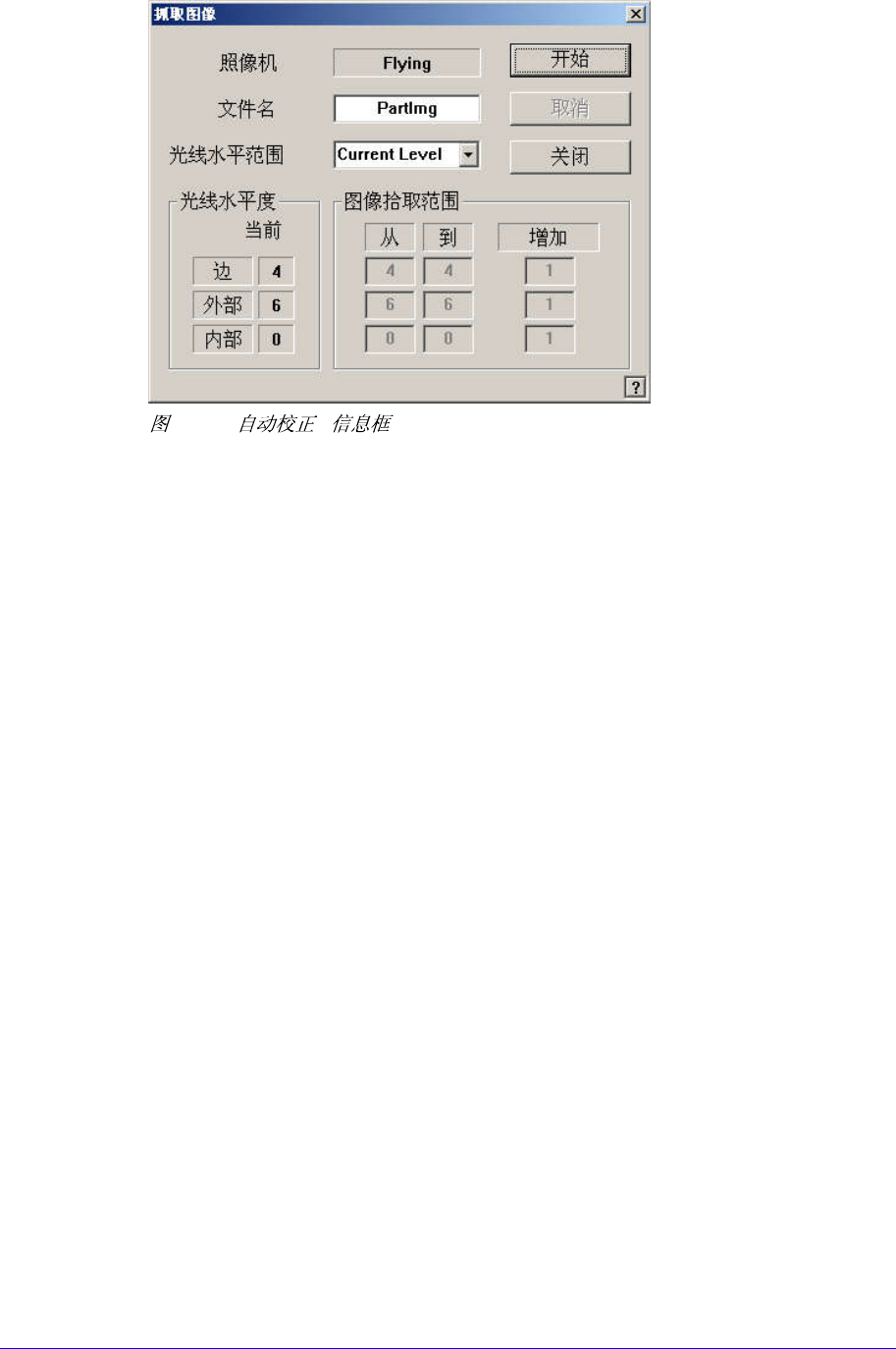
7-10. “ ”
<照像机> 标题框
表示用在Image Capture的Camera。
<文件名> 编辑框
输入使用在Image 保存的文件名。
<光线水平范围> 组合框
选择各照明别照明值基本设置范围。
Rough
所有照明的照明值每增加5,并保存形象(Image)。
Fine
当前设置的照明值前后2阶段范围内照明值每增加1保存Image。
All Range
对所有照明值领域保存 Image。
User Define
用户指定照明值变化范围及间隔。
光线水平度
显示当前照明值。
图像拾取范围
显示用在保存Image的照明值范围及间隔。 Light Level Range设置为 User
Define用户可直接输入/修改范围。
从
显示照明值变化的开始 Level。
到
显示照明值变化的结束 Level。
增加
设置照明值变化间隔。
7-23
<开始> 按钮
开始Image Capture 作业。
<取消> 按钮
Image Capture 中中断作业。
<关闭> 按钮
结束对话框。
7.1.2. CHIP 部品数据的设定
7.1.2.1. CHIP-Circle 部品数据的设定
设定有关圆形CHIP部品的排列数据。
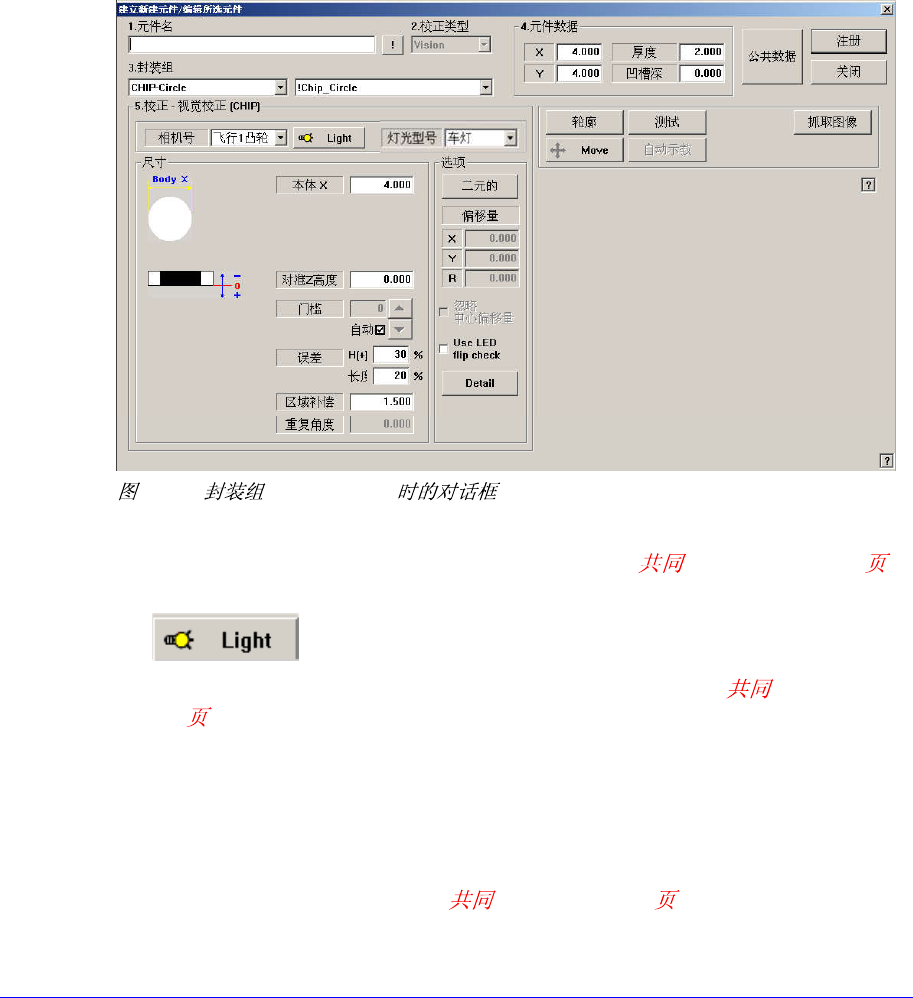
7-11. “ = CHIP-Circle”
<相机号> 组合框
选择识别部品的摄象机。详细事项请参照 “7.1.1 Align Data (7-14 )”
。
按钮
设定识别部品用摄象机的照明度。 详细事项请参照 “7.1.1 Align Data (7-
14 )” 。
<尺寸> 领域
设定排列尺寸。
<本体 X> 编辑框
输入部件的直径。
此外的设定项目请参照 “7.1.1 Align Data (7-14 )”。
7-24
<Option> Area
与部件识别相关的Align 数据中设置Option数据。
<Use LED flip check> 校验框
使用LED颠倒检查功能时选择。
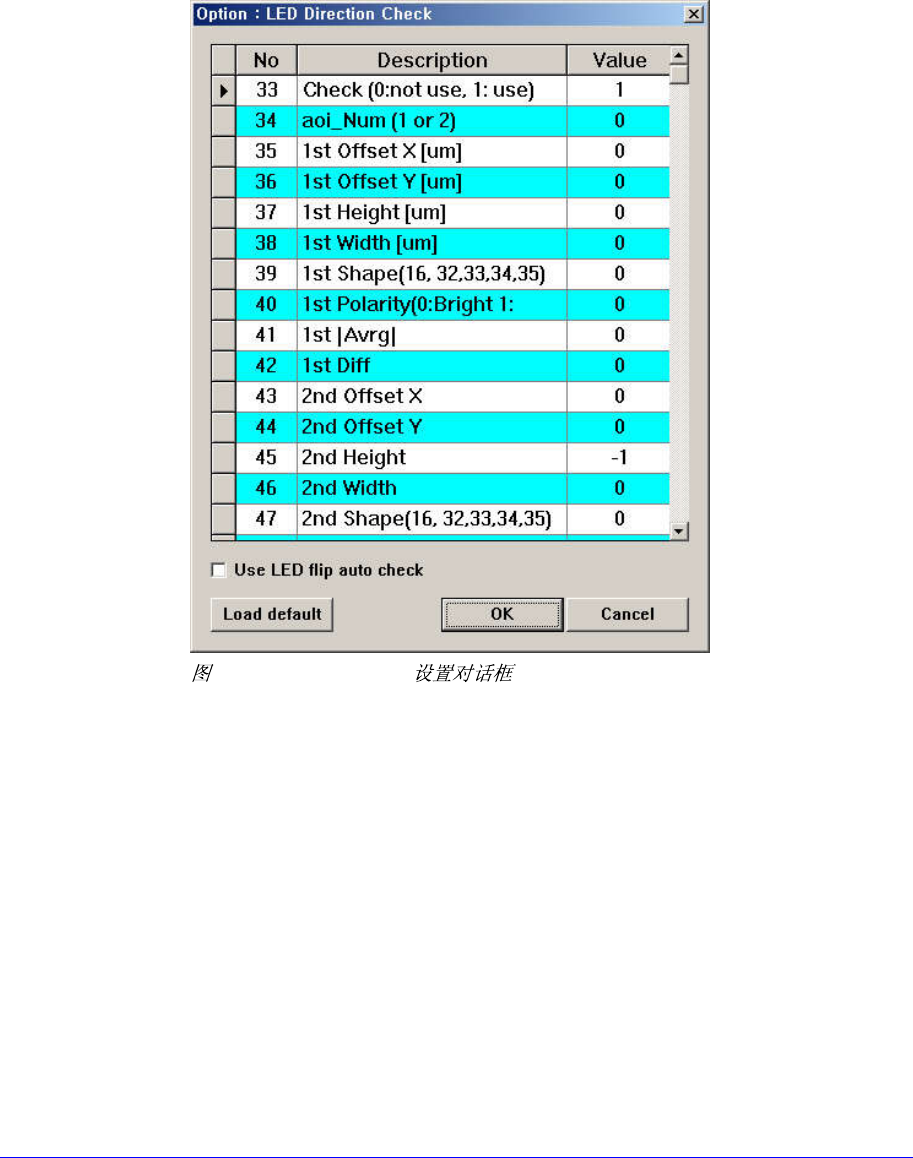
<Detail> 按钮
执行设置详细事项的如下对话框。
7-12. LED flip check
设置贴片的一定领域,比较相应领域的亮度,判断贴片是否颠倒。
Check: Value 为 0 时不使用 LED 的颠倒检查功能。
1 时使用 LED 的颠倒检查功能。
aol_Num: 指设置成检查领域的领域数,请尽量设置两个领域。
检查领域必须设置成与贴片顶面形象具有不同模式的领域。
例如,贴片底面的 部分大体上比周边亮。因此,如果把四角贴片的
边缘 部分设置成检查领域,差异就更清楚。
1st Offset X: 从部件中心到第一个检查领域中心的 X 方向 Offset,单位
是μm。
1st Offset Y: 从部件中心到第一个检查领域中心的 Y 方向 Offset,单位
是μm。
1st Height: 第一个检查领域的高度,单位是μm。
1st Width: 第一个检查领域的宽度,单位是μm。