第七章 元件的登记.pdf - 第36页
7-36 < 引脚间距 > 编 辑框 设定引脚之间的间距。 < 引脚足部 > 编 辑框 设定引脚接触到底面的距离。 < 引脚长度 > 编 辑框 设定能显示到校正照像机的引脚的 长度。 此外的设定项目请参照 “ 7.1.1 Align Data (7-14 ) ” 。 < 选项 > 领域 设定校正选项的数据。 详细事项请参照 “ 7.1.1 Align Data (7…
7-35
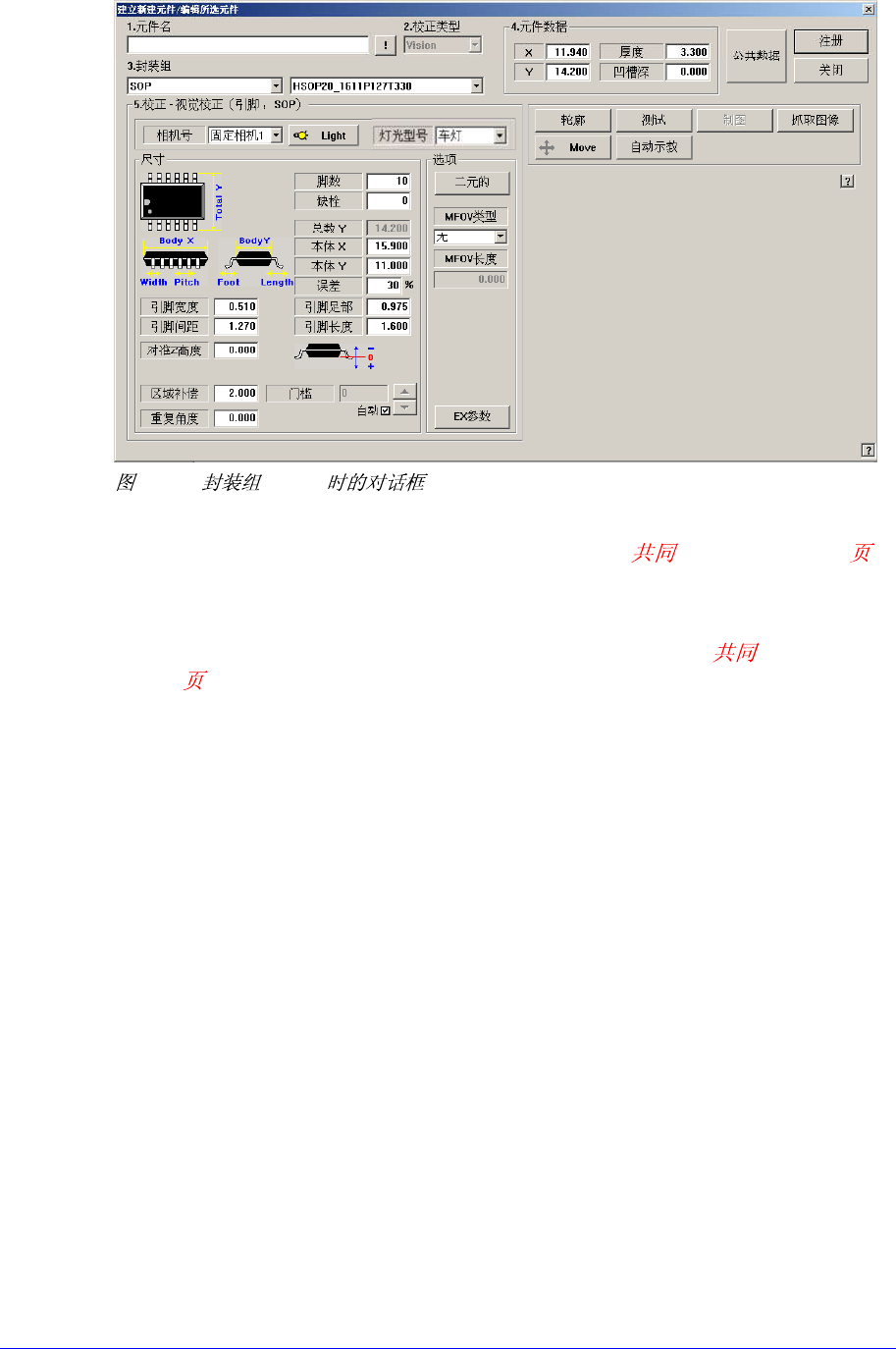
7-19. “ = SOP”
<相机号> 组合框
选择识别部品的摄象机。 详细事项请参照 “7.1.1 Align Data (7-14 )”
。
<亮度控制> 按钮
设定识别部品用摄象机的照明度。 详细事项请参照 “7.1.1 Align Data (7-
14 )” 。
<尺寸> 领域
设定排列尺寸。
<脚数> 编辑框
设定单边的引脚数量。
<缺少脚数> 编辑框
设定引脚组的中间空位的数量。
<总数 Y> 编辑框
表示部品在 Y 轴方向的整体长度。如果确定<本体 Y>和<引脚长度>两个长
度,以合计的方式表示。( <本体 Y> + <引脚长度> * 2)
<本体 X> 编辑框
设定部品身的 X 轴方向的尺寸。
<本体 Y> 编辑框
设定部品身的 Y 轴方向的尺寸。
<误差> 编辑框
输入部件数据的余量。基本值为 30%。
<引脚宽度> 编辑框
设定引线的宽度。
7-36
<引脚间距> 编辑框
设定引脚之间的间距。
<引脚足部> 编辑框
设定引脚接触到底面的距离。
<引脚长度> 编辑框
设定能显示到校正照像机的引脚的长度。
此外的设定项目请参照 “7.1.1 Align Data (7-14 )” 。
<选项> 领域
设定校正选项的数据。 详细事项请参照 “7.1.1 Align Data (7-14 )” 。
<轮廓> 按钮
使用设定的Align 数据把部件的外形显示在SM321VIS 窗口。
<Move> 按钮
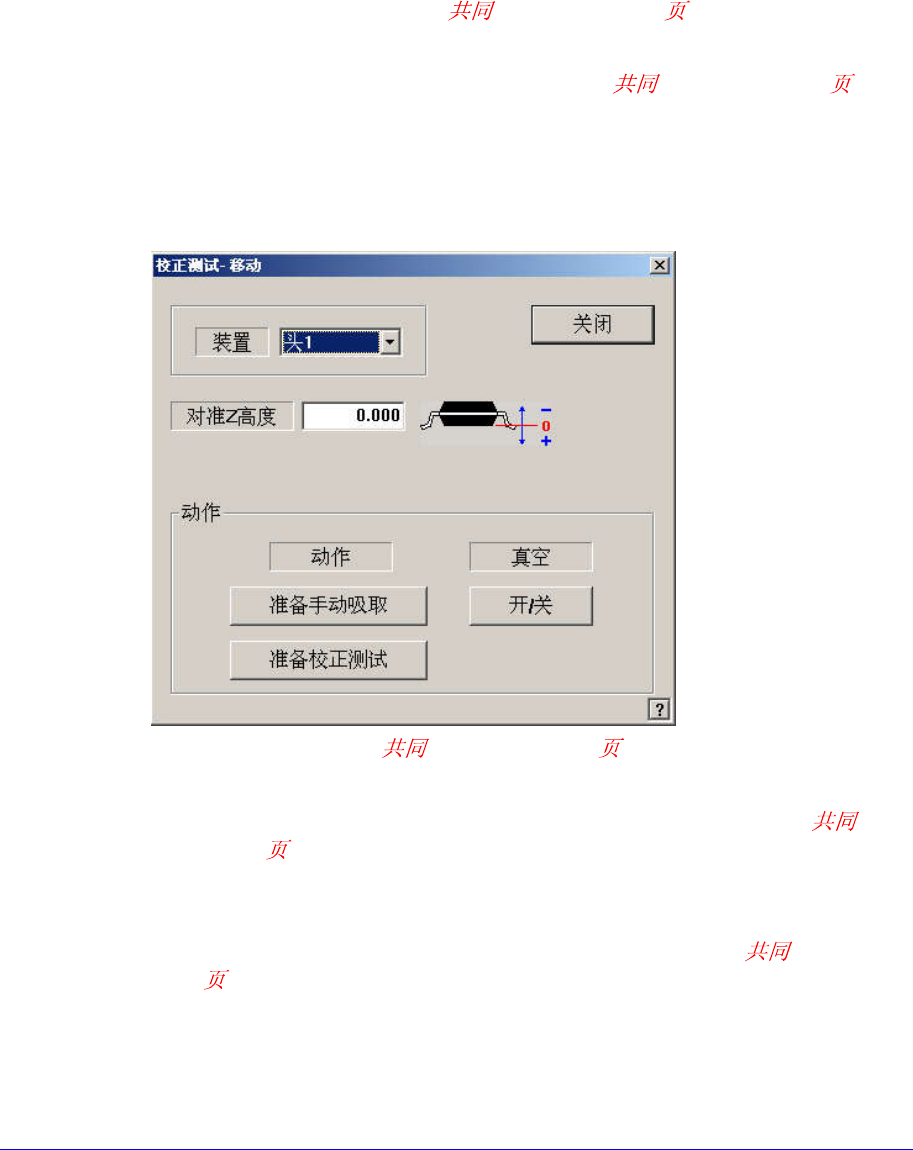
用于手动吸附部件指定部件识别检验。
详细事项请参照 “7.1.1 Align Data (7-14 )” 。
<测试> 按钮
使用设定的Align 数据执行部件识别检验。 详细事项请参照 “7.1.1 Align
Data (7-14 )” 。
<抓取图像> 按钮
阶段性变换部件形象照明值,保存形象,用户确认其中识别最好的形象照明值
进行保存,帮助指定最佳的照明值。 详细事项请参照 “7.1.1 Align Data (
7-14 )” 。
<制图> 按钮
在对各零部件有了认识了解以后,MMI 会将这些认识了解综合起来,通过 SM
321VIS 窗向您展示各零部件的样式。
7-37
<自动校正> 按钮
自动算出部品排列数据。 详细事项请参照 “7.1.2.2 CHIP-Rect
“Auto Teach。
7.1.3.2. SOJ 部品的数据设定
设定有关SOJ 部品排列数据。
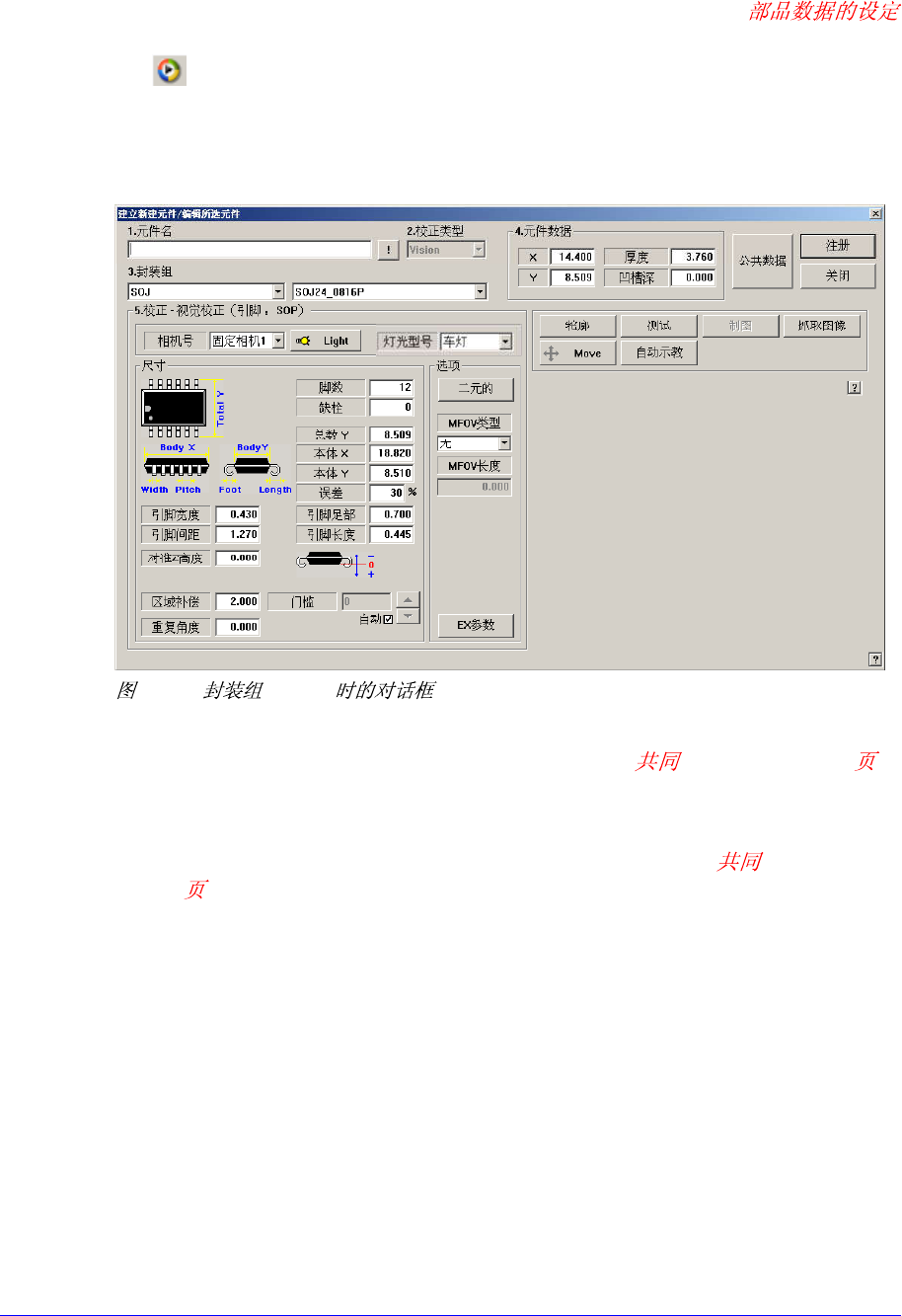
7-20. “ = SOJ”
<相机号> 组合框
选择识别部品的摄象机。 详细事项请参照 “7.1.1 Align Data (7-14 )”
。
<亮度控制> 按钮
设定识别部品用摄象机的照明度。 详细事项请参照 “7.1.1 Align Data (7-
14 )” 。
<尺寸> 领域
设定排列尺寸。
<脚数> 编辑框
设定单边的引脚数量。
<缺少脚数> 编辑框
设定引脚组的中间空位的数量。
<总数 Y > 编辑框
表示部品在 Y 轴方向的整体长度。
<本体 X> 编辑框
设定部品身的 X 轴方向的尺寸。
请点击此处了解和此产品有关的视频资料。