第七章 元件的登记.pdf - 第59页
7-59 7-31. BGA - ” < 确定 > 按钮 储存已设定的球空开的当前状态之 后关闭对话框。 < 取消 > 按钮 忽略已设定的球空开的当前状态直 接关闭对话框。 <MFOV 类型 > 组合框 设 定分 割 识别 T yp e 。 详 细事 项 请参 照 “ 7. 1 .4 U se r I C “ 的 <MFOV 类型 > 组合框。 Direction …
7-58
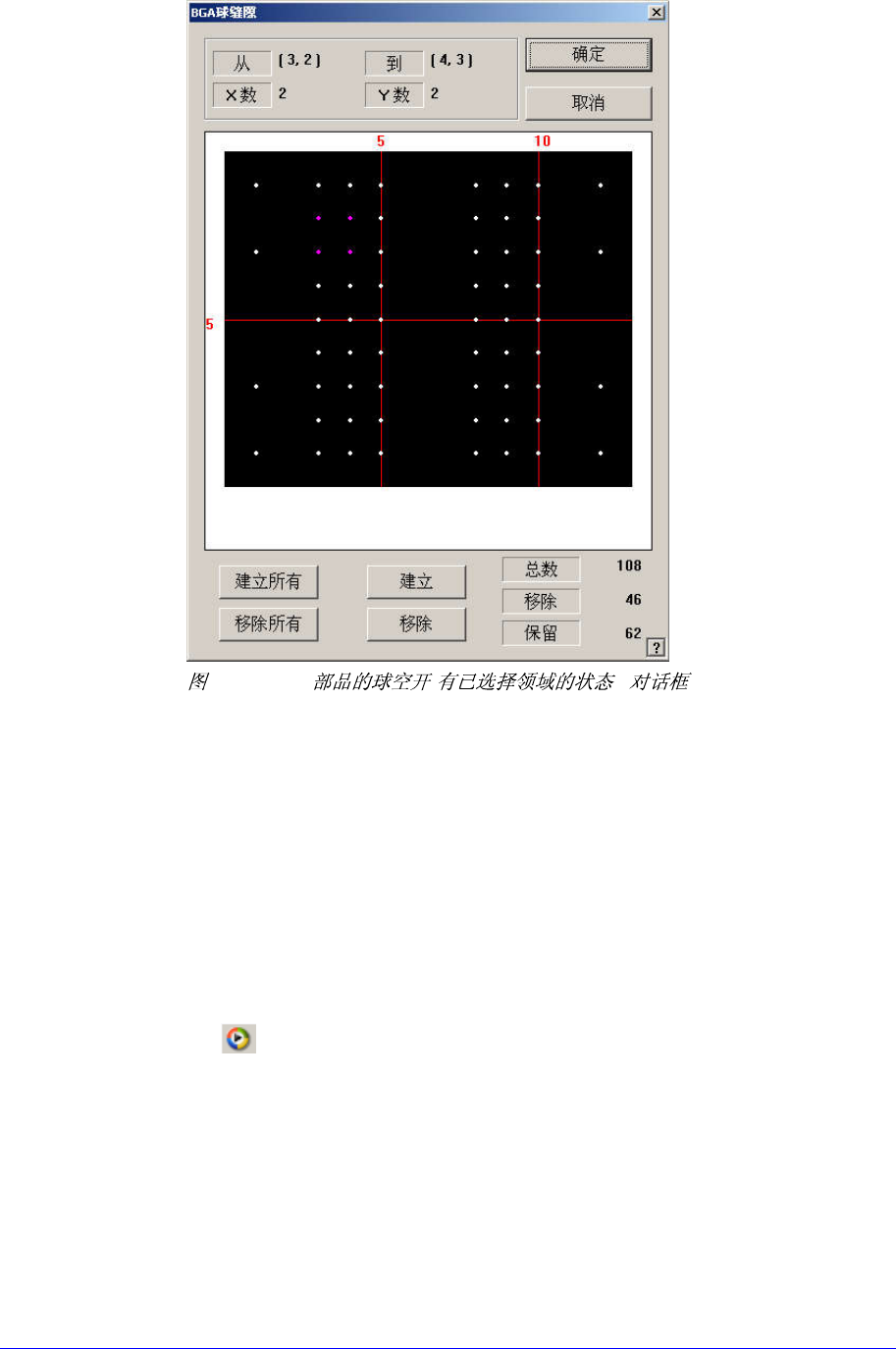
7-30. “BGA - ”
<建立所有> 按钮
生成所有的球形。
<移除所有> 按钮
删除所有的球形。
<建立> 按钮
生成选择领域的球形。
<移除> 按钮
删除选择领域的球形。
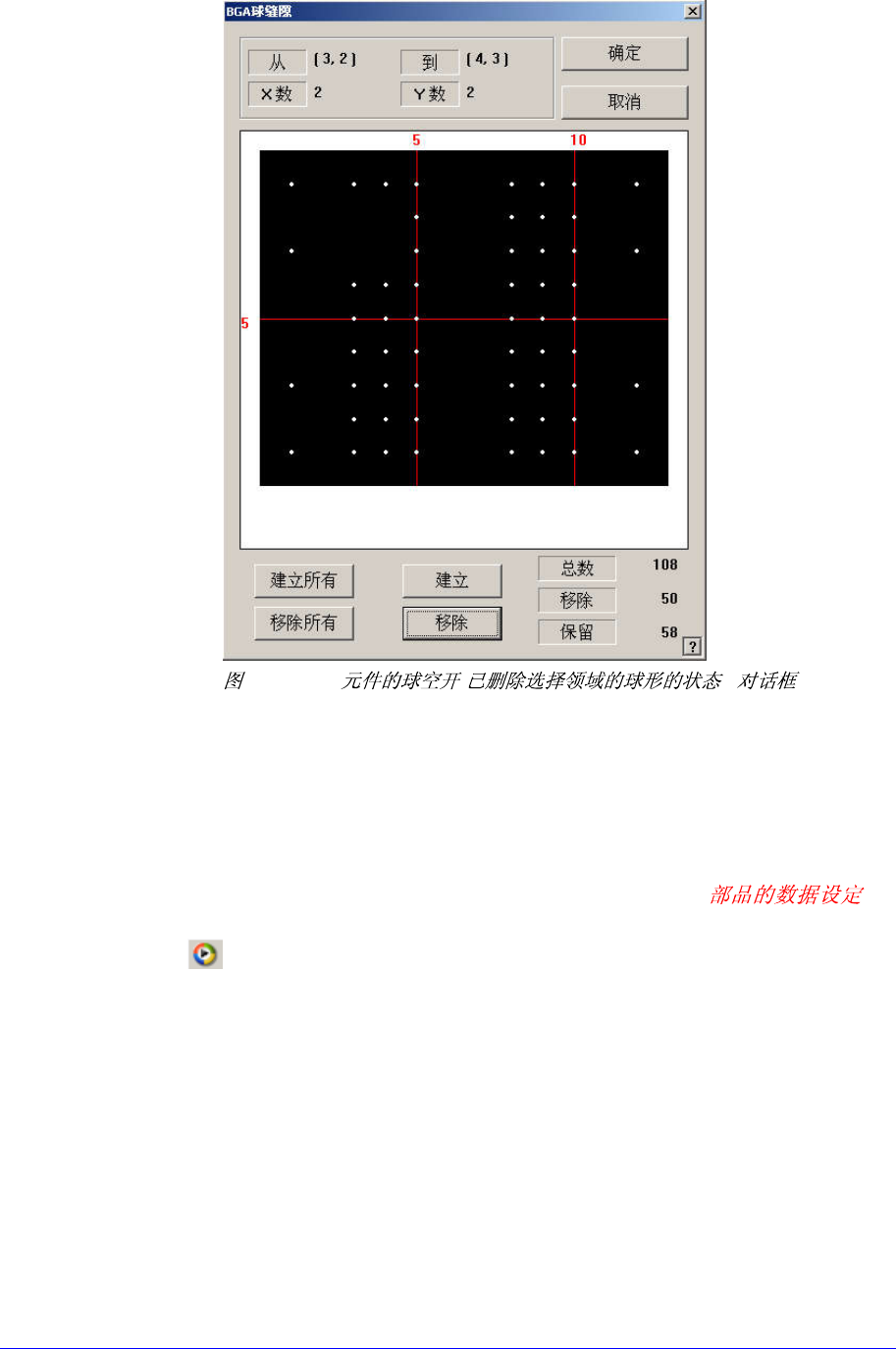
从以上画面,删除选择领域的球形之后的画面如下。
请点击此处了解和此产品有关的视频资料。
7-59
7-31. BGA - ”
<确定> 按钮
储存已设定的球空开的当前状态之后关闭对话框。
<取消> 按钮
忽略已设定的球空开的当前状态直接关闭对话框。
<MFOV类型> 组合框
设定分割识别Type。详细事项请参照 “7.1.4 User IC “的
<MFOV类型> 组合框。
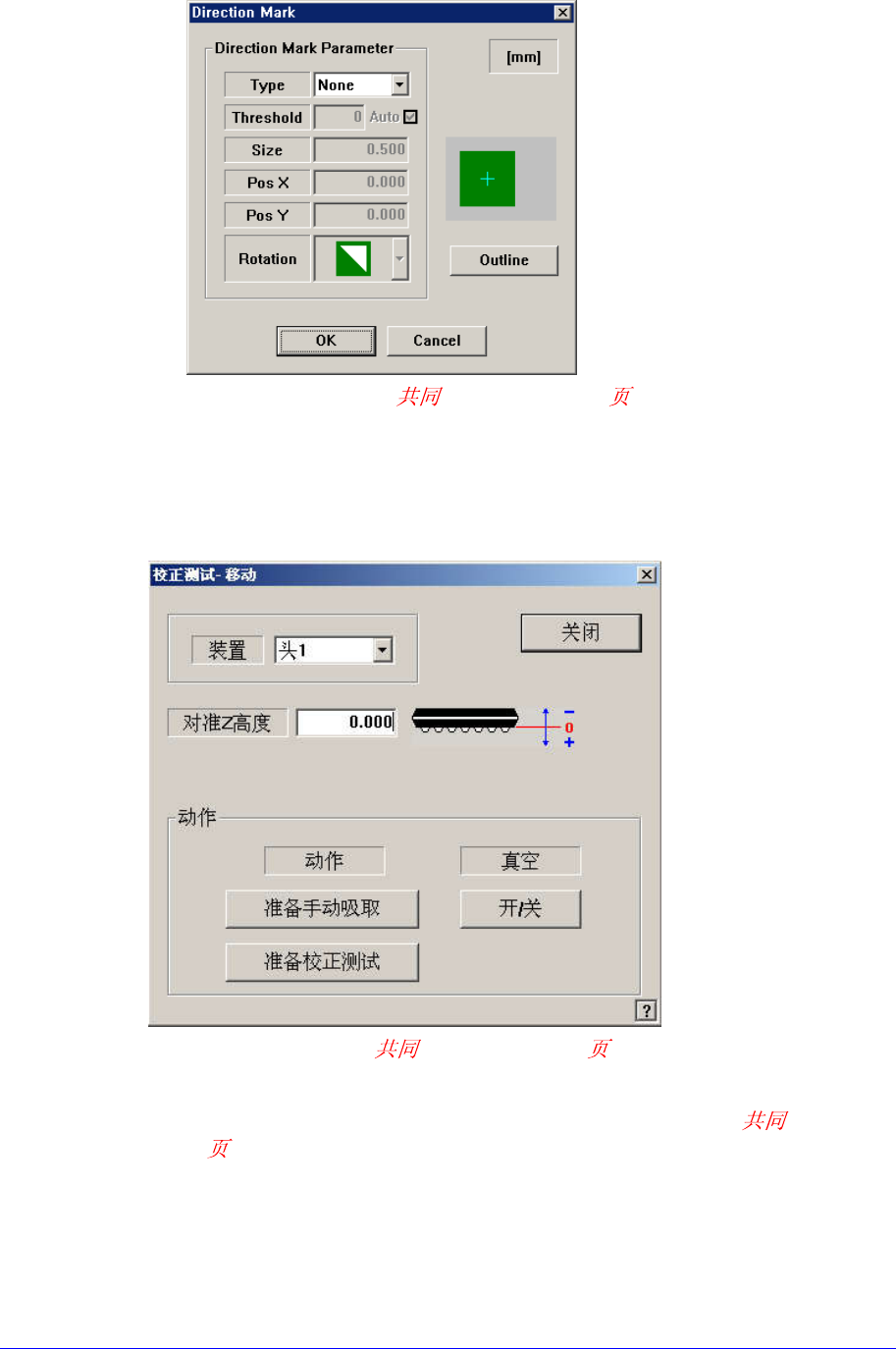
Direction Mark> 按钮
设置BGA方向。
请点击此处了解和此产品有关的视频资料。
7-60
以外的项目请参照 “7.1.1 Align Data (7-14 )”
<轮廓> 按钮
使用设定的Align数据把部件的外形显示在SM321VIS窗口。
<Move> 按钮
用于手动吸附部件进行部件识别。
详细事项请参照 “7.1.1 Align Data (7-14 )” 。
<测试> 按钮
使用设定的Align数据进行部件识别。 详细事项请参照 “7.1.1 Align Data
(7-14 )” 。
<制图> 按钮
在对各零部件有了认识了解以后,MMI会将这些认识了解综合起来,通过
SM321VIS窗向您展示各零部件的样式。。
<抓取图像> 按钮