第七章 元件的登记.pdf - 第26页
7-26 <Use LED flip auto check> Check 选 择框 此外的设定项目请参照 “ 7.1.1 Align Data (7-14 ) ” 。 < 轮廓 > 按钮 使用设定的 Align 数据把部件的外形显示在 SM321VIS 窗口。 7.1.2.2. CHIP-Rect 部品数据的设定 设定四角形 CHIP 元件的排列数据 。 7-13. “ = CHIP -Rect …
7-25
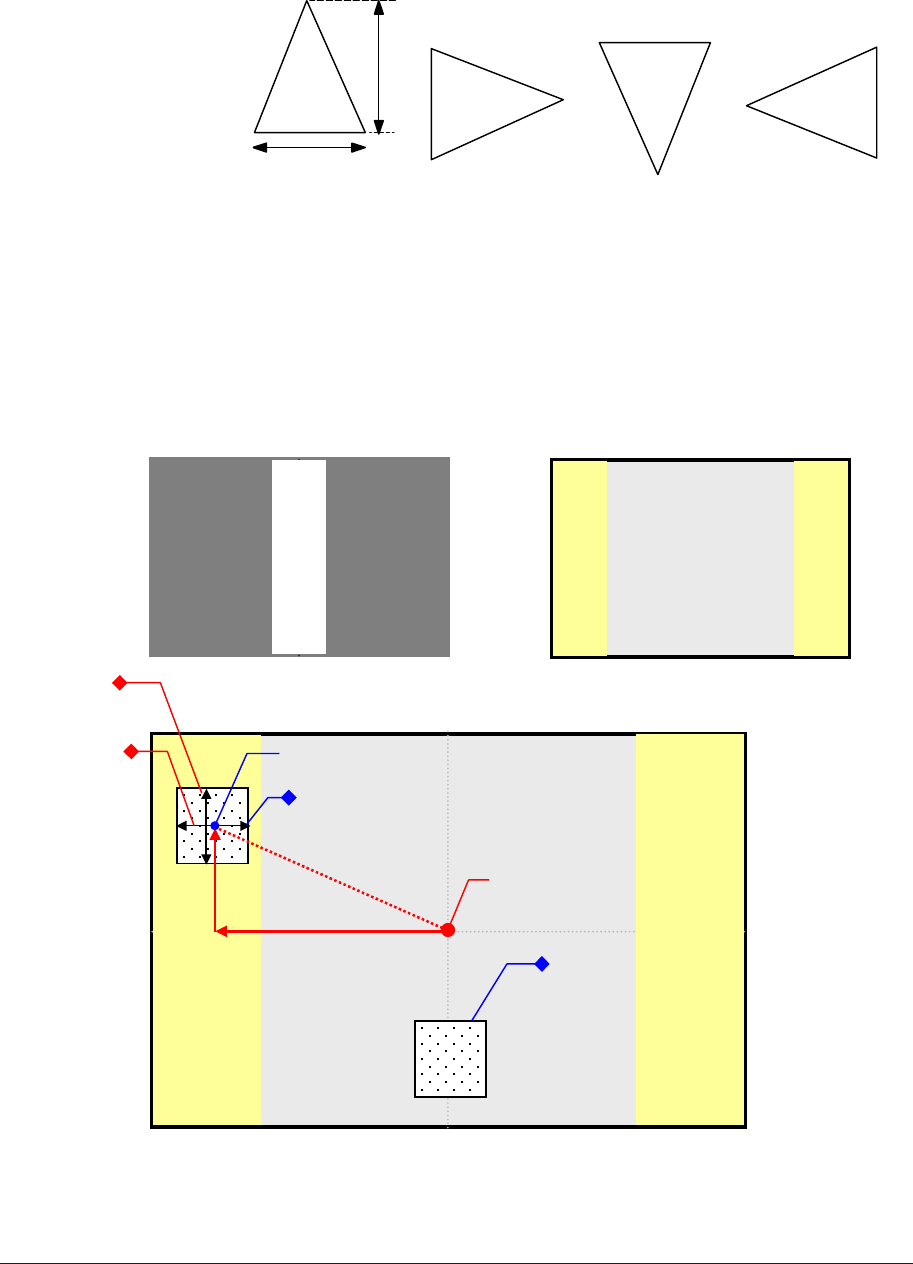
1st Shape: 设置第一个检查领域的形状。
16: 四角形
32~35: 各自按顺时针方向旋转 0, 90, 180, 270 旋转的三角形
높이
폭
1st Polarity: 设置第一个检查领域的极性。
0: 检查领域的亮度比周围亮。
1: 检查领域的亮度比周围暗。
1st [Avrg]: 设置第一个检查领域的平均亮度。基本值为 90。
1st Diff: 设置第一个检查领域的亮度与周围的最小亮度差。亮度用从 0
到 255 的数字表示,0 为最暗,255 最亮。基本值为 50。
高度
宽度
部件的中心
1st Offset X
1st Offset Y
搜索领域的中心
1st Heigh
t
1st Width
2nd 搜索领域
1
st
搜索领域
部件的顶面形象 部件的底面形象
(-) (+)
(+)
(-)
7-26
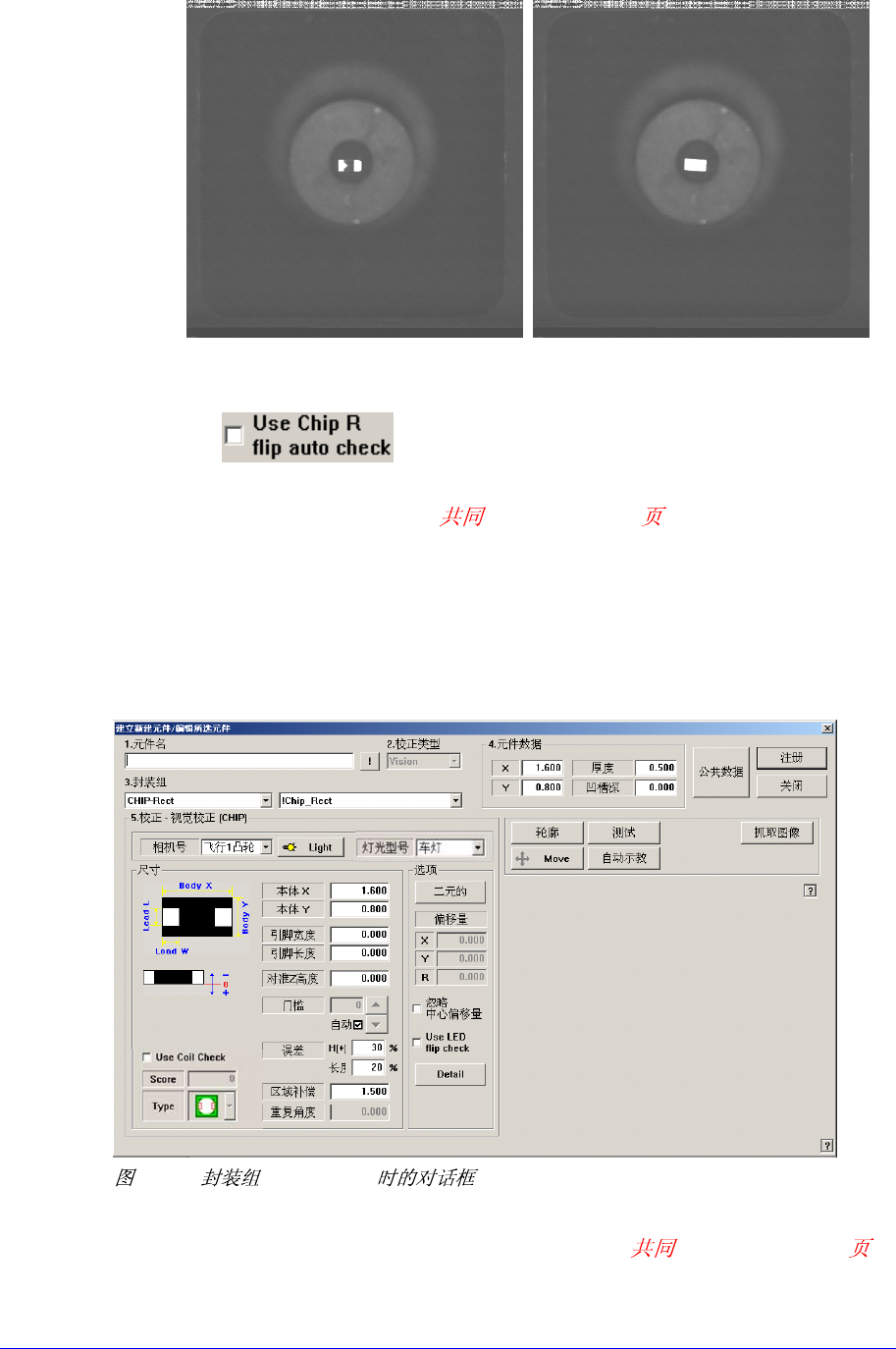
<Use LED flip auto check> Check 选择框
此外的设定项目请参照 “7.1.1 Align Data (7-14 )” 。
<轮廓> 按钮
使用设定的Align 数据把部件的外形显示在 SM321VIS窗口。
7.1.2.2. CHIP-Rect 部品数据的设定
设定四角形CHIP元件的排列数据。
7-13. “ = CHIP-Rect”
<相机号> 组合框
选择识别部品的摄象机。 详细事项请参照 “7.1.1 Align Data (7-14 )”
。
正常贴装
倒贴
7-27
按钮
设定识别部品用摄象机的照明度。 详细事项请参照 “7.1.1 Align Data (7-
14 )” 。
<尺寸> 领域
设定排列尺寸。
<本体 X> 编辑框
设定部品的 X 轴方向的尺寸。
<本体 Y> 编辑框
设定部品的 Y 轴方向的尺寸。
<引脚宽度> 编辑框
设定引脚的 X 轴方向的长度。
<引脚长度> 编辑框
设定引脚的 Y 轴方向的长度。
<Use Coil Check> 校验框
识别因不具备部件识别 algorism,而无法准确识别的 Coil 类部件时使用。
<Score> 编辑框
选择<Use Coil Check>校验框时被激活。
识别部件形象时,识别的部件形象与<Type>组合框中选定的 Vision
algorism 数据吻合程度的数值化表示称作“score”。此“score”取值范围在
0~1000 点。
即使此处输入“0”,仍适用基本值 300。
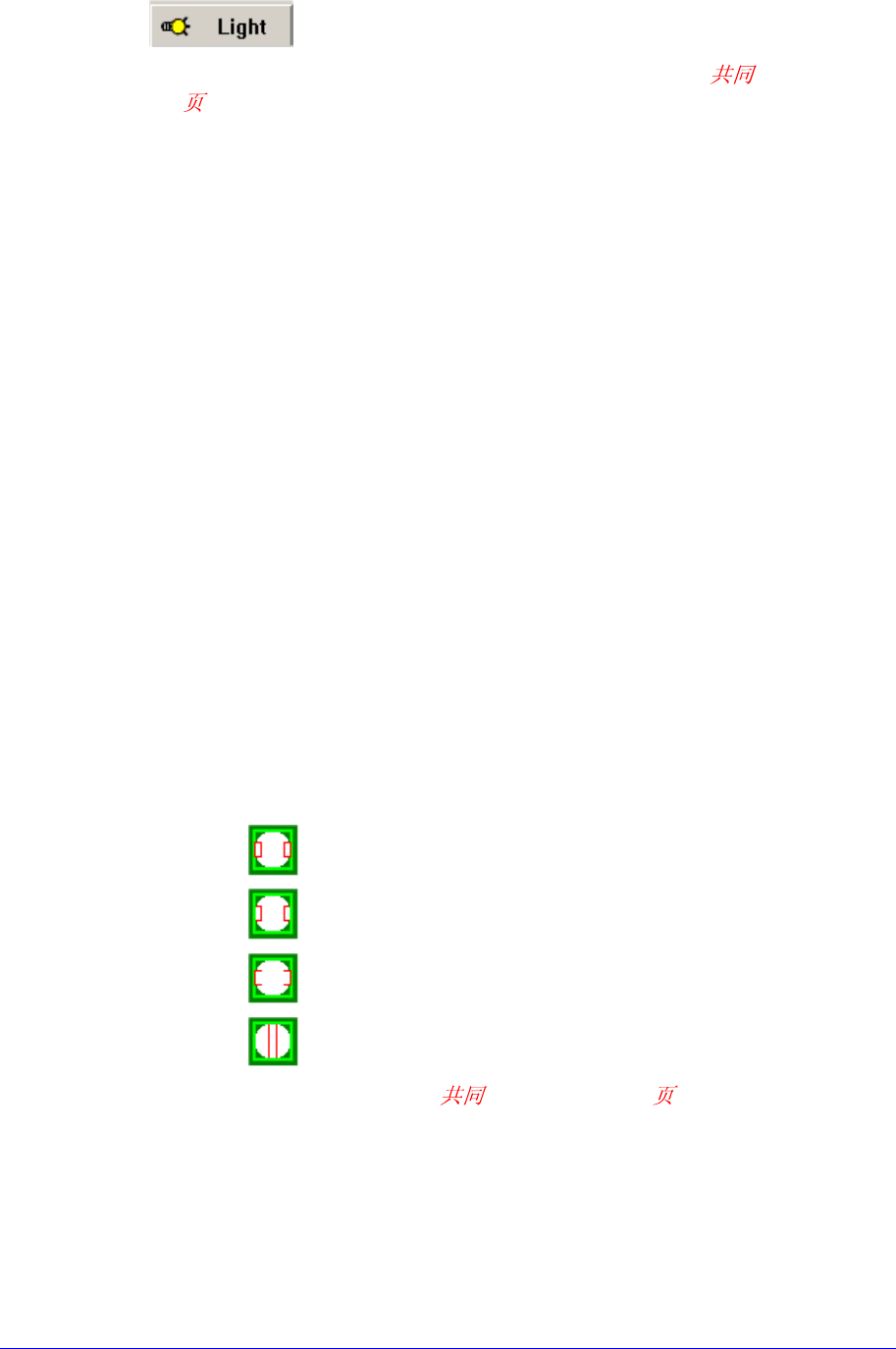
<Type> 组合框
识别时请选择适合识别 Coil 部件的形象。
: 清楚地识别出左右侧的亮区形象时
: 左右侧的亮区形象外侧边缘不清楚时
: 左右侧的亮区形象内侧边缘不清楚时
: 清楚地识别部件中间形象时
此外的设定项目请参照 “7.1.1 Align Data (7-14 )” 。
<选项> 领域
<Rough Check> 校验框
识别部件时,因所要识别的部件形象与 Vision algorism 的数据不吻合,如
果识别时发生错误,就请选择此校验框。
如果选择此校验框,要识别的部件特定形象与 Vision algorism 相比较即使
有一点不准确,也确认全体部件的编排,如果一致则正常识别部件。