第七章 元件的登记.pdf - 第5页
7-5 < 粘贴 > 按钮 把拷贝的部品信息粘贴到元件清单 箱。 < 删除 > 按钮 删除从元件清单箱中选择的部品。 < 取消 > 按钮 取消所编辑内容。 在 编辑 ” 元 件 ” 对 话框 当 中转 移到 另 外一 个画 面时 , 自动 地储 存所编辑的内容。 7.1. 它执行登 记新的 部品的功能 。 “ Pa rts ” 对话 框中点击 < 新建元件 … > 按 钮…
7-4
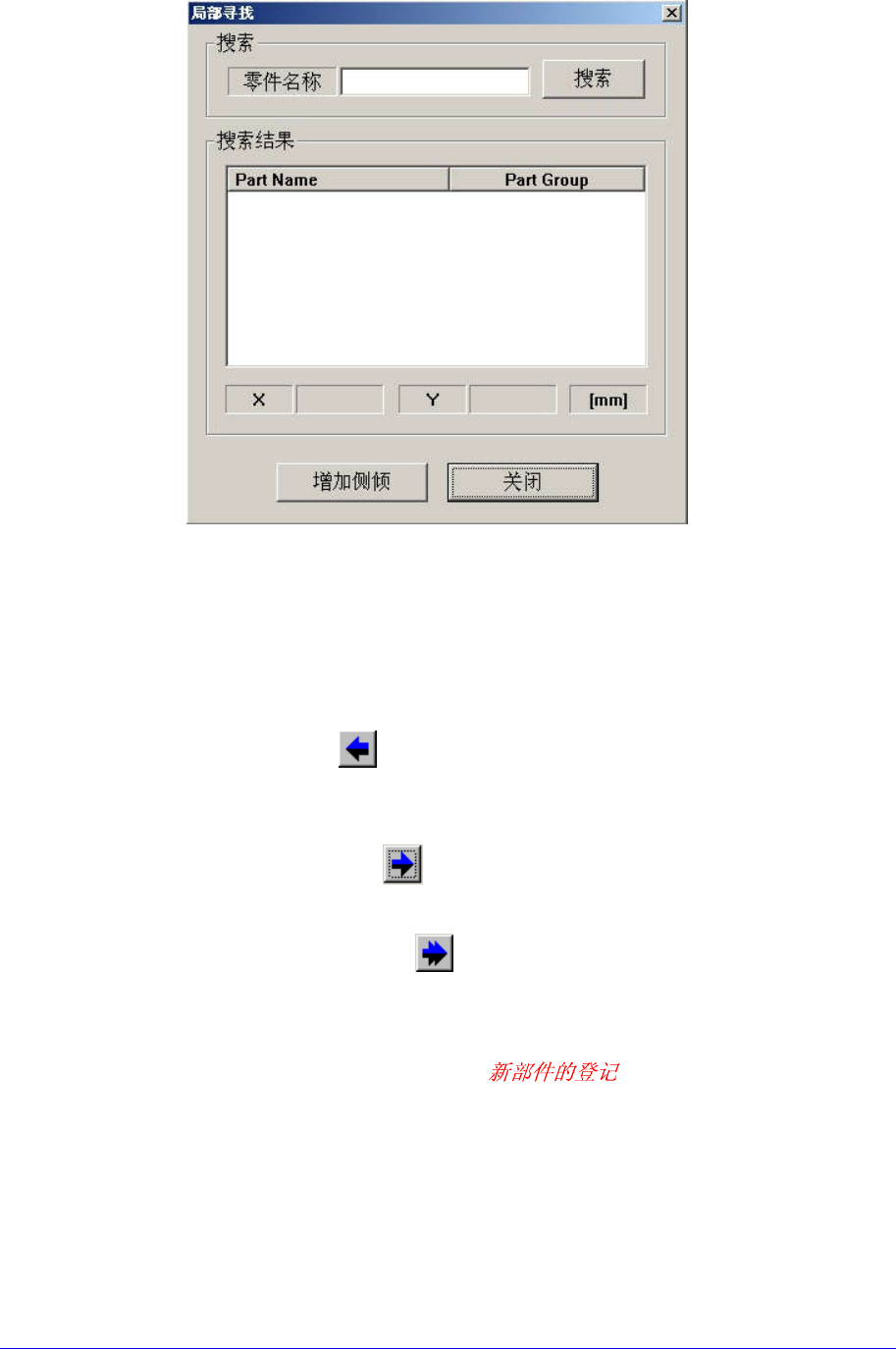
<搜索> / <搜索结果> 领域
<Part Name> 编辑框中输入所要查找部件的名称,再点击 <搜索>按钮
,则搜索部件DB信息其结果显示在 <搜索结果> 领域。
<增加侧倾> 按钮
选择<搜索结果> 领域显示的搜索结果部件,再点击此按钮,则把相应
部件添加在 “Part”对话框的 PCB Part List。
<Copy to PCB Part> 按钮
把在<2. 元件库>领域的 <元件清单>选择的部品清单拷贝到<1. PCB元件清单>
领域。
<Copy to Local Part DB> 按钮
把在<1. PCB 元件清单>领域选择的部品数据拷贝到Local Part DB。
<Copy All to Local Part DB> 按钮
把<1. PCB元件清单>领域的所有部品数据拷贝到Local Part DB。
<新建元件…> 按钮
登记新部件。详细事项请参照 “7.1 “。
<编辑…> 按钮
编辑所选择的部品数据。
<相同…> 按钮
拷贝所选择的部品数据。此时应设定新的部品名称。
<拷贝> 按钮
拷贝从元件清单箱中选择的部品信息。
7-5
<粘贴> 按钮
把拷贝的部品信息粘贴到元件清单箱。
<删除> 按钮
删除从元件清单箱中选择的部品。
<取消> 按钮
取消所编辑内容。
在编辑”元件”对话框当中转移到另外一个画面时,自动地储
存所编辑的内容。
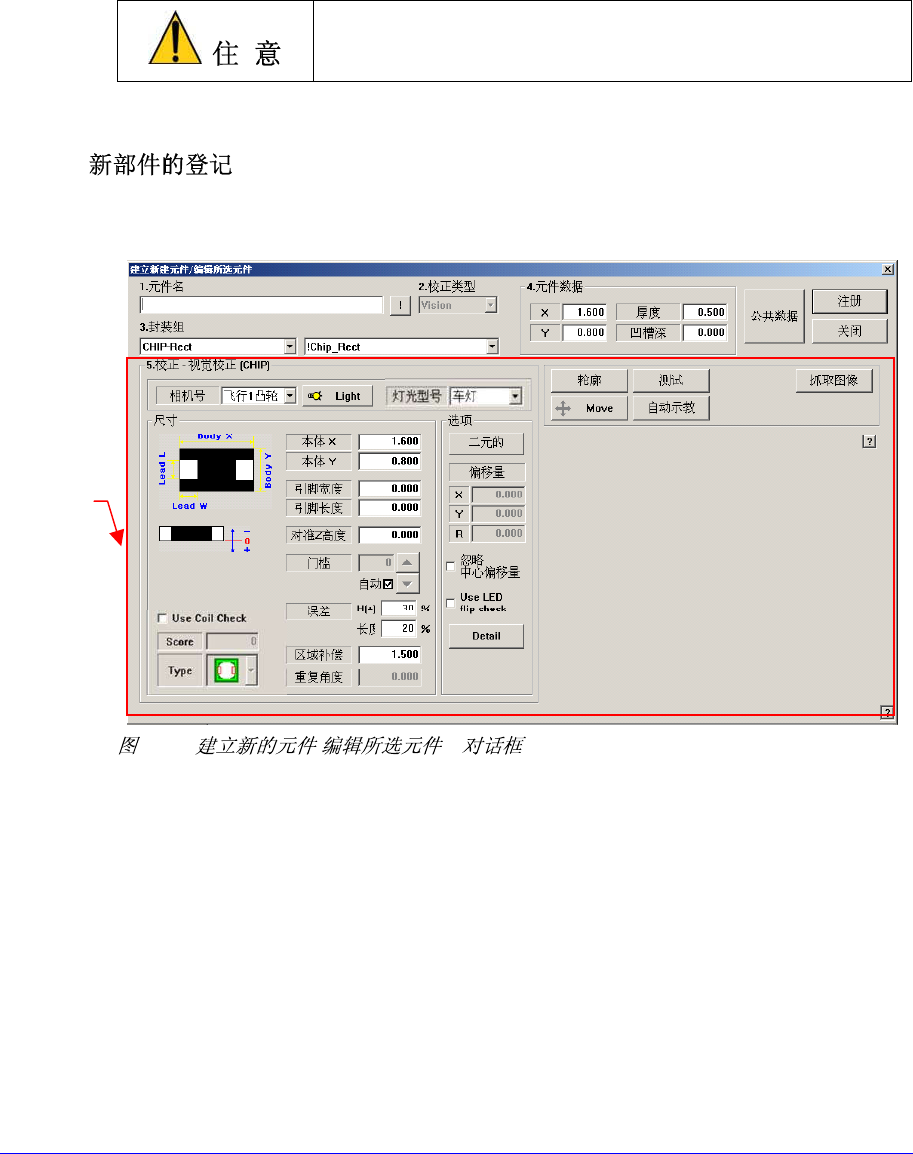
7.1.
它执行登记新的部品的功能。 “Parts” 对话框中点击 <新建元件…> 按钮则显示如
下对话框。
7-4. “ / ”
对共同适用在部件编辑对话框的事项作出说明。
<1. 元件名> 编辑框
设定元件的名称。 元件名称无法输入英文 32 个字符 (国文 16 个字符) 以上。
(使用相同 功能时,从其它PCB 文件获得部品信息)
<2. 校正类型> 组合框
选择校正类型 。 自动设置为 “Vision”。
<3. 封装组> 组合框
选择部品组 。
<Package List> 清单框
显示在<2. 校正类型>和<3. 封装组>选择的数据相对应的部品数据清单。
Align Data
7-6
<4. 元件数据> 领域
设定含部品尺寸的数据。
<X> 编辑框
设定部品的X轴方向尺寸。
<Y> 编辑框
设定部品的Y轴方向尺寸。
<厚度> 编辑框
设定部品的高度(厚度)。
<凹槽深> 编辑框
设定部品的上端部的凹曹的深度。如果没有特别的目的,一般设定为 “0”
。
部品高度不正确情况下会影响到贴装精度,要正确输入部品
高度。
<注册> 按钮
把设定的部品数据添加到PCB的部品清单。
<关闭> 按钮
关闭对话框。
<5. 校正数据> 领域
设定部品的校正数据。
在这个领域,显示在<2. 校正类型>和<3. 封装组>选择的数据相对应的排列数
据的编辑画面。
<3. 封装组>中选择数据不同,显示不同的画面。 详细事项请参照 7.1.2 ~ 7.1.8
节。
<公共数据> 按钮
设定与设备连贯的部品数据。按下此按钮时显示以下的对话框,同时按钮的名
称也变更为 “校正数据”。
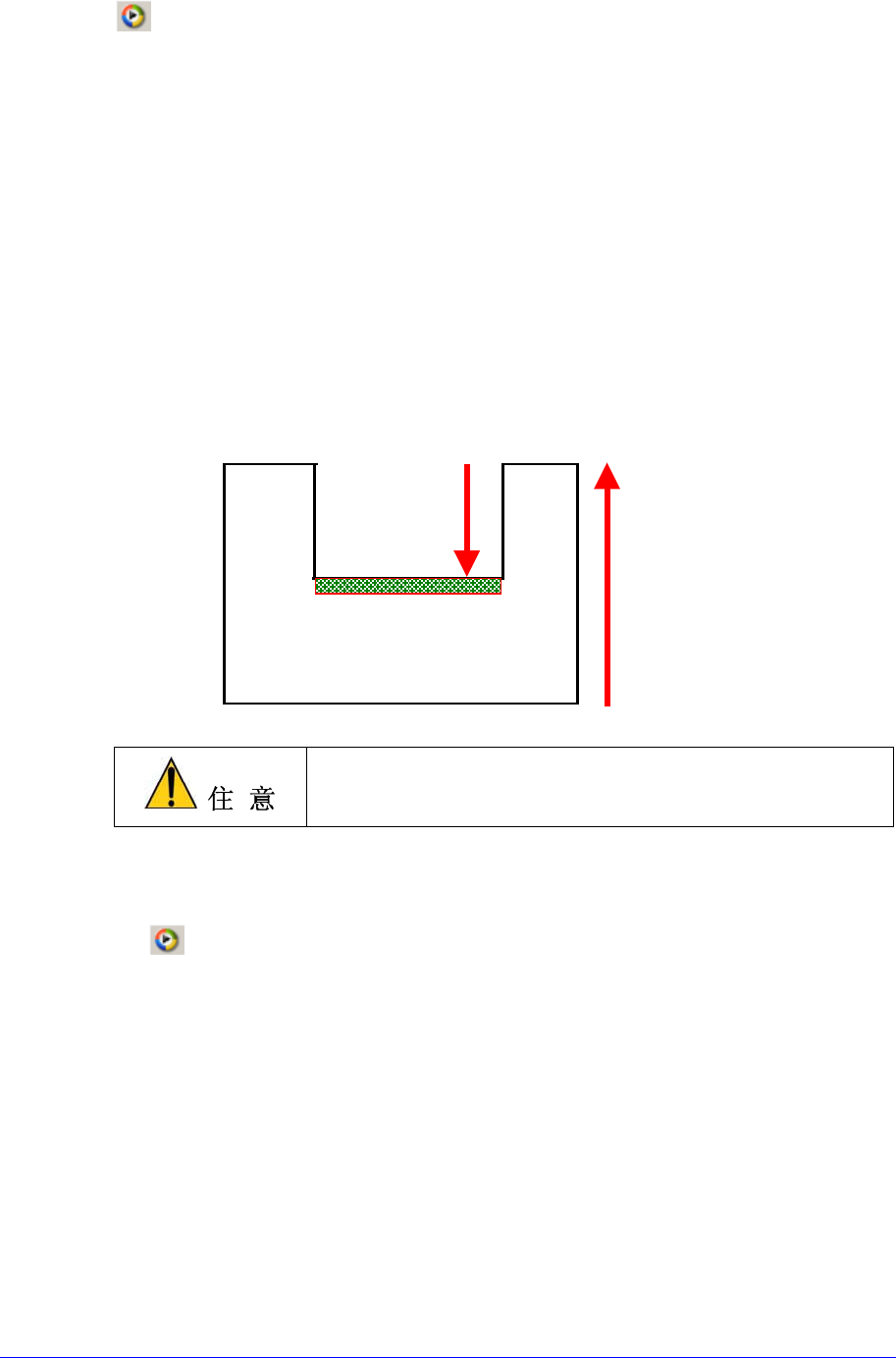
Thickness
DepthZ
拾取面
请点击此处了解和此产品有关的视频资料。
请点击此处了解和此产品有关的视频资料。