第七章 元件的登记.pdf - 第63页
7-63 保存编辑内容,结束对话框。 < 取消 > 按钮 不保存编辑内容,结束对话框。 <EX 参数 > 按钮 显示与识别有关的细部设定对话框 。一般部件时无须设定。 < 额外参数 > T AP 画面 < 实体 / 球极性 > 校验盒 设置 Body 和 Ball 间的亮度。 - 身体比导程黑 : Body 比 ball 暗时 . - 实体比导线轻 : Body 比…
7-62
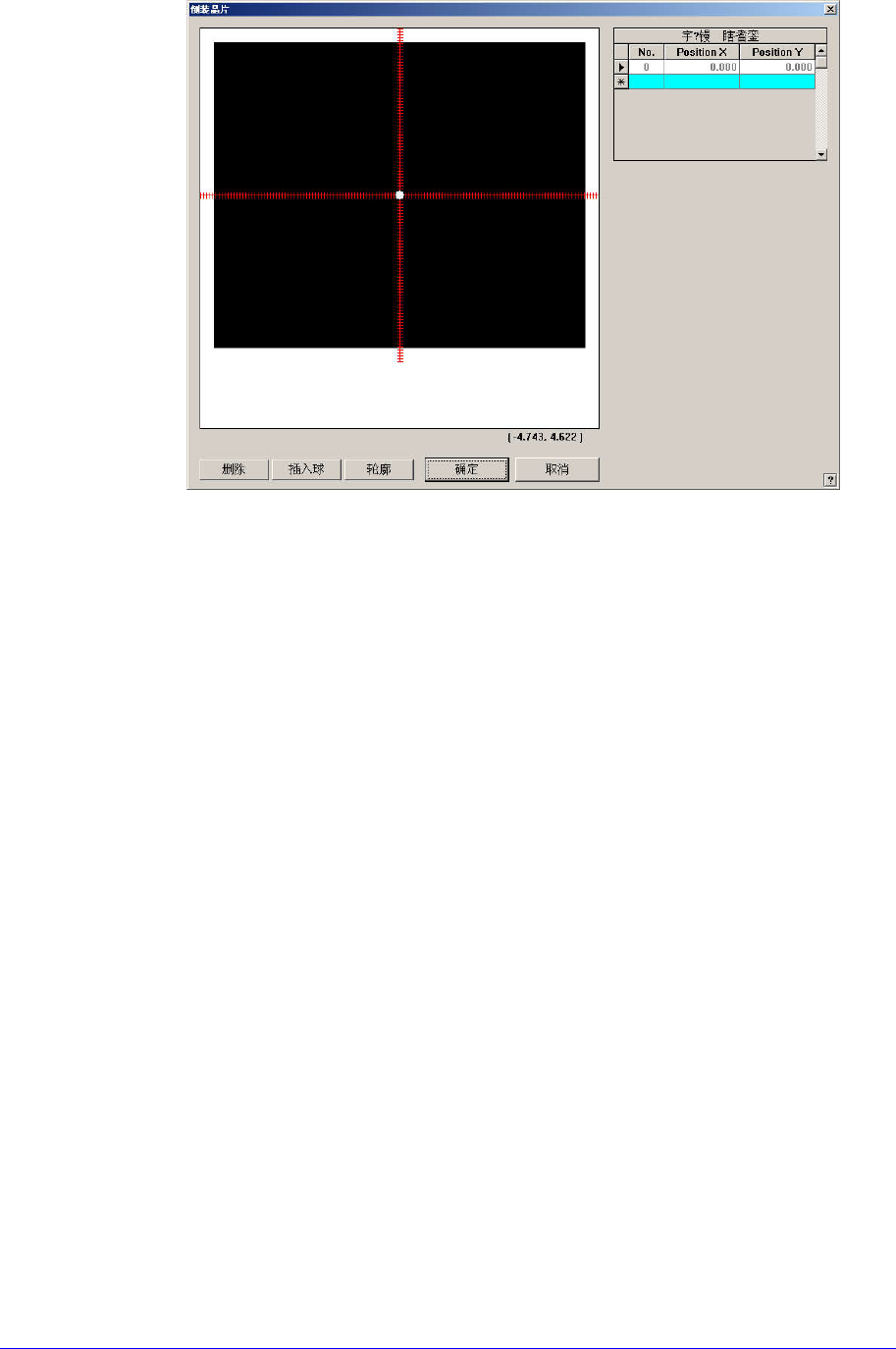
<Graphics Area> 领域
表示当前登记的 Ball。 可通过Graphics Area执行下述作业。
Left Mouse Button Double Click
在Mouse的Cursor位置生成新的 Ball。
Ball Selection
按住Mouse的Left Button状态下指定领域后再解除则选定所选领域内
的Ball。
(点击Delete Button则删除所选Ball。)
<Position Display>
位于Graphics Area 右侧下端,表示 Mouse Cursor位置。 (Unit: mm)
<倒装晶片球位置> 领域
表示Ball的位置,可直接修改。
<No.>
表示生成Ball的一连序号。
<Position X>
表示Ball的Flip Chip Body内X方向位置。(Unit: mm)
<Position Y>
表示Ball的 Flip Chip Body内Y方向位置。 (Unit: mm)
<插入球> 按钮
添加新的Ball。 新生成Ball的初始位置为 (0, 0)。
<删除> 按钮
删除在Graphics Area中选择的Ball 或Grid中选择的Ball。
<确定> 按钮
7-63
保存编辑内容,结束对话框。
<取消> 按钮
不保存编辑内容,结束对话框。
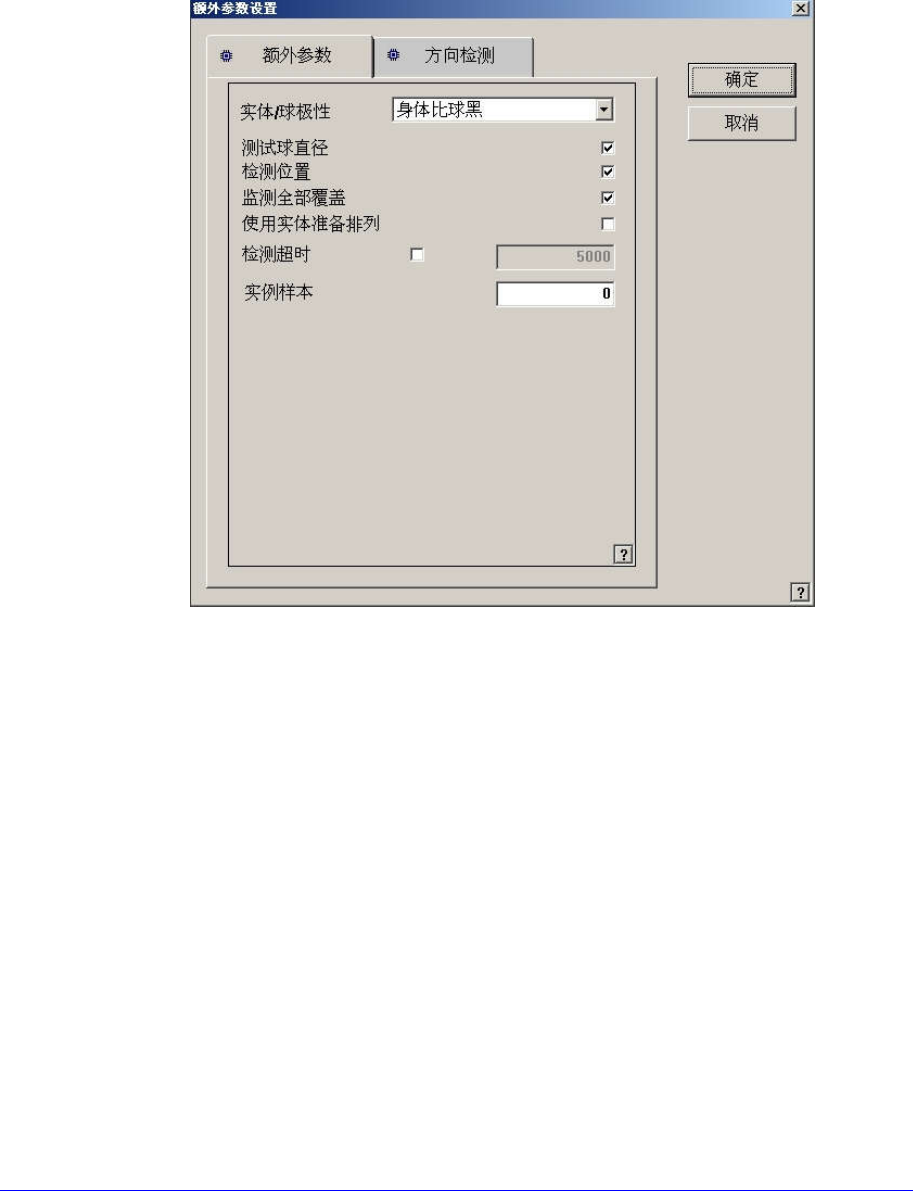
<EX参数> 按钮
显示与识别有关的细部设定对话框。一般部件时无须设定。
<额外参数> TAP画面
<实体/球极性>校验盒
设置Body和Ball间的亮度。
- 身体比导程黑: Body比 ball暗时.
- 实体比导线轻: Body比 ball亮或者亮度相差不大时
<测试球直径>校验盒
检查各ball的直径校验直径是否在容许值以内。
<测试位置>校验盒
检查各ball的位置,校验位置是否在容许值以内。
<测试全部覆盖>校验盒
此选项已校验,则检查所有ball,当所有ball都在容许误差范围内时
识别成功, 尚未校验时尽管一部分ball出现失败也利用剩余ball计算出
部件的中心。
<使用实体准备排列>校验盒
部件识别时利用部件的Body 信息计算出部件大概的位置。
7-64
<检测超时> 校验盒
部件识别时设定识别时间(单位 msec)
<实体样板> 编辑框
Body识别时设定Sampling程度。 (0~10, 0 : auto)
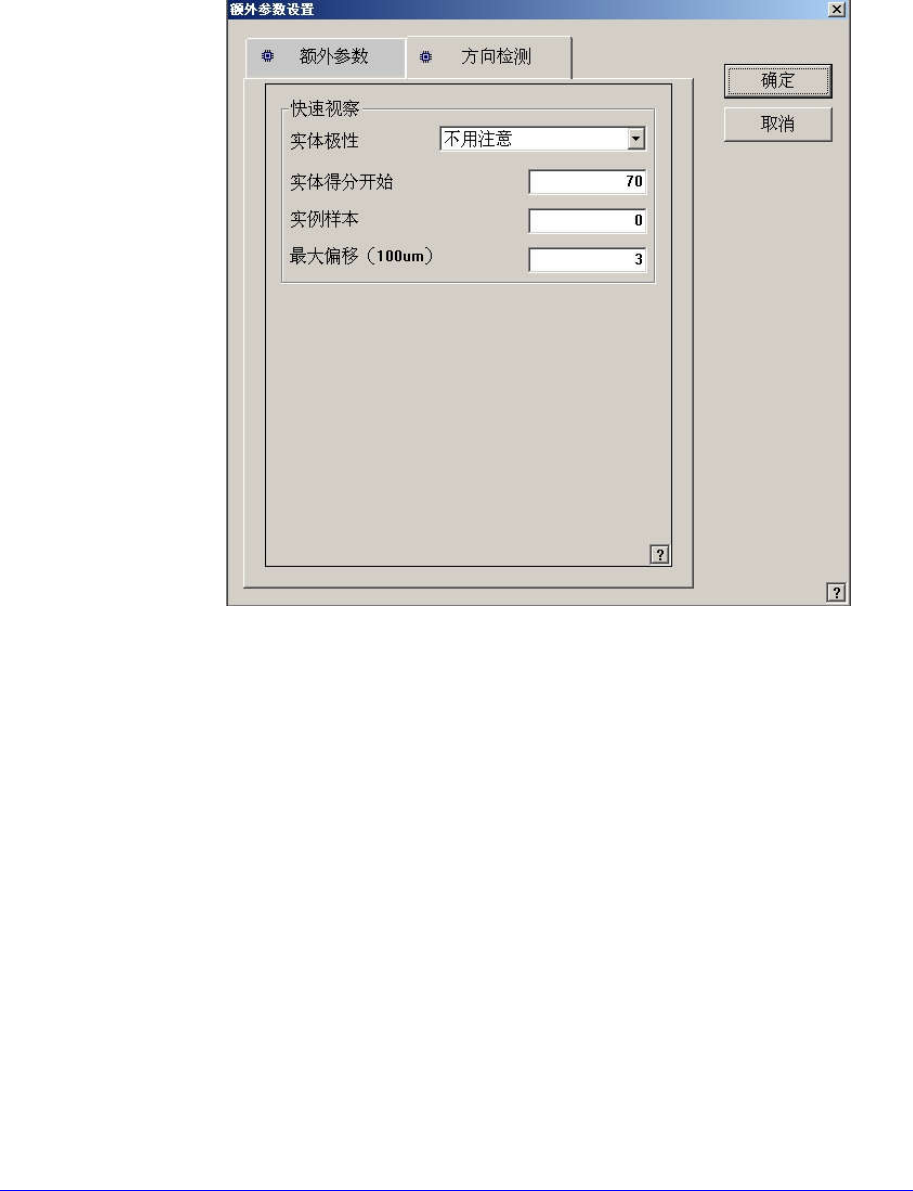
<方向检测> TAP画面
<实体极性> 组合框
设置要执行方向检验 Body的 Polarity。
不用注意: 要执行方向检验的Body跟Polarity无关地进行识别时选择
。
黑夜灯: 要执行方向检验的Body比背景暗时选择。
点亮: 要执行方向检验的Body比背景亮时选择。
<实体得分开始>编辑框
设置要执行方向检验 Body的 Threshold。 (0~100)
<实例样本>编辑框
设置要执行方向检验 Body的 Sampling程度。 (0~10, 0 : auto)
<最大偏移(100um)> 编辑框
设置要执行方向检验 Body的最大容许误差。 (0~10)
<轮廓> 按钮
使用设定的 Align数据,把部件外形显示在 SM321VIS窗。
<Move> 按钮