00192661-01.pdf - 第126页
3 Einf ü hrung und Grundbegr iffe Betriebsanleitung SIPLA CE F5/F5 HM 3.2 Grundlagen der grafischen Bedienoberfl ä che Softwareversion SR .407.xx Ausgab e 01/2001 DE 126 3.2 Grund lagen der grafi schen Bedien oberfl ä ch…
Betriebsanleitung SIPLACE F5/F5 HM 3 Einführung und Grundbegriffe
Softwareversion SR.407.xx Ausgabe 01/2001 DE 3.1 Anzeige- und Bedienelemente am Automaten
125
3.1.7 Tastatur
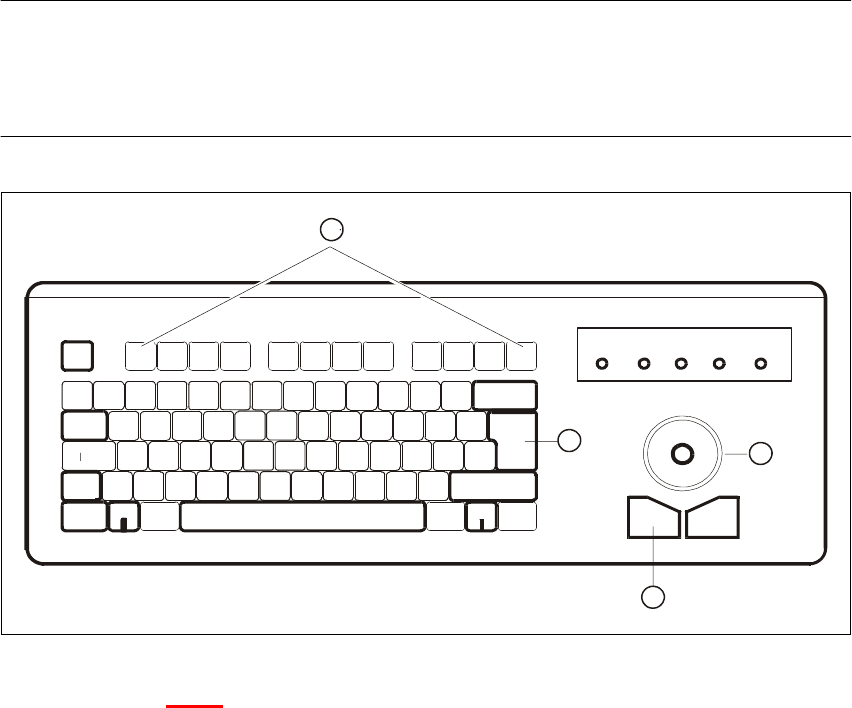
Die ultraflache PC-Tastatur ist IBM-kompatibel. Trackball und Maus sind in die Tastatur integriert.3
Tastatur und Trackball dienen als Standard-Bedienmedium für die grafische Oberfläche der
SR-Software. 3
HINWEIS
Für die Tastatur wird ein separates Handbuch mit der Beschreibung der Tasten, Anzeigen und
Einstellmöglichkeiten mitgeliefert.
Beachten Sie bitte auch die im Handbuch enthaltenen Warn- und Sicherheitshinweise. 3
3
Abb. 3.1 - 3 Tastatur
Legende zu Abb. 3.1 - 3
(1) RETURN-Taste
(2) Linke Maustaste
(3) Trackball
(4) Funktionstasten F1 bis F12
LASER
PROG
ESC
TAB
1
Q
F1
CTRL
Scroll Pad
Trackball
Num Caps
F2 F3 F4 F5 F6 F7 F8 F9 F10 F11 F12
1
2
3
4

3 Einführung und Grundbegriffe Betriebsanleitung SIPLACE F5/F5 HM
3.2 Grundlagen der grafischen Bedienoberfläche Softwareversion SR.407.xx Ausgabe 01/2001 DE
126
3.2 Grundlagen der grafischen Bedienoberfläche
In diesem Abschnitt werden die Handhabung der Bedienelemente wie Tastatur, Trackball, Mau-
stasten und Touch-Screen und die Funktionen der einzelnen Komponenten der grafischen Be-
dienoberfläche beschrieben. 3
3.2.1 Eingabe- und Bedienelemente
Tastatur 3
Die Tastatur mit dem integrierten Trackball und den Maustasten (siehe Abb. 3.1 - 3) dient als
Standard-Eingabemedium für die grafische Bedienoberfläche der SR-Software. 3
Trackball und Maustasten 3
Mit dem Trackball wird der Mauszeiger über die Bedienoberfläche zu dem gewünschten Objekt
bewegt. Mit Hilfe der linken Maustaste wird dieses ausgewählt bzw. die entsprechende Funktion
ausgeführt. 3
Touch-Screen 3
Der Bildschirm (Touch-Screen) kann ebenfalls zur Bedienung der Oberfläche verwendet werden.
Wahlweise können so die oben beschriebenen Aktionen auch direkt durch Antippen des ge-
wünschten Objektes mit dem Finger am Bildschirm ausgewählt bzw. die entsprechende Funktion
ausgeführt werden. 3
HINWEIS
Die Ausführung von Aktionen durch Betätigung der linken Maustaste oder durch Antippen mit dem
Finger wird in dieser Betriebsanleitung immer mit "Klicken“ bezeichnet. 3
3
Betriebsanleitung SIPLACE F5/F5 HM 3 Einführung und Grundbegriffe
Softwareversion SR.407.xx Ausgabe 01/2001 DE 3.2 Grundlagen der grafischen Bedienoberfläche
127
3.2.2 Komponenten der Bedienoberfläche
3
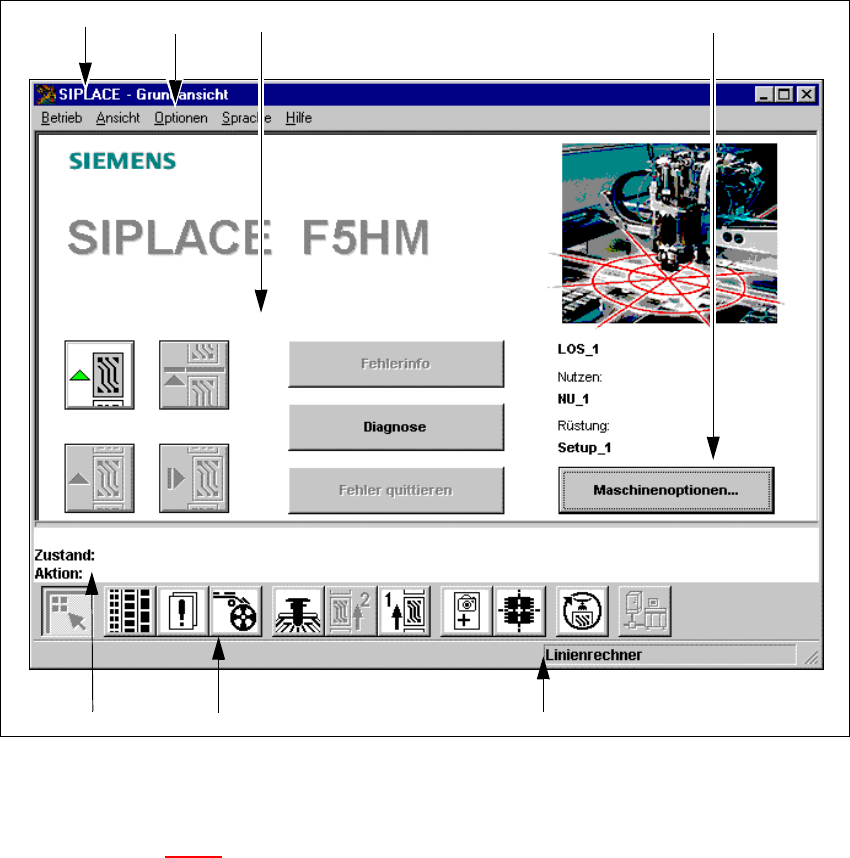
Abb. 3.2 - 1 Komponenten der Bedienoberfläche (Beispiel Grundansicht)
3
Legende zu Abb. 3.2 - 1
(1) Titelzeile
(2) Menüzeile
(3) Arbeitsbereich / Anzeigebereich
(4) Bedienelemente
(5) Statusfeld
(6) Symbolleiste
(7) Infozeile
3
1
6
75
32 4