00192661-01.pdf - 第283页
Betriebsanleitung SIPLACE F5/F5 HM 6 V isionfunktionen Softwareversion SR.407.xx Ausgabe 0 1/2001 DE 6.5 Marke t eachen 283 6.5.6 Men ü ’ Mark e testen ’ Im Men ü ’ Marke te sten ’ stehen folgende O ptionen zur V e rf ü …
6 Visionfunktionen Betriebsanleitung SIPLACE F5/F5 HM
6.5 Marke teachen Softwareversion SR.407.xx Ausgabe 01/2001 DE
282
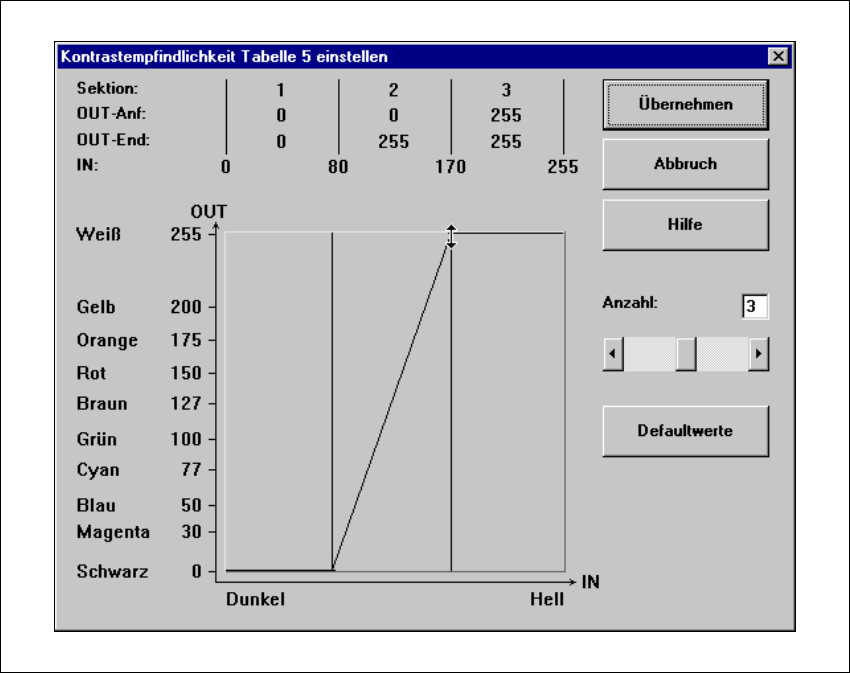
Einstellen der Kontrastempfindlichkeit zur Unterdrückung von Störstrukturen und gleichzei-
tiger Verstärkung des Kontrasts 6
Å Wählen Sie folgende Einstellungen, um Störstrukturen zu unterdrücken und zugleich den Kon-
trast bei kontrastarmen Marken zu verstärken:
6
Abb. 6.5 - 22 Einstellen der Kontrastempfindlichkeit zur Unterdrückung von Störstrukturen und
gleichzeitiger Verstärkung des Kontrasts
6
6
Betriebsanleitung SIPLACE F5/F5 HM 6 Visionfunktionen
Softwareversion SR.407.xx Ausgabe 01/2001 DE 6.5 Marke teachen
283
6.5.6 Menü ’Marke testen’
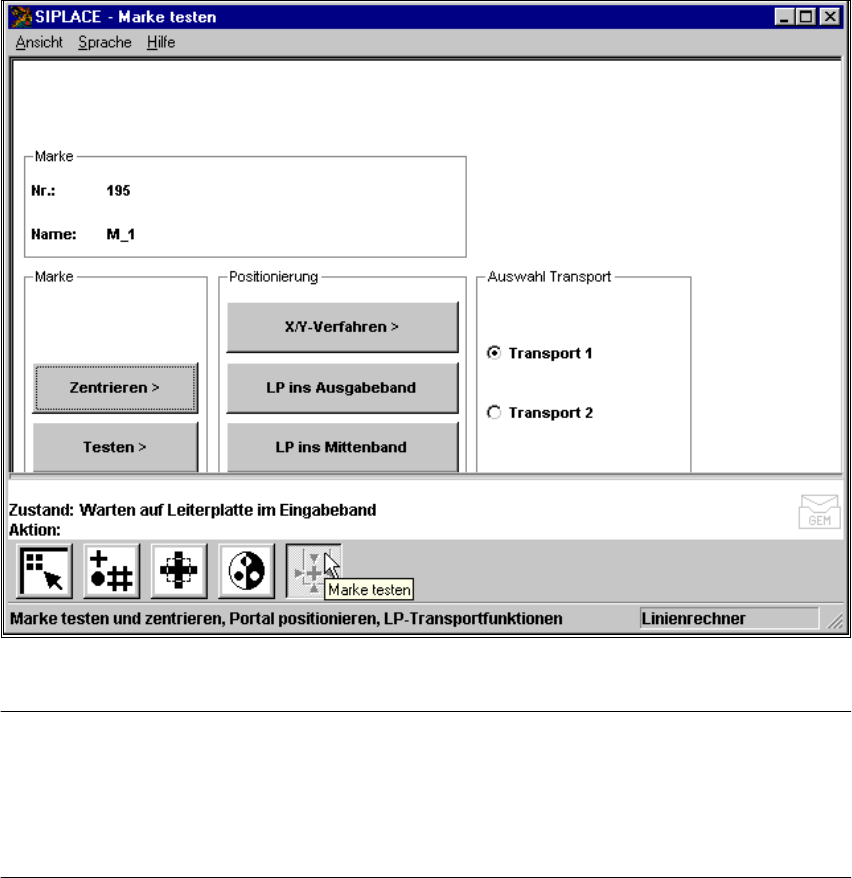
Im Menü ’Marke testen’ stehen folgende Optionen zur Verfügung: 6
– Zentrieren der Marke
– Testen der Marke
– Positionieren des Teachportals (X/Y-Verfahren)
– Transportieren der Leiterplatte ins Ausgabeband
– Transportieren der Leiterplatte ins Bearbeitungsband
6
Abb. 6.5 - 23 Menü ’Marke testen’ - Optionen
HINWEIS 6
Schaltflächen sind aktiv, wenn der Schriftzug der Schaltfläche schwarz ist. Das bedeutet, dass
Sie die jeweilige Funktion durch Anklicken mit der Maus ausführen können.
Die Optionen ’Zentrieren’ und ’Testen’ sind nur zugänglich, wenn Sie eine Marke geladen haben
und für diese Marke bereits ein Modell existiert.
6 Visionfunktionen Betriebsanleitung SIPLACE F5/F5 HM
6.5 Marke teachen Softwareversion SR.407.xx Ausgabe 01/2001 DE
284
Haben Sie eine Marke gewählt, erscheinen im Anzeigefeld ’Marke’ die Markennummer und der
Markenname.
6.5.6.1 Option ’Zentrieren’
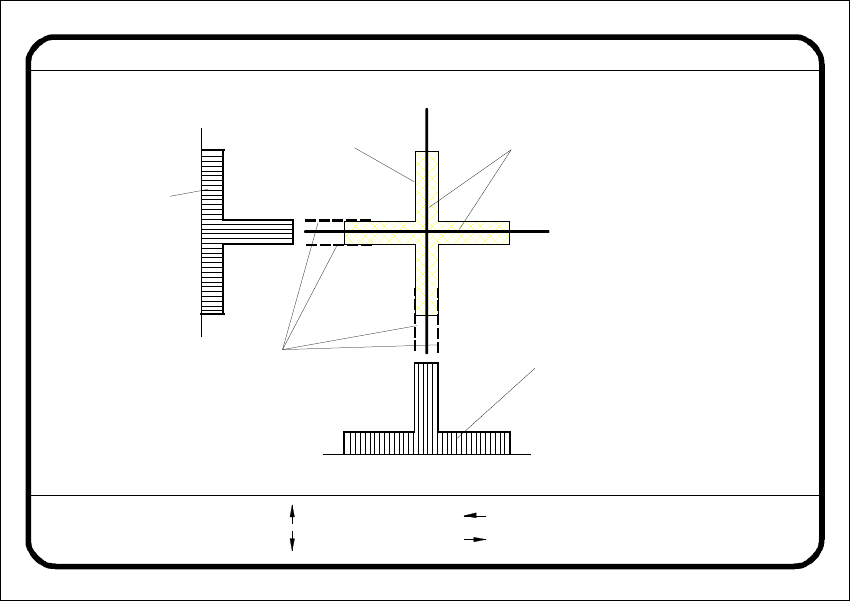
Wenn Sie die Schaltfläche ’Zentrieren’ anklicken, wird das Menü ’Marke testen’ weggeschaltet
und das Videobild am Bildschirm angezeigt. Das Bild zeigt die 2D-Markenstruktur und die Zeilen-
und Spaltenprofile der 1D-Struktur zur genauen Markenzentrumsbestimmung. Zusätzlich werden
Kopf- und Fußzeilen eingeblendet. 6
6
Abb. 6.5 - 24 Menü ’Marke testen’, Videobild ’Zentrieren’
Die Funktion ’Zentrieren’ ermittelt softwaremäßig das Markenzentrum. Die Parameter für die
Funktion - das sind die Ränder der Markenstruktur - wählen Sie im Dialogverfahren. Das System
legt als Vorschlag Randlinienmarkierungen an die möglichen Randpositionen. 6
Å Mit den Richtungstasten verschieben Sie die in der Kopfzeile bezeichnete aktuelle Randlinien-
markierung.
Å Mit ’RETURN’ übernehmen Sie die Position der vorgeschlagenen oder in der Lage veränder-
ten Randlinienmarkierung. Danach zeigt Ihnen das System die nächste Randlinienmarkierung
zur Übernahme an. Die Reihenfolge der Abfrage ist ’Markenrand links’, ’Markenrand rechts’,
’Markenrand oben’ und schließlich ’Markenrand unten’. Diese Notation erscheint in der Kopf-
zeile.
Rand ok
Marke-Nr. = 8 Rand = Markenrand links
Ret :
Marke zentrieren
: auf
: ab
: rechts
: links
Marke
Ergebnis: Zentrierkreuz
Mit den Richtungstasten verschiebbare
Randlinienmarkierung
Zeilenprofil der Marke
Spaltenprofil
der Marke
Marke zentrieren Marke-Nr. = 8 Rand = Markenrand links
Ergebnis: Zentrierkreuz
Zeilenprofil der Marke
Ret.: Rand OK
: auf
: ab
Spaltenprofil
der Marke
Mit den Richtungstasten verschiebbare
Randlinienmarkierung
: rechts
: links
Marke