00192661-01.pdf - 第147页
Betriebsanleitung SIPLACE F5/F5 HM 3 Einf ü hrung und Grundbegriffe Softwareversion SR.407.xx Ausgabe 01/2001 DE 3. 3 Bedienoberfl ä che - Ansichten und Men ü s 147 Taktbetrieb .. . Alt+t 3 Mit Hil fe diese r Men ü optio…
3 Einführung und Grundbegriffe Betriebsanleitung SIPLACE F5/F5 HM
3.3 Bedienoberfläche - Ansichten und Menüs Softwareversion SR.407.xx Ausgabe 01/2001 DE
146
Software ... 3
Mit Hilfe dieser Menüoption können die Testkommandos (Testfunktionen) zur Überprüfung ver-
schiedener Maschinenkomponenten aktiviert werden. 3
HINWEIS
Diese Menüoption kann nur in der Bedienebene "Servicetechniker" aufgerufen werden. 3
GEFAHR
Die Einstellung und Ausführung der Testkommandos darf nur von Servicetechnikern vorgenom-
men werden. 3
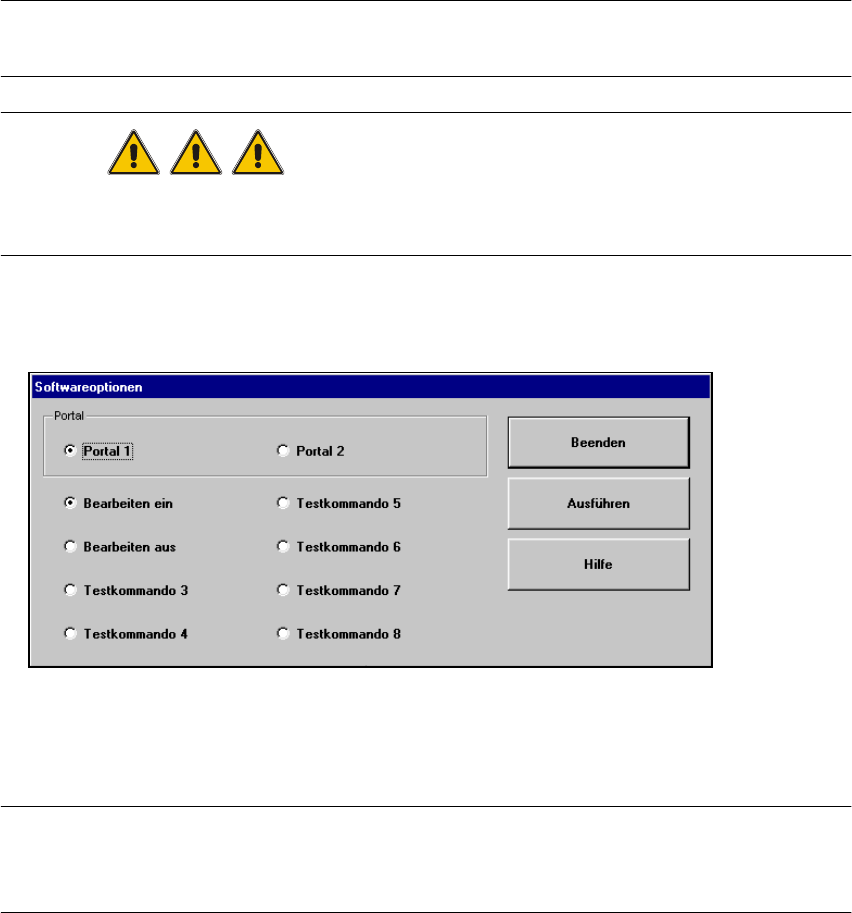
Å Klicken Sie die Menüoption Software ... an.
Das nachfolgende Fenster wird geöffnet.
3
Å Wählen Sie das gewünschte Portal und aktivieren/deaktivieren Sie die Testkommandos durch
Anklicken der entsprechenden Kontrollkästchen.
Å Klicken Sie Beenden an, um die Softwareoptionen zu setzen.
HINWEIS
Wird die Station neu gebootet, werden die Softwareoptionen auf ihre ursprünglichen Einstell-
ungen zurückgesetzt. 3
Betriebsanleitung SIPLACE F5/F5 HM 3 Einführung und Grundbegriffe
Softwareversion SR.407.xx Ausgabe 01/2001 DE 3.3 Bedienoberfläche - Ansichten und Menüs
147
Taktbetrieb ... Alt+t 3
Mit Hilfe dieser Menüoption kann die Station (nach Betätigung der Halt-Taste) in den Taktbetrieb
umgeschaltet werden (dient z.B. zur Fehlereingrenzung). 3
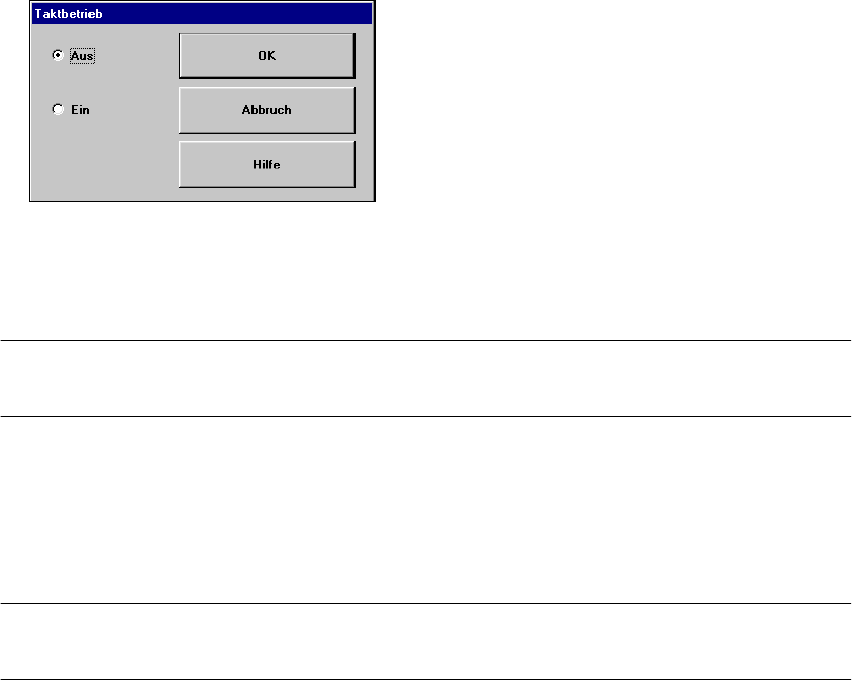
Å Klicken Sie die Menüoption Taktbetrieb... an, oder betätigen Sie die Tastenkombination
ALT
+t. Die Einstellbox "Taktbetrieb" wird geöffnet.
3
Å Klicken Sie auf den Radioknopf Ein, um den Taktbetrieb zu aktivieren oder auf den Radioknopf
Aus, um den Taktbetrieb zu deaktivieren.
Å Klicken Sie die Schaltfläche OK an. Der Taktbetrieb ist ein- bzw. ausgeschaltet.
HINWEIS
Im Taktbetrieb mussmuss für jeden Arbeitsschritt die Start-Taste am Automaten betätigt werden.3
Tischprogramm laden 3
Mit dieser Menüoption kann das Tischprogramm wieder in den Speicher der Tischprogramm-
steuerung geladen werden, falls z.B. ein Maschinenfehler den Verlust des Tischprogramms ver-
ursacht hat. 3
HINWEIS
Die Funktion ist nicht in der Bedienebene "Bediener" ausführbar. 3
Å Klicken Sie die Menüoption Tischprogramm laden an.
Das Programm wird geladen. (Der Ladevorgang kann einige Zeit dauern).
Videobild > Alt+8 3
Für bestimmte Aktionen kann es erforderlich sein, während des Bestückens das Kamerabild des
MVS-Systems (Visionauswerteeinheit) am Bildschirm einblenden zu lassen. 3
Å Klicken Sie die Menüoption Videobild > an, oder betätigen Sie die Tastenkombination ALT+8.
Der Anzeigebereich wird auf das Kamerabild des MVS-Systems im Bearbeitungsbereich 1
umgeschaltet.
Å Betätigen Sie die ESC-Taste, um den Anzeigebereich wieder auf die normale Ansicht umzu-
schalten.

3 Einführung und Grundbegriffe Betriebsanleitung SIPLACE F5/F5 HM
3.3 Bedienoberfläche - Ansichten und Menüs Softwareversion SR.407.xx Ausgabe 01/2001 DE
148
Nutzen für Feinkalibrierung ... 3
In der Betriebsart "Stand Alone" können mit Hilfe dieser Menüoption die Daten eines ausgewähl-
ten Nutzens (Bestückprogramms) von der Festplatte des Stationsrechners geladen werden. 3
HINWEIS
Die Daten der in der Auswahlbox angebotenen Nutzen sind für das Bestücken von speziellen
Glasbauelementen auf einer Glasleiterplatte konzipiert. Die bestückte Glasleiterplatte wird an-
schließend zur Feinkalibrierung mit Hilfe des Testprogramms SITEST verwendet. 3
Å Klicken Sie die Menüoption Nutzen für Feinkalibrierung ... an.
Å Wählen Sie in der nun angezeigten Auswahlbox den Eintrag für den gewünschten Nutzen aus,
und bestätigen Sie die Auswahl mit OK. Die Nutzendaten werden geladen.
GEM Defaulteinstellungen ... 3
Mit Hilfe dieser Option können die GEM-Parameter festgelegt werden, die beim Einschalten der
Station als Standardparameter vorgegeben werden. 3
Å Klicken Sie die Menüoption GEM Defaulteinstellungen... an.
Das Fenster zur Einstellung der GEM-Standardparameter wird geöffnet.
Eine ausführliche Beschreibung finden Sie in Kap. 12 Stationserweiterungen Software.
LP-Barcode ... 3
Mit Hilfe dieser Menüoption wird eine Dialogbox mit der Liste der zuletzt vom Leiterplatten-
Barcodeleser gelesenen Barcodes geöffnet.
Zusätzlich wird angezeigt, wenn ein Fehler beim Lesen eines Barcodes auftrat, ein falsches Da-
teiformat vorliegt oder keine Daten verfügbar sind. 3
HINWEIS
Die Menüoption "LP-Barcode ..." kann nur aufgerufen werden, wenn die Option am Linienrechner
aktiviert und konfiguriert wurde und der LP-Barcodeleser im Automaten installiert ist. 3
Å Klicken Sie die Menüoption LP-Barcode ... an.
Die Dialogbox "LP-Barcode" wird geöffnet.