00192661-01.pdf - 第299页
Betriebsanleitung SIPLACE F5/F5 HM 6 V isionfunktionen Softwareversion SR.407.xx Ausgabe 01/2001 DE 6.6 Bauelement testen 299 6.6.3 Men ü ’ Geh ä useformauswahl ’ Bei An wahl d er Option ’ Bau element test en ’ im Men ü …
6 Visionfunktionen Betriebsanleitung SIPLACE F5/F5 HM
6.6 Bauelement testen Softwareversion SR.407.xx Ausgabe 01/2001 DE
298
6
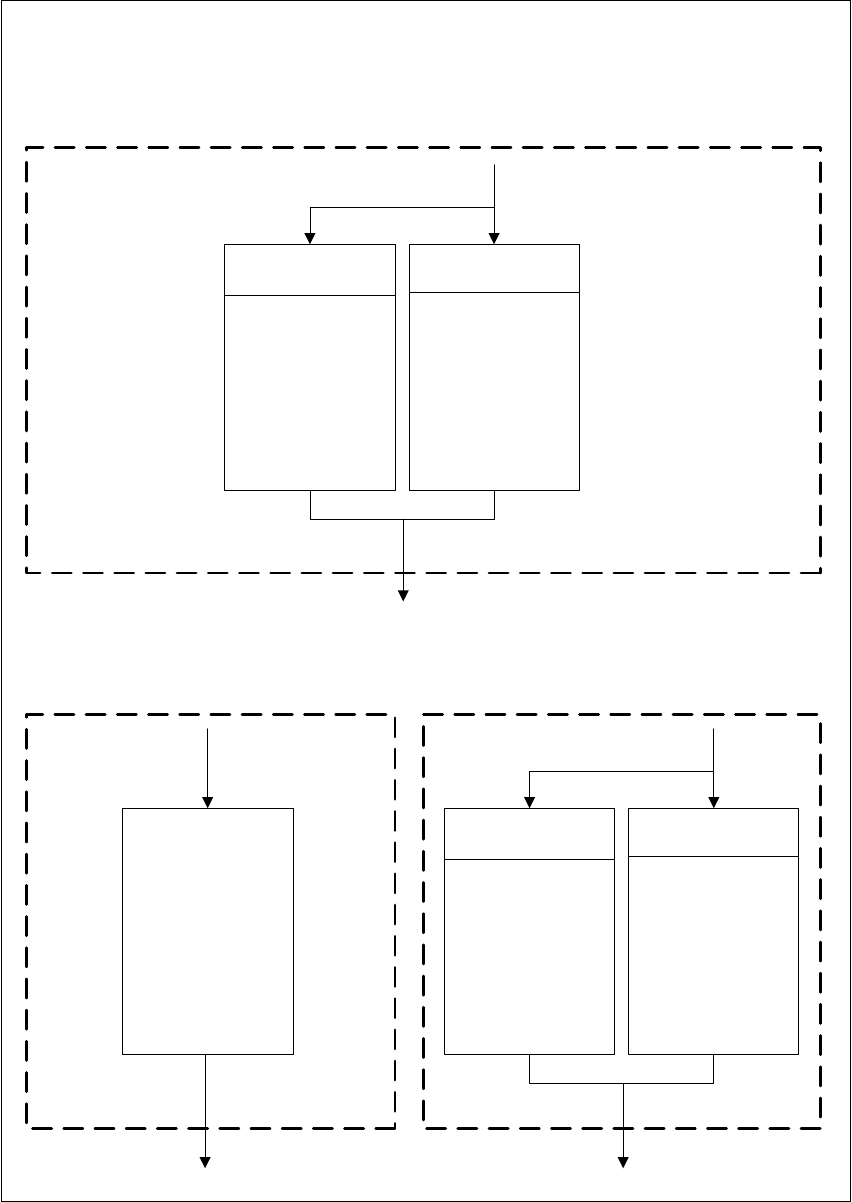
Abb. 6.6 - 8 Flussplan ’BE testen’, Menüs Messmodi LEAD, GRID und BALL
Menüoptionen 'Bauelement testen'
Menü 'Meßmodi LEAD', GRID und BALL'
Menü 'Meßmodus LEAD'
Spitzenmessung
über die inneren
Spitzen
Centermessung
Spitzenmessung
über die äußeren
Spitzen
Messung Fenster
Separat für
jedes Beinchen
Kombinierte
Fenster
Abbruch Übernehmen
Anzahl der
zu messenden
Balls
Abbruch Übernehmen
Schnell
Robust
Messung Auswertung
Position
und
Anwesenheit
Qualität
Abbruch Übernehmen
Menü 'Meßmodus GRID' Menü 'Meßmodus BALL'
Menüoptionen ’Bauelement testen’
Menü ’Messmodi LEAD, GRID und BALL’
Menü ’Messmodus LEAD’
Messung Fenster
Spitzenmessung
über die inneren
Spitzen
Centermessung
Spitzenmessung
über die äußeren
Spitzen
Separat für
jedes Beinchen
Kombinierte
Fenster
Abbruch Übernehmen
Abbruch Übernehmen
Menü ’Messmodus GRID’ Menü ’Messmodus BALL’
Anzahl der
zu messenden
Balls
Messung Auswertung
Schnell
Robust
Position
und
Anwesenheit
Qualität
Abbruch Übernehmen
Betriebsanleitung SIPLACE F5/F5 HM 6 Visionfunktionen
Softwareversion SR.407.xx Ausgabe 01/2001 DE 6.6 Bauelement testen
299
6.6.3 Menü ’Gehäuseformauswahl’
Bei Anwahl der Option ’Bauelement testen’ im Menü ’Grundansicht’ werden folgende Aktionen ge-
startet: 6
– Im Stationsrechner werden die Funktionen für das Visionsystem aktiviert.
– Das Menü ’Gehäuseformauswahl’ wird aufgeklappt.
– Der Stationsrechner ermittelt die GF-Nummernliste mit Kommentaren aus der Rüstung.
6
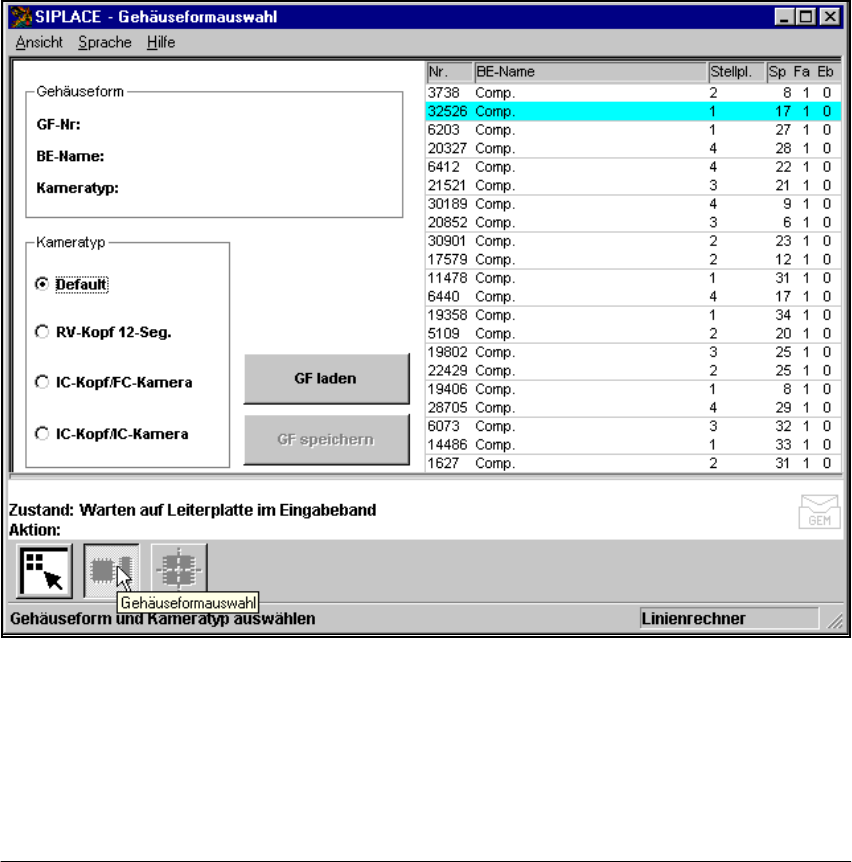
Abb. 6.6 - 9 Menü ’Gehäuseformauswahl’
Das Menü bietet Ihnen, wie die Abbildung zeigt, folgende Optionen zur Anwahl: 6
– Wahl des Kameratyps (nur bei F-Automaten).
– GF laden
– GF speichern
HINWEIS 6
Schaltflächen sind aktiv, wenn der Schriftzug der Schaltfläche schwarz ist. Das bedeutet, dass
Sie die jeweilige Funktion durch Anklicken mit der Maus ausführen können.
Die Schaltfläche ’GF laden’ ist beispielsweise nur aktiv, wenn Sie zuvor im Listenfeld eine
6 Visionfunktionen Betriebsanleitung SIPLACE F5/F5 HM
6.6 Bauelement testen Softwareversion SR.407.xx Ausgabe 01/2001 DE
300
Gehäuseform angeklickt haben.
Die Schaltfläche ’GF speichern’ ist nur aktiv, wenn Sie Gehäuseformparameter geändert haben.
Sie können jederzeit vom Menü ’Bauelement testen’ in das Grundmenü wechseln, um dort be-
stimmte Aktionen wie „Spur vollsetzen“ usw. zu starten. Die Einstellungen im Menü ’Bauelement
testen’ bleiben erhalten, so dass Sie bei der Rückkehr in dieses Menü dieselben Bedingungen
wieder vorfinden. 6
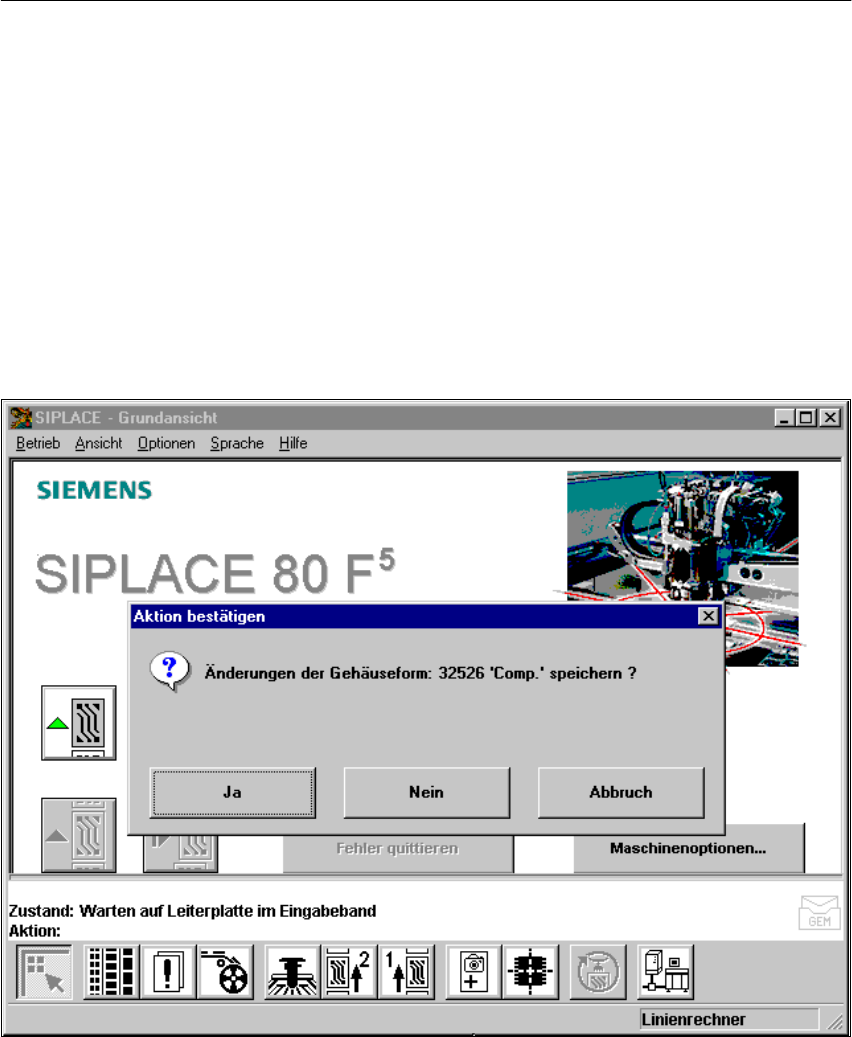
Haben Sie allerdings GF-Daten geändert und wechseln dann vom Grundmenü aus zu den Menüs
’Marke teachen’, ’Einzelfunktionen’, ’SITEST’ oder ’Bestücken fortsetzen’, so wird die Auswahlbox
’Änderungen der Gehäuseform Speichern’ aufgeklappt. Sie haben nun die Wahl, die geänderten
oder neu aufgenommenen Daten abzuspeichern oder zu verwerfen. 6
Durch die Wahl der Option ’GF speichern’ veranlassen Sie den Stationsrechner, die GF-Daten an
den Linienrechner zu schicken und dort zu speichern. Bei der nächsten Nutzenvorgabe werden
die geänderten GF-Daten an alle Stationen in der Linie gesandt. 6
6
Abb. 6.6 - 10 Auswahlbox ’Änderungen der Gehäuseform speichern’