00192661-01.pdf - 第330页
6 Visionfunktionen Betriebsanleitung SIPLACE F5/F5 HM 6.6 Bauelement test en Softw areversion SR.407.xx Ausgabe 01/2001 D E 330 6.6.4.12 Option ’ Ta b e l l e . . . ’ Bei Akt ivierung d er Option wird di e Auswahlbox ’ K…
Betriebsanleitung SIPLACE F5/F5 HM 6 Visionfunktionen
Softwareversion SR.407.xx Ausgabe 01/2001 DE 6.6 Bauelement testen
329
6.6.4.11 Option ’Ballabbildung’
Mit dieser Option können Sie die ’Ball’-Modellbeschreibung verändern. 6
6
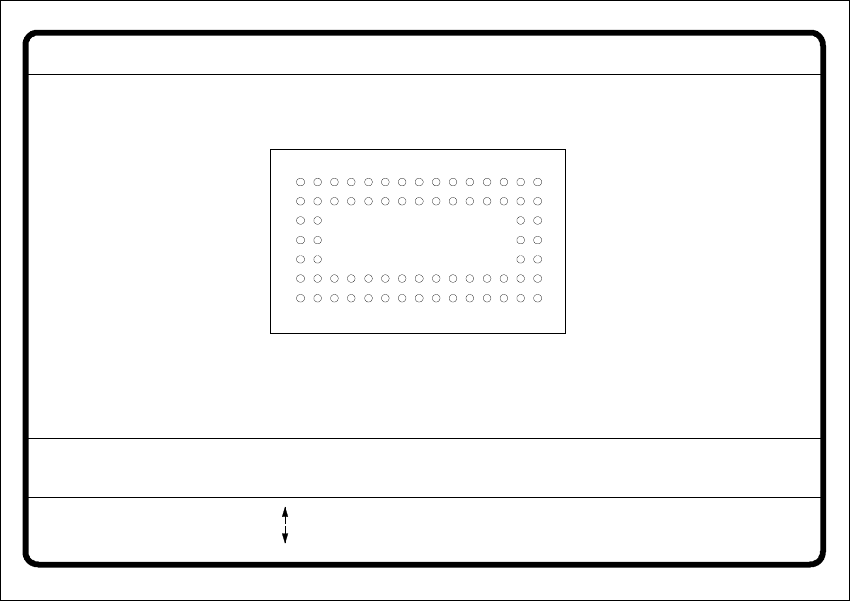
Abb. 6.6 - 29 Menü ’Bauelement testen’, Videobild ’Ballabbildung’
Å Mit der Tabulatortaste wählen Sie das ’Ball’-Modell.
Å Mit der Leertaste wählen Sie den Radiustyp - Innen- oder Außenradius.
Å Mit den Pfeiltasten vergrößern oder verkleinern Sie den Innen- oder Außenradius des Balls.
Die Balls erscheinen in ihren geometrischen Abmaßen am linken Videobildrand als Pixelbild.
Der Wert des Innenradius bestimmt die Ballform:
– Ist der Innenradius gleich 0, so ist die Ballform ein Kreis.
– Ist der Innenradius größer 0, so ist die Ballform ein Kreisring (Doughnut, wird nur selten ver-
wendet).
Å Mit + oder – erhöhen bzw. erniedrigen Sie den ’Ball’-Kontrast.
Wählen Sie den Ballkontrast > 0, wenn der Ball heller als der Hintergrund ist.
Wählen Sie den Ballkontrast < 0, wenn der Ball dunkler als der Hintergrund ist.
Å Mit der RETURN-Taste lösen Sie die einzelnen Messschritte aus, die in den Messbedingungen
für das spezifizierte Bauelement stehen.
Å Mit ESC brechen Sie die Option ab, auch wenn noch nicht alle Messschritte durchgeführt wor-
den sind. Sie kehren zum Menü ’Bauelement testen’ zurück.
GF-Nr. = 5Ballabbildung
RET: BE prüfen
Tab: Ballmodell
Rad. i.[mm]
Ballmodell = 1
Rad. a.[mm]
Rad. typ: innen/aussen
= 0.500
= 1.500
+ : Kontrast +
- : Kontrast -
Kontrast a.
Kontrast i.
= 10
= 20
: grösser
: kleiner
Blank: Radiustyp
Ballabbildung GF-Nr. = 5
; größer
: kleiner
Ret.: BE prüfen
Tab: Ballmodell
+ : Kontrast +
– : Kontrast –
Rad.-Typ: innen/außen
Ballmodell = 1
Rad. a. [mm]
Rad. i. [mm]
= 1.500
= 0.500
Kontrast a.
Kontrast i.
= 10
= 20
Blank: Radiustyp
6 Visionfunktionen Betriebsanleitung SIPLACE F5/F5 HM
6.6 Bauelement testen Softwareversion SR.407.xx Ausgabe 01/2001 DE
330
6.6.4.12 Option ’Tabelle ...’
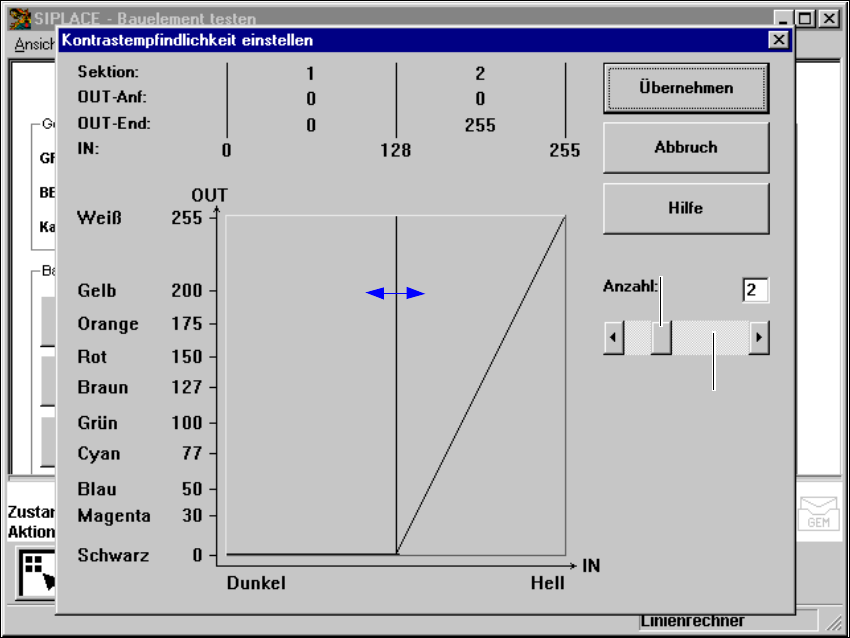
Bei Aktivierung der Option wird die Auswahlbox ’Kontrastempfindlichkeit einstellen’ eingeblendet.6
6
Abb. 6.6 - 30 Menü ’Bauelement testen’, Auswahlbox ’Kontrastempfindlichkeit einstellen’
Sie haben die Möglichkeit, folgende Parameter zu wählen: 6
– Anzahl der Sektionen, die die Transformationstafel enthalten soll: Anzahl zwischen 1 … 5
– Wahl von Wertepaaren: bei 5 Sektionen sind 10 Wertepaare zugelassen.
Aufbau der Auswahlbox ’Kontrastempfindlichkeit einstellen’ 6
Numerische Darstellung der Tabelle 6
Die numerischen Werte werden im oberen Teil der Auswahlbox ausgegeben. Das sind: 6
Sektion: Anzahl der Sektionen
OUT-Anf: OUT-End: Wertebereiche für die Transformation der einzelnen Sektionen
IN: Bereichsgrenzen der einzelnen Sektionen
Bildlaufleiste
Bildlauffeld

Betriebsanleitung SIPLACE F5/F5 HM 6 Visionfunktionen
Softwareversion SR.407.xx Ausgabe 01/2001 DE 6.6 Bauelement testen
331
Grafische Darstellung der Tabelle 6
In der Grafik repräsentieren 6
– die Abszisse (X-Achse) den Bereich der Eingangswerte, aufgeteilt in Sektionen.
– die Ordinate (Y-Achse) die Ausgangswerte mit der Farbzuordnung.
Schaltflächen 6
Å ’Übernehmen’
Klicken Sie die Schaltfläche ’Übernehmen’ an, wenn Sie die Einstellungen abspeichern wollen.
Die Auswahlbox wird ausgeblendet.
Å ’Abbruch’
Mit ’Abbruch’ verwerfen Sie die Einstellungen. Die Auswahlbox wird ausgeblendet.
Å ’Hilfe’
Mit der ’Hilfe’-Schaltfläche rufen Sie erläuternde Informationen zur Darstellung am Bildschirm
auf.
Å ’Eingabefeld ’Anzahl’
Sie können die Anzahl der Sektionen wählen, indem Sie
Å den numerischen Wert direkt in das Anzeigefeld eingeben oder
Å das Bildlauffeld in der Bildlaufleiste mit der Maus nach rechts oder links bewegen. Damit
durchlaufen Sie den Wertebereich von 1 ... 5 und wieder zurück.
Å den linken oder rechten Pfeil in der Bildlaufleiste anklicken. Sie inkrementieren bzw. dekre-
mentieren damit die Anzahl der Sektionen.
Programmieren der Transformationstabelle 6
Å Festlegen der Ausgangswerte
Positionieren Sie den Mauszeiger jeweils auf die Endpunkte der Transformationsgeraden ei-
ner jeden Sektion. Die Endpunkte sind mit kleinen, horizontalen Strichen markiert. Es erscheint
ein vertikaler Doppelpfeil am Bildschirm. Drücken Sie die linke Maustaste und bewegen Sie
den Pfeil nach oben oder nach unten. der gewählte Endpunkt der Transformationsgeraden
wird verschoben und der numerische Wert in OUT-Anf. bzw. OUT-End angezeigt.
Å Wahl der Sektionsgrenzen
Die grafische Darstellung in Abb. 6.6 - 30
, Seite 330 zeigt Sektionsgrenzen mit den Bereichen
0 - 128, 129 - 255 usw. Sie haben die Möglichkeit, diese Sektionsgrenzen zu verändern. Die
Grenzen 0 und 255 sind allerdings fest vergeben und können deshalb nicht verschoben wer-
den.
Positionieren Sie den Mauszeiger auf eine Sektionsgrenze mit Ausnahme von 0 und 255, so
erscheint ein horizontaler Doppelpfeil am Bildschirm. Drücken Sie nun die linke Maustaste und
ziehen Sie die Sektionsgrenze mit dem Mauszeiger in die gewünschte Richtung. Der entspre-
chende numerische Wert wird unter ’IN:’ angezeigt.