00192661-01.pdf - 第136页
3 Einf ü hrung und Grundbegr iffe Betriebsanleitung SIPLA CE F5/F5 HM 3.3 Bedienoberfl ä che - Ansichten und Men ü s Softwareversion SR.407.xx Ausgabe 01/2001 D E 136 Wechsel zu Betriebs system ... 3 Mit diese r Men ü fu…
Betriebsanleitung SIPLACE F5/F5 HM 3 Einführung und Grundbegriffe
Softwareversion SR.407.xx Ausgabe 01/2001 DE 3.3 Bedienoberfläche - Ansichten und Menüs
135
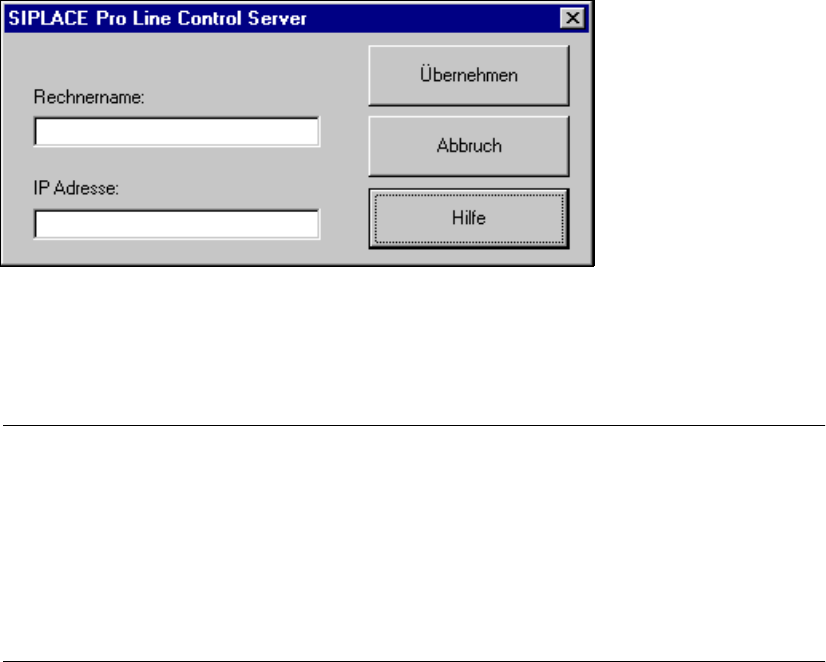
SIPLACE Pro Verbindung konfigurieren ... 3
Mit dieser Menüfunktion wird ein Dialogfenster aufgerufen, in welchem festgelegt werden kann,
welcher Rechner den aktuellen Stationsrechner mit Daten versorgen soll.
Wird keine Eintragung vorgenommen, akzeptiert der Stationsrechner den ersten Rechner, der
eine Verbindung herstellt. 3
Å Klicken Sie die Menüfunktion SIPLACE Pro Verbindung konfigurieren ... an.
Die nachfolgende Eingabebox wird geöffnet.
3
Å Geben Sie im Eingabefeld "Rechnername" den Namen des Rechners ein, auf dem der zustän-
dige SIPLACE Pro Line Control Server installiert ist.
Å Geben Sie im Eingabefeld "IP Adresse" die IP-Adresse dieses Rechners ein.
HINWEIS
Die entsprechenden Informationen für die Eingaben erhalten Sie, in dem Sie an dem Rech-
ner, auf dem der zuständige SIPLACE Pro Line Control Server installiert ist, das Dialogfen-
ster „Netzwerk“ öffnen (Start -> Einstellungen -> Systemsteuerung -> Netzwerk). Der
Rechnername wird in der Registerkarte „Identifikation“ angezeigt. Die IP-Adresse erhalten
Sie über die Registerkarte „Protokolle“, in dem Sie in der Liste der Netzwerkprotokolle das
„TCP/IP-Protokoll“ mit Doppelklick auswählen.
Å Klicken Sie die Schaltfläche Übernehmen an.
Die Eingaben werden übernommen und die SIPLACE Pro-Verbindung ist konfiguriert.
3 Einführung und Grundbegriffe Betriebsanleitung SIPLACE F5/F5 HM
3.3 Bedienoberfläche - Ansichten und Menüs Softwareversion SR.407.xx Ausgabe 01/2001 DE
136
Wechsel zu Betriebssystem ... 3
Mit dieser Menüfunktion können Sie nach Eingabe eines Passwortes zur Windows-Bedienober-
fläche wechseln. Sie können von dort wieder die SIPLACE-Bedienoberfläche zurückkehren. 3
HINWEIS
Die Menüfunktion ist in der Bedienebene "Bediener" nicht aufrufbar. 3
Å Klicken Sie die Menüfunktion Wechsel zu Betriebssystem ... an.
Die Windows-Bedienoberfläche wird dargestellt. Die SR-Software läuft im Hintergrund weiter.
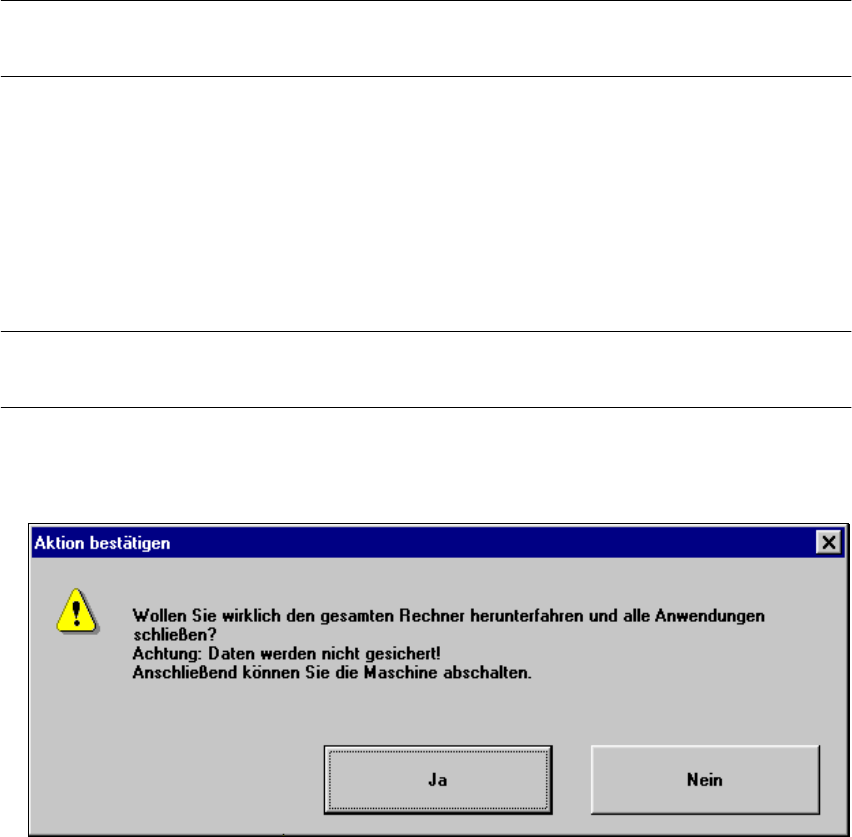
Rechner herunterfahren ... 3
Alle Anwendungen werden ohne Sicherung evtl. bearbeiteter Dateien beendet, und der Stations-
rechner wird heruntergefahren. 3
HINWEIS
Die Menüfunktion ist in der Bedienebene "Bediener" nicht aufrufbar. 3
Å Klicken Sie die Menüfunktion Rechner herunterfahren ... an.
Die nachfolgende Dialogbox wird geöffnet.
3
Å Klicken Sie Ja an, wenn Sie die Arbeit beenden möchten.
Der Stationsrechner wird heruntergefahren.
Å Schalten Sie die Maschine am Hauptschalter aus.
Betriebsanleitung SIPLACE F5/F5 HM 3 Einführung und Grundbegriffe
Softwareversion SR.407.xx Ausgabe 01/2001 DE 3.3 Bedienoberfläche - Ansichten und Menüs
137
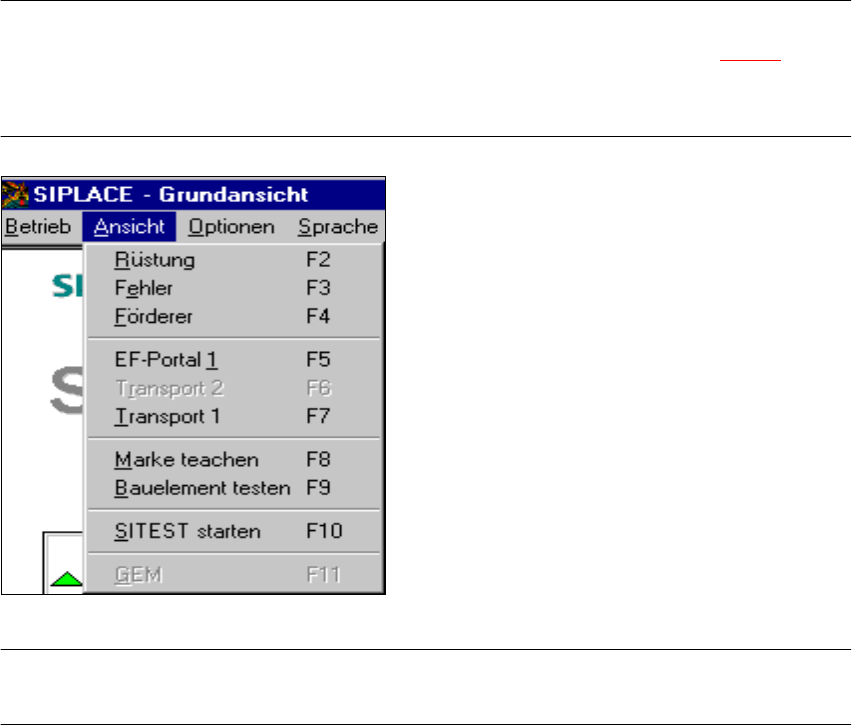
3.3.2.2 Menü "Ansicht"
Im Menü "Ansicht“ sind die Optionen zum Aufruf der Bestückfunktionen, Einzelfunktionen und
Visionfunktionen enthalten. Außerdem kann das Testprogramm SITEST gestartet und die Ansicht
für die Ausführung der GEM-Funktionen aufgerufen werden. 3
Å Klicken Sie die gewünschte Menüoption an.
Die Bildschirmanzeige wird auf die entsprechende Ansicht umgeschaltet. Von dort können die
erforderlichen Funktionen ausgeführt werden.
HINWEIS
Alle Optionen dieses Menüs können auch über die Symbolleiste (siehe Abschnitt 3.2.2.2) durch
Anklicken des entsprechenden Symbols oder mit Hilfe der entsprechenden Funktionstasten auf-
gerufen werden. Sind Shortcuts festgelegt, können auch diese verwendet werden. 3
3
3
3
3
3
3
3
3
3
3
3
HINWEIS
Die nachfolgenden 3 Menüoptionen gehören zur Gruppe der Bestückfunktionen. 3
3